cullibrate.com/g/gh_7c41e9a2d08f3b65
01 / 移交
从筛选到客户链接,一步完成。
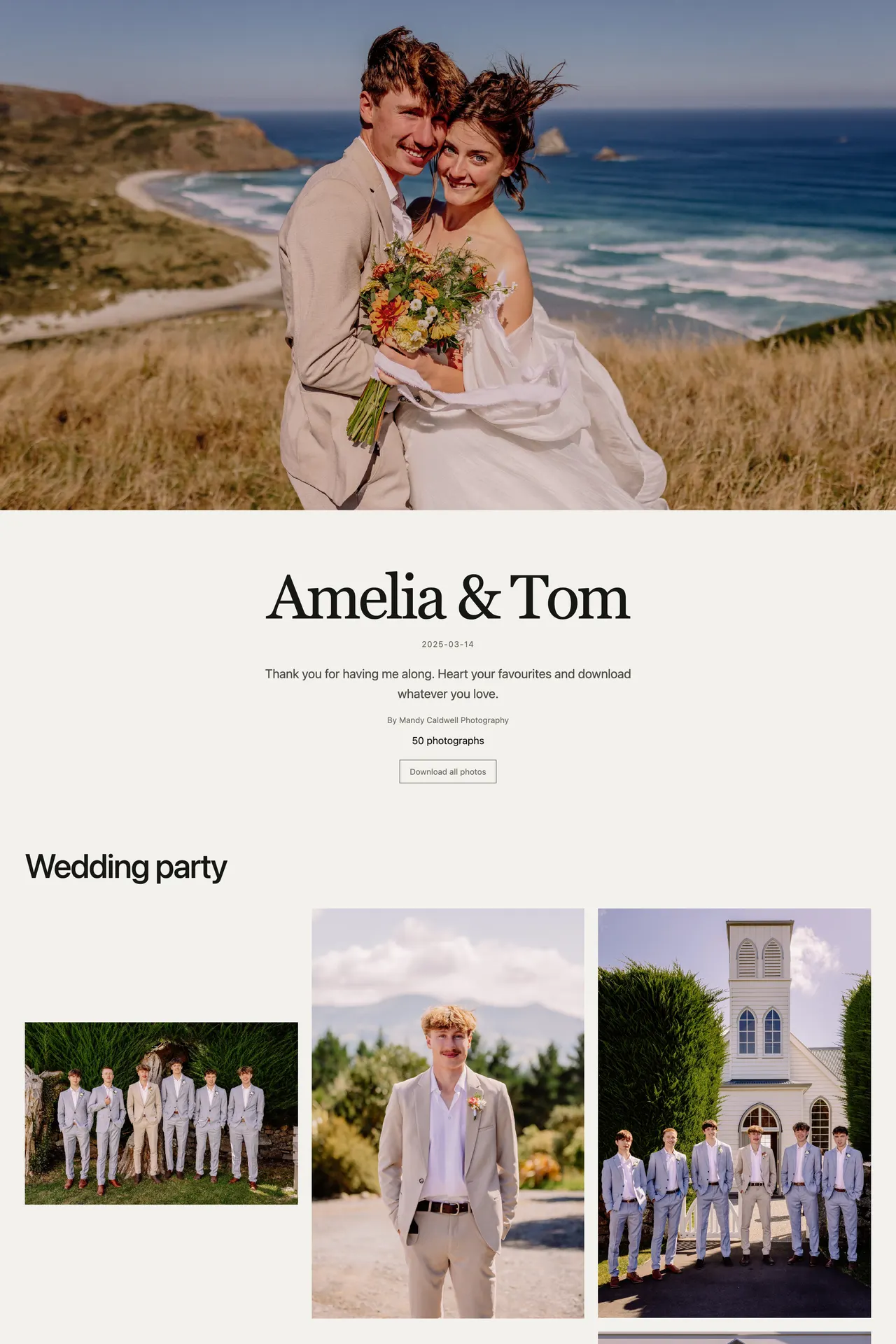
图库位于 Cullibrate 的移交步骤中,就在你选出要保留的照片之后。你选中的照片已经在那里了。
步骤 01
选择照片
直接使用筛选时选好的照片,或进一步缩小范围。
步骤 02
添加详情
标题、简短介绍、活动日期和你的名字。然后选择链接或共享密码。
步骤 03
创建图库
Cullibrate 在你的 Mac 或 PC 上准备副本并托管页面。你会得到一个可发送的链接。
02 / Lightroom 编辑
你的 Lightroom 编辑,以完整尺寸交付。
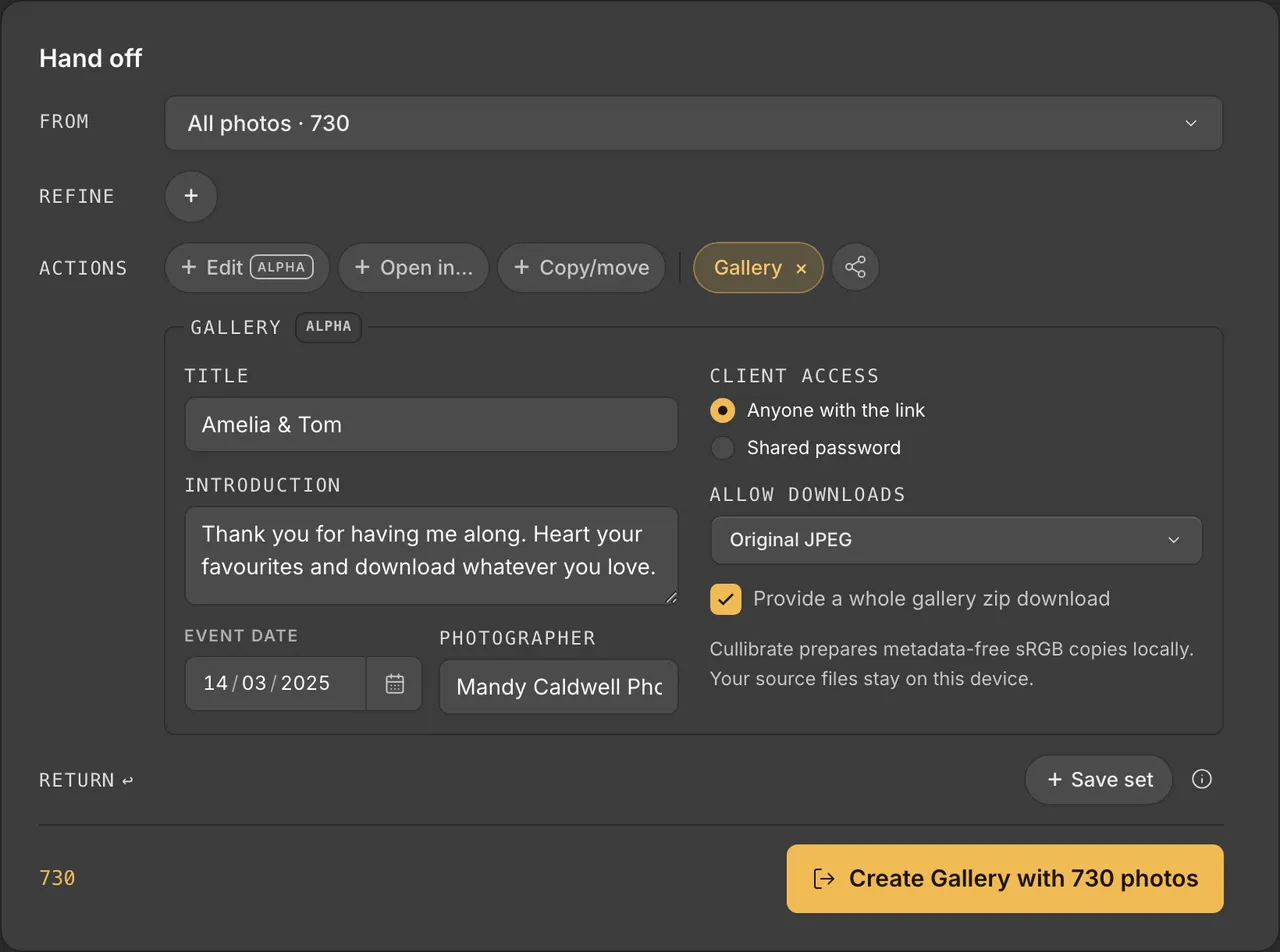
在 Lightroom 中编辑了 RAW 并保存到 XMP 附属文件?安装 Adobe DNG Converter 后,图库会收到应用了你编辑的完整尺寸照片。无需导出。
副本会在你的 Mac 或 PC 上准备为去除元数据的 sRGB JPEG。每个图库最多 2,500 张照片。
| 你手上的 | 客户收到的 |
|---|---|
| Lightroom 编辑保存在 XMP 中的 RAW | 已应用你的编辑的完整尺寸照片 |
| RAW + JPEG 或 HEIF 组合 | 其中的 JPEG 或 HEIF |
| 单独的 RAW | 完整尺寸的相机预览,或完整尺寸的渲染 |
| JPEG | 你的 JPEG |
03 / 你的客户
客户真正喜欢的图库。
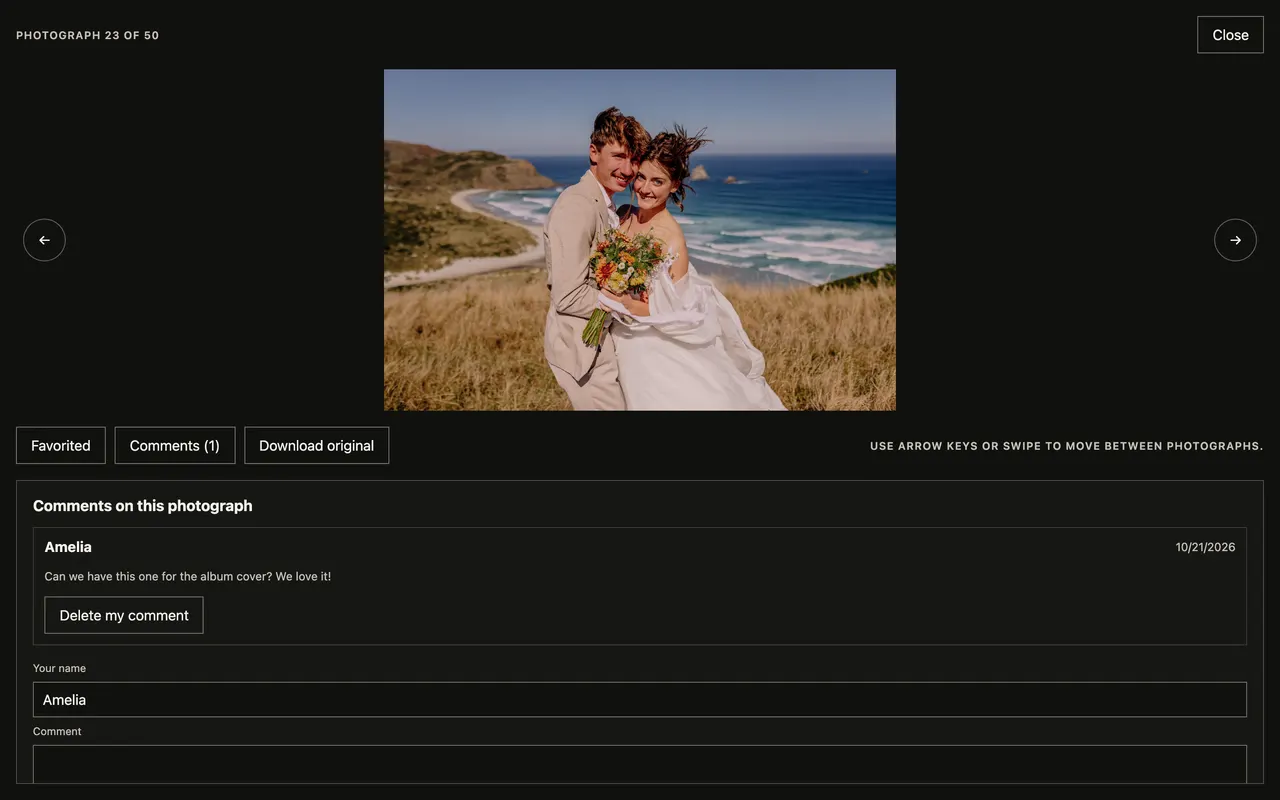
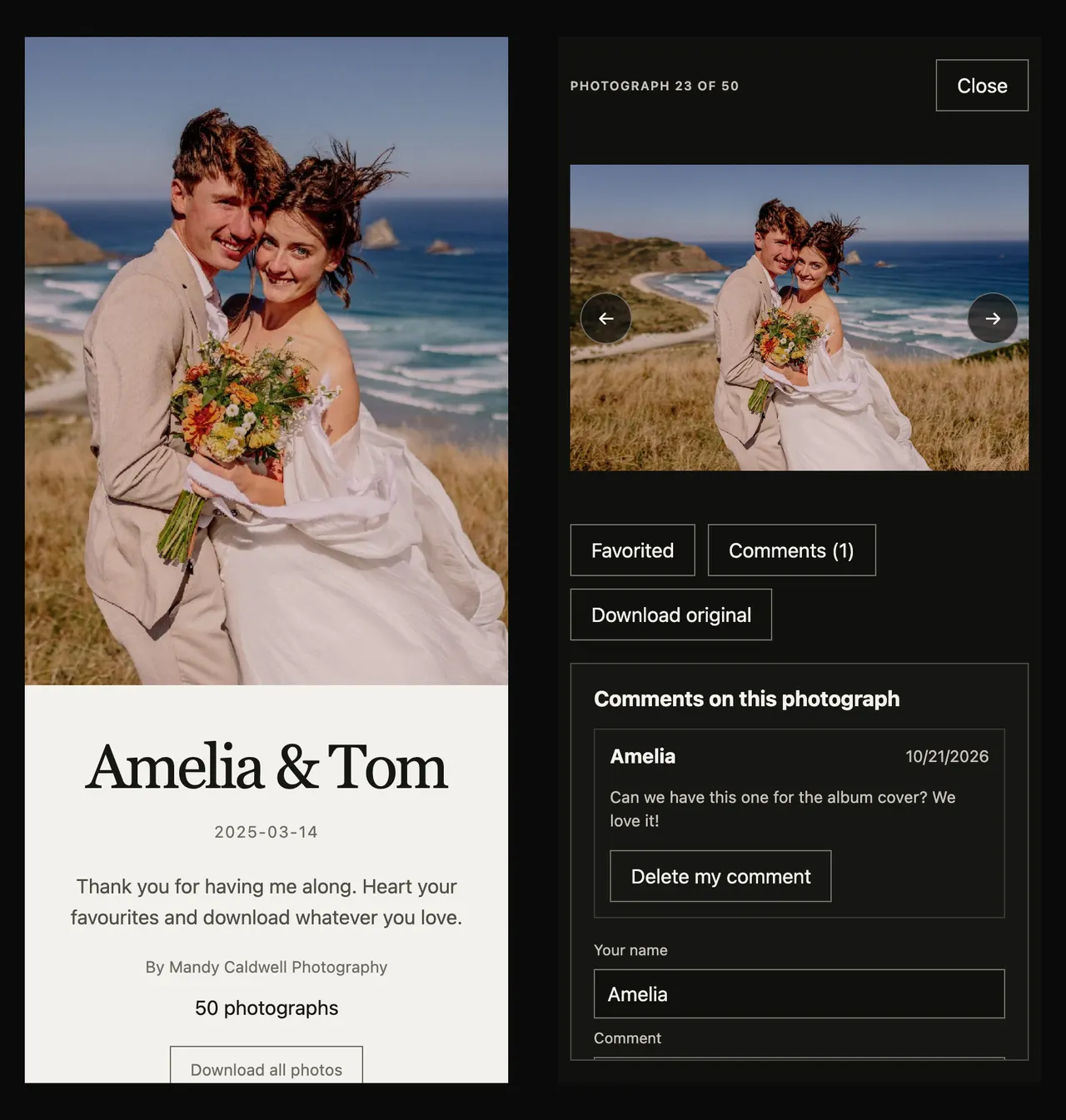
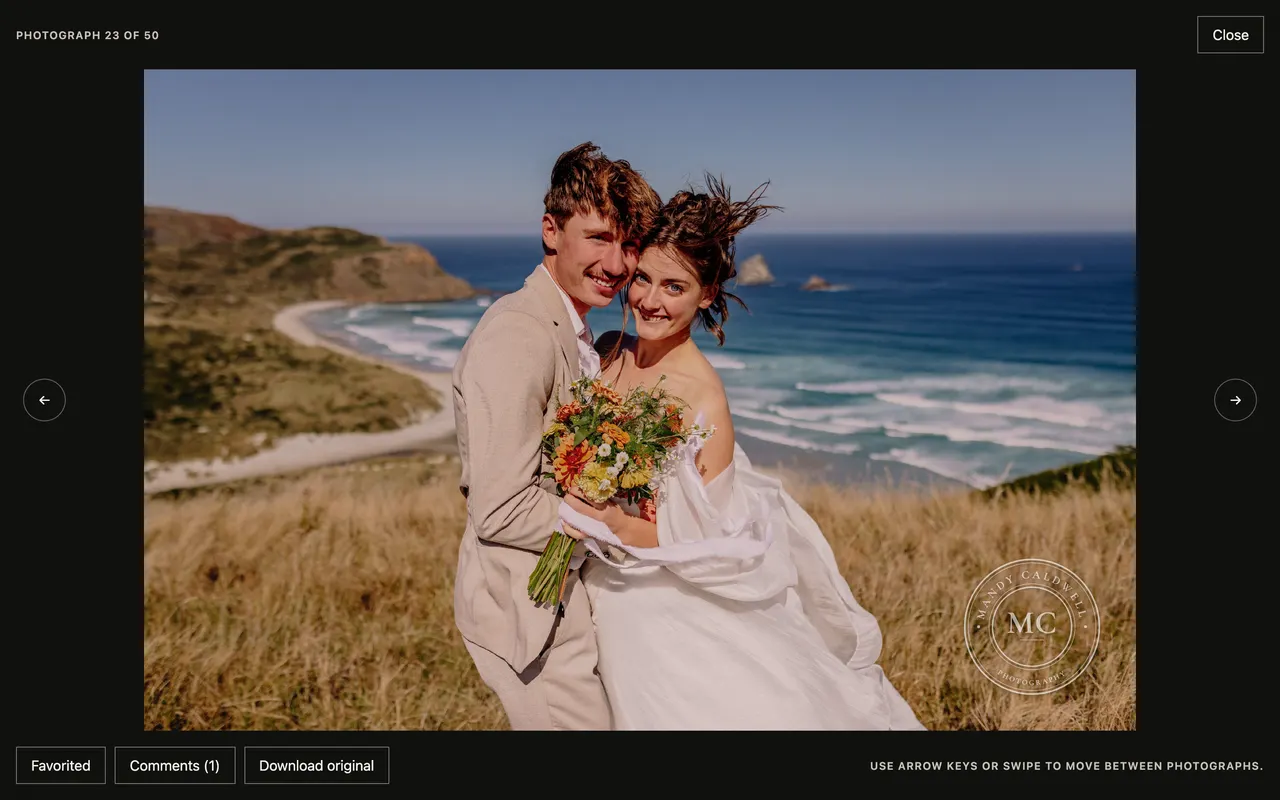
他们打开链接,或输入你分享的密码,照片就是主角。收藏、评论和下载就在每张照片旁边。
收藏和评论
客户可以给喜欢的照片点亮爱心,并在任何照片上留言。你都能看到。
轻松下载
单张照片可下载网页尺寸或原图,也可将所有照片打包成一个 ZIP,24 小时内可用。
为浏览而设计
有名称的分区、全屏查看器,笔记本电脑上用方向键,手机上滑动即可。
客户无需注册
客户会话不会关联到账户、电子邮件或设备指纹,客户还可以清除自己在图库中的活动记录。
04 / 呈现
契合这一天的风格。
选择封面照片,安排分区和照片顺序,并决定图库的外观。
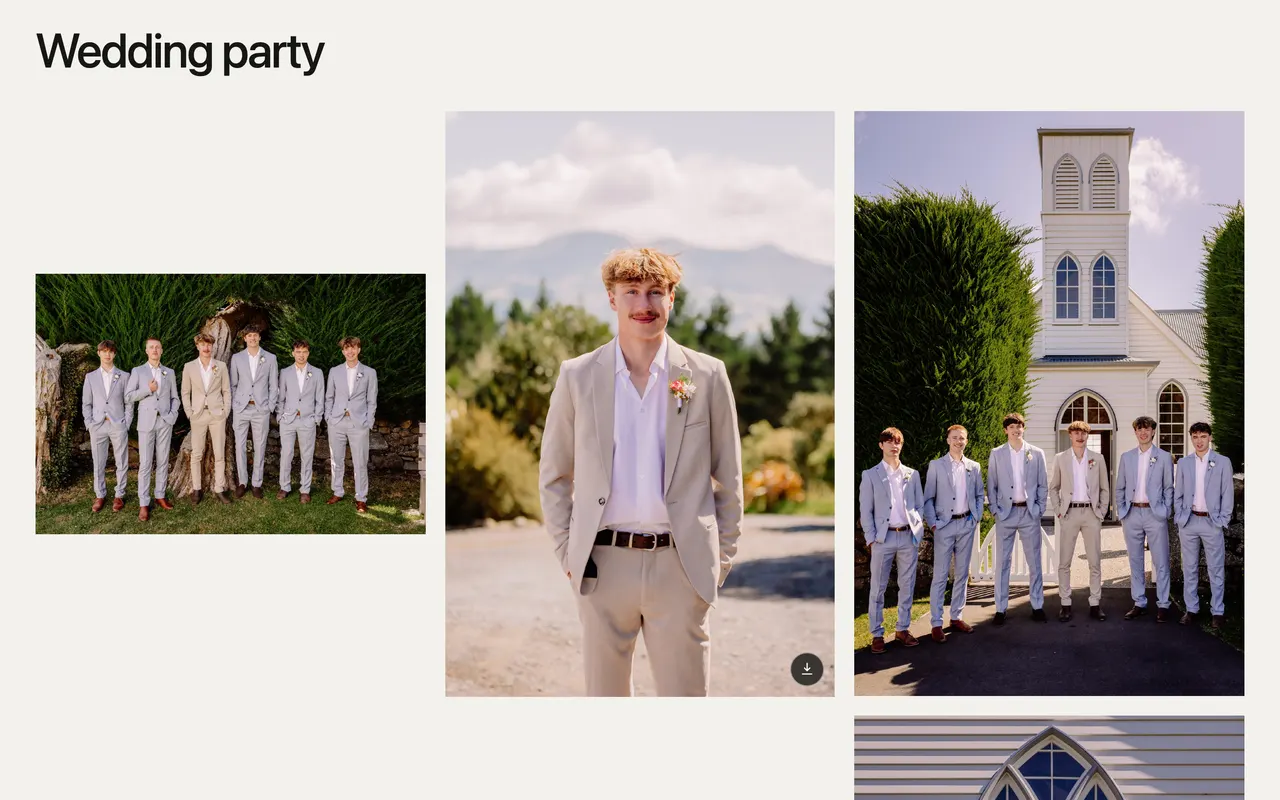
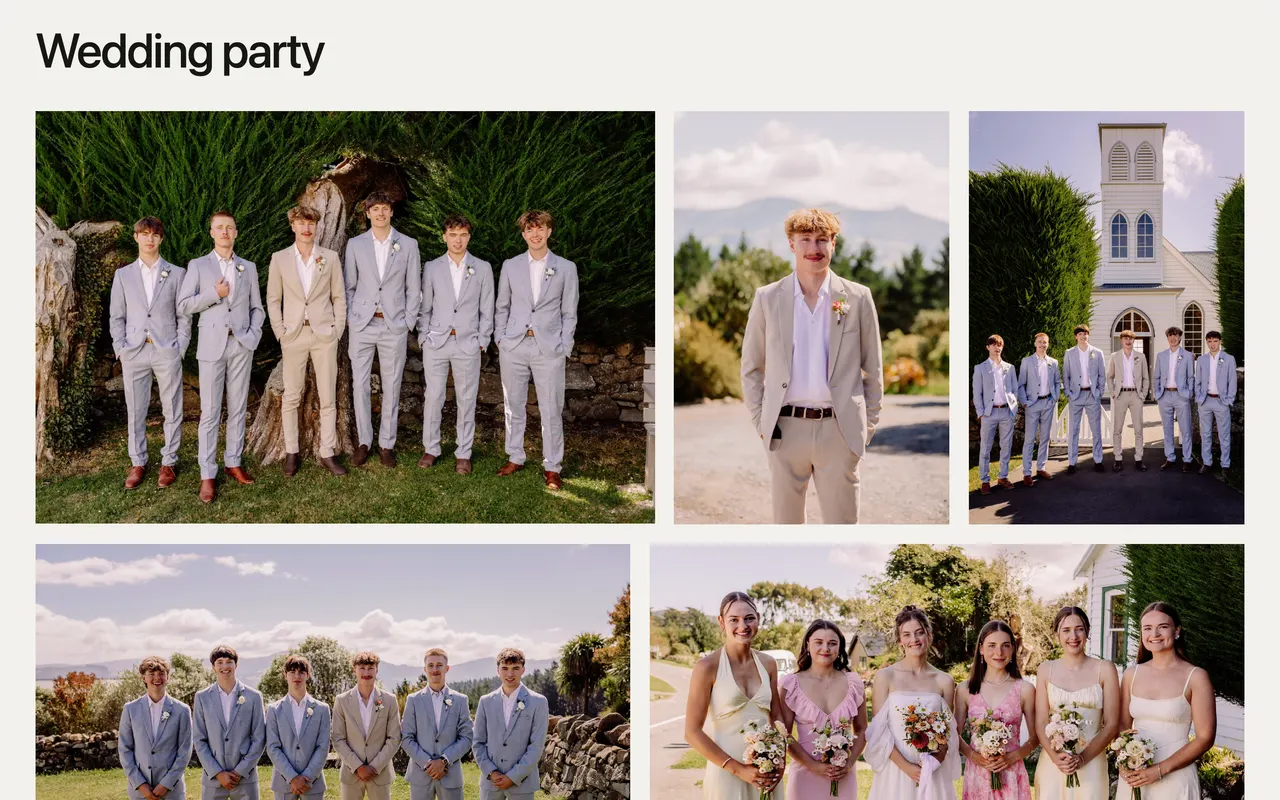
网格或杂志式
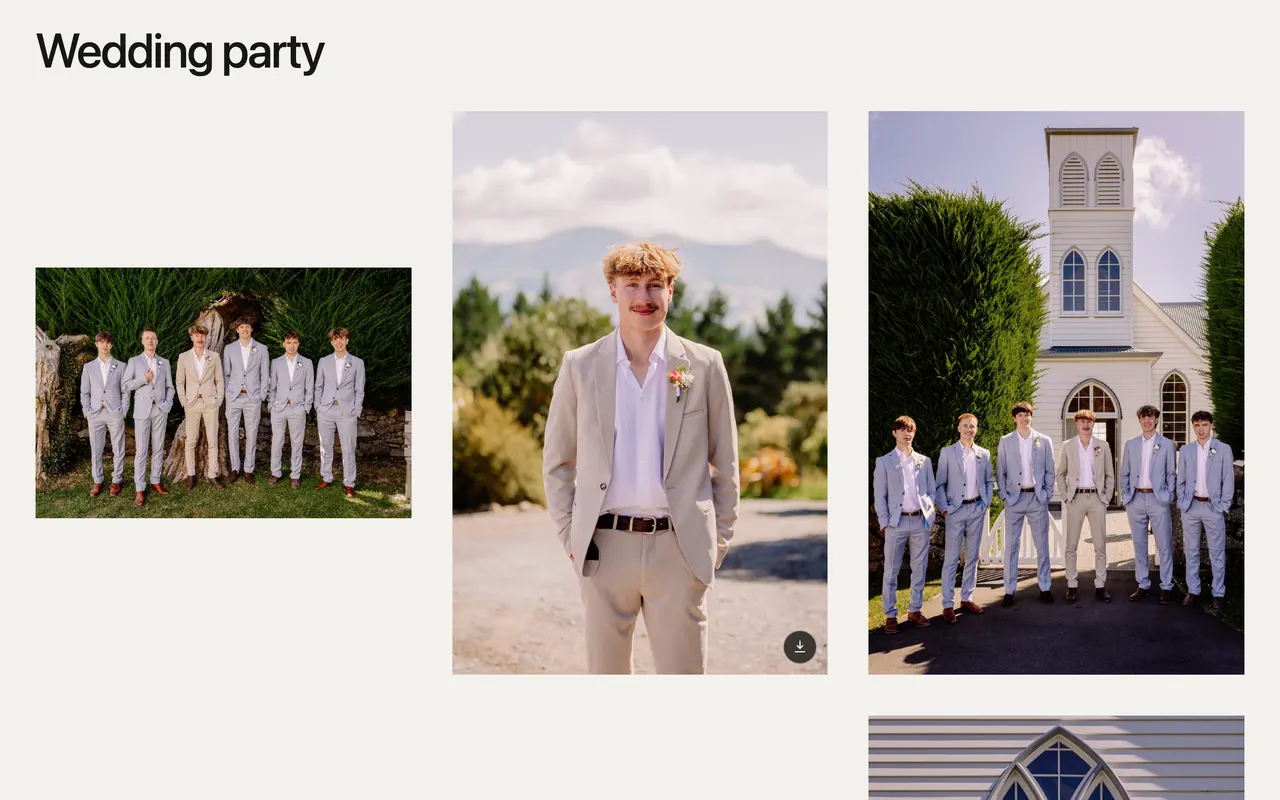
网格让每张照片保持原有比例。杂志式将照片排成通栏的行。
浅色或深色
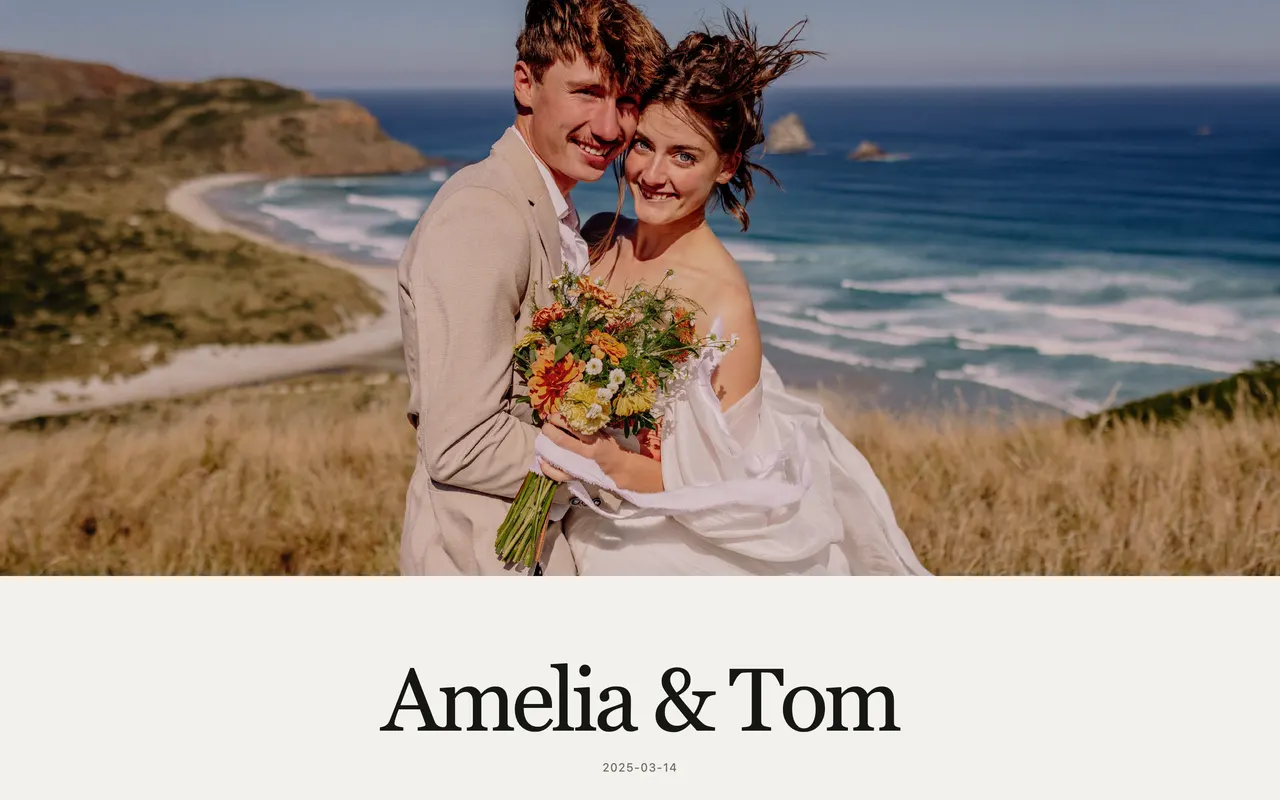
贴合当天的氛围。

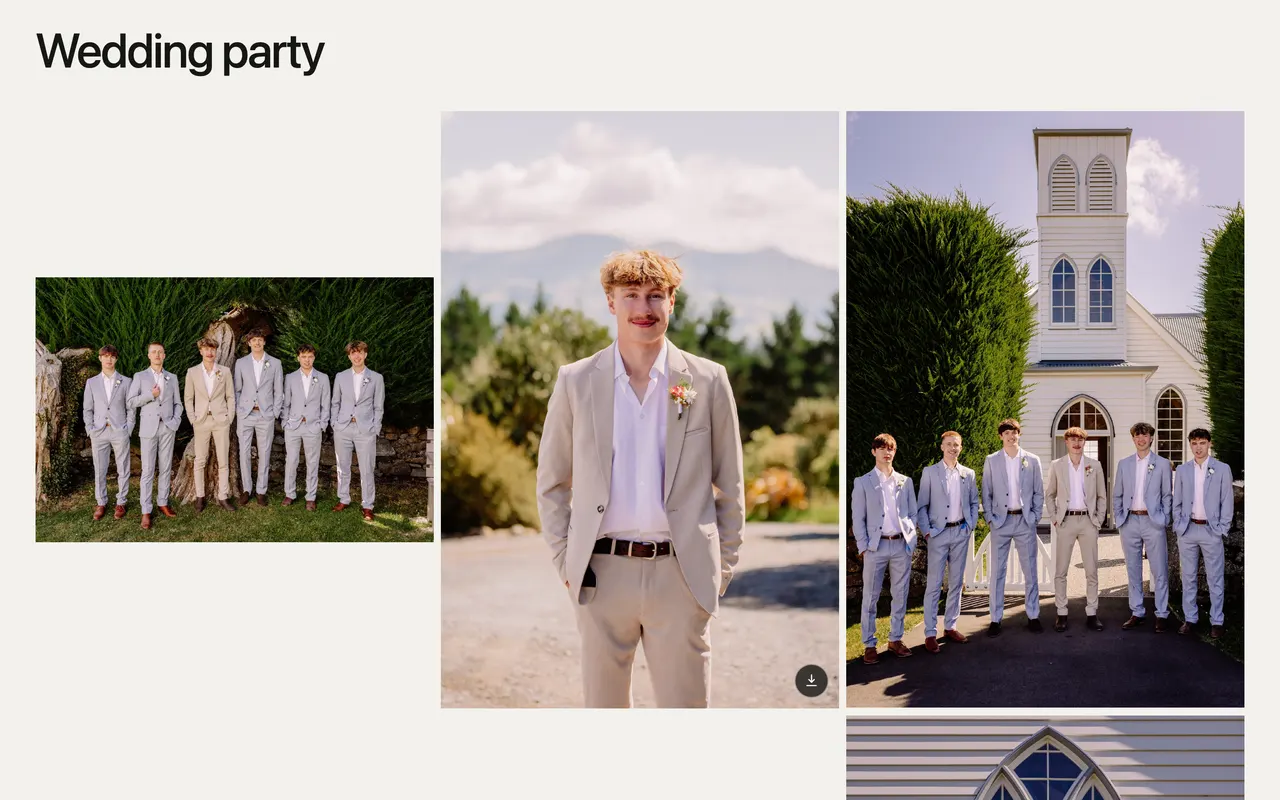
紧凑、标准或宽松
决定每张照片的留白。
你自己的水印
上传你的标志、签上你的名字,或从八款印章中选择一款。水印只出现在浏览图片上,下载的文件保持干净。
05 / 管理
发送之后,依然由你掌控。
在 Cullibrate 网站上管理每个图库。查看哪些照片被收藏、阅读评论并关注动态。
- 更改共享密码
- 更换链接
- 隐藏或删除评论
- 设置到期日期
- 取消发布并重新发布
- 编辑详情、封面和分区
- 更改顺序、布局和水印
- 将图库移到废纸篓