Galerien
Liefern Sie direkt von dort aus, wo Sie ausgewählt haben.
Wählen Sie die Fotos in der Übergabe aus, geben Sie der Galerie einen Titel und senden Sie Ihrem Kunden einen privaten Link. Kein Export. Keine separate Upload-App.
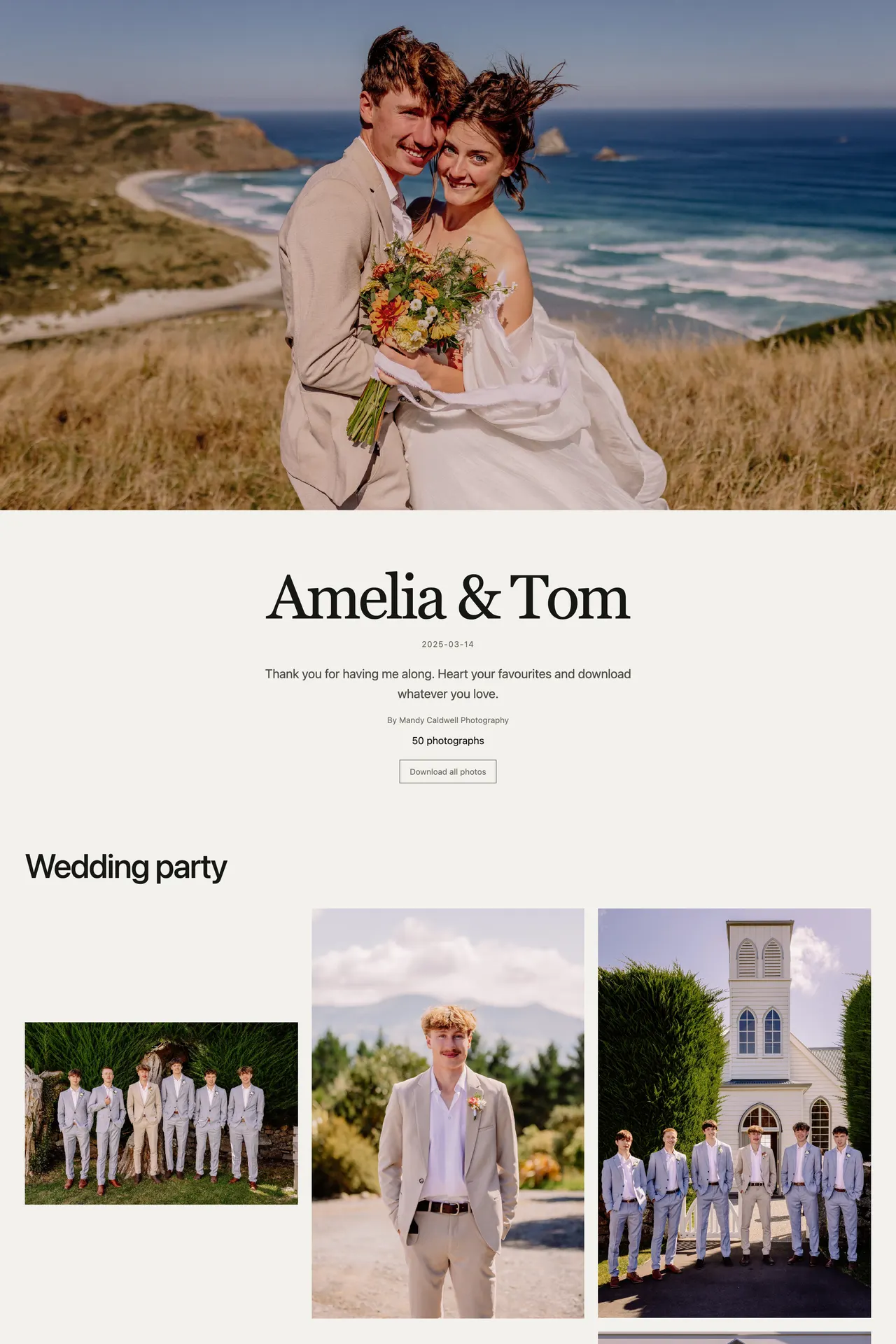
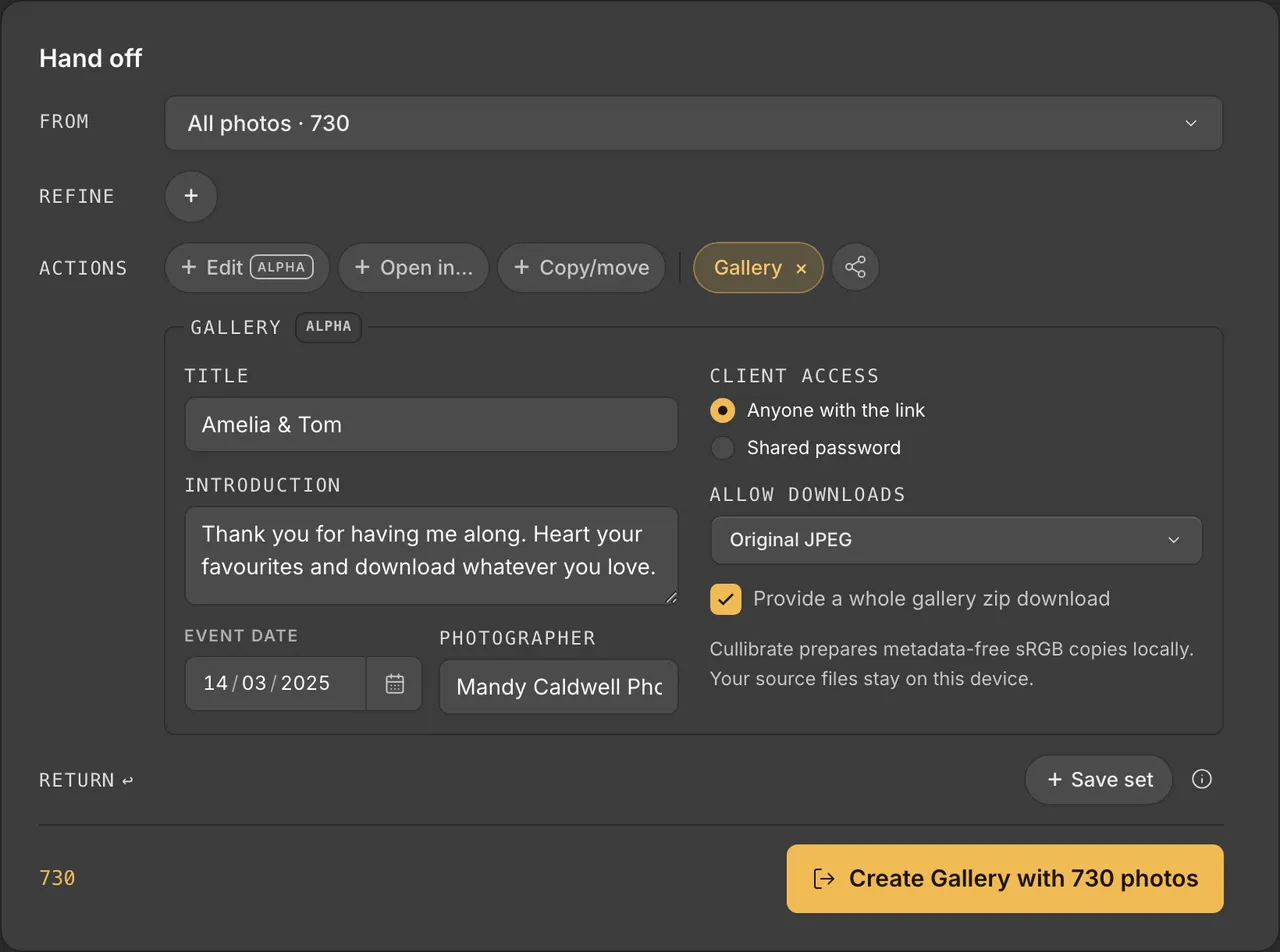
01 / Übergabe
Von der Auswahl zum Kundenlink in einem Schritt.
Galerien befinden sich im Übergabe-Schritt von Cullibrate, direkt nachdem Sie Ihre besten Fotos ausgewählt haben. Die gewählten Fotos sind schon da.
Schritt 01
Fotos wählen
Übernehmen Sie Ihre bisherige Auswahl oder grenzen Sie sie weiter ein.
Schritt 02
Details ergänzen
Titel, eine kurze Einleitung, das Datum der Veranstaltung und Ihr Name. Dann wählen Sie einen Link oder ein gemeinsames Passwort.
Schritt 03
Galerie erstellen
Cullibrate bereitet die Kopien auf Ihrem Mac oder PC vor und hostet die Seite. Sie erhalten einen Link zum Versenden.
02 / Lightroom-Bearbeitungen
Ihre Lightroom-Bearbeitungen, geliefert in voller Größe.
Ein RAW in Lightroom bearbeitet und in der XMP-Begleitdatei gespeichert? Mit installiertem Adobe DNG Converter erhält die Galerie dieses Foto mit Ihren Bearbeitungen, in voller Größe. Kein Export.
Die Kopien werden auf Ihrem Mac oder PC als sRGB-JPEGs ohne Metadaten vorbereitet. Bis zu 2.500 Fotos pro Galerie.
| Sie haben | Ihr Kunde erhält |
|---|---|
| RAW mit Lightroom-Bearbeitungen in XMP | Ihre Bearbeitungen angewendet, in voller Größe |
| RAW + JPEG oder HEIF als Paar | Das JPEG oder HEIF |
| RAW allein | Die Kameravorschau in voller Größe oder ein Rendering in voller Größe |
| JPEG | Ihr JPEG |
03 / Ihr Kunde
Eine Galerie, an der Ihre Kunden wirklich Freude haben.
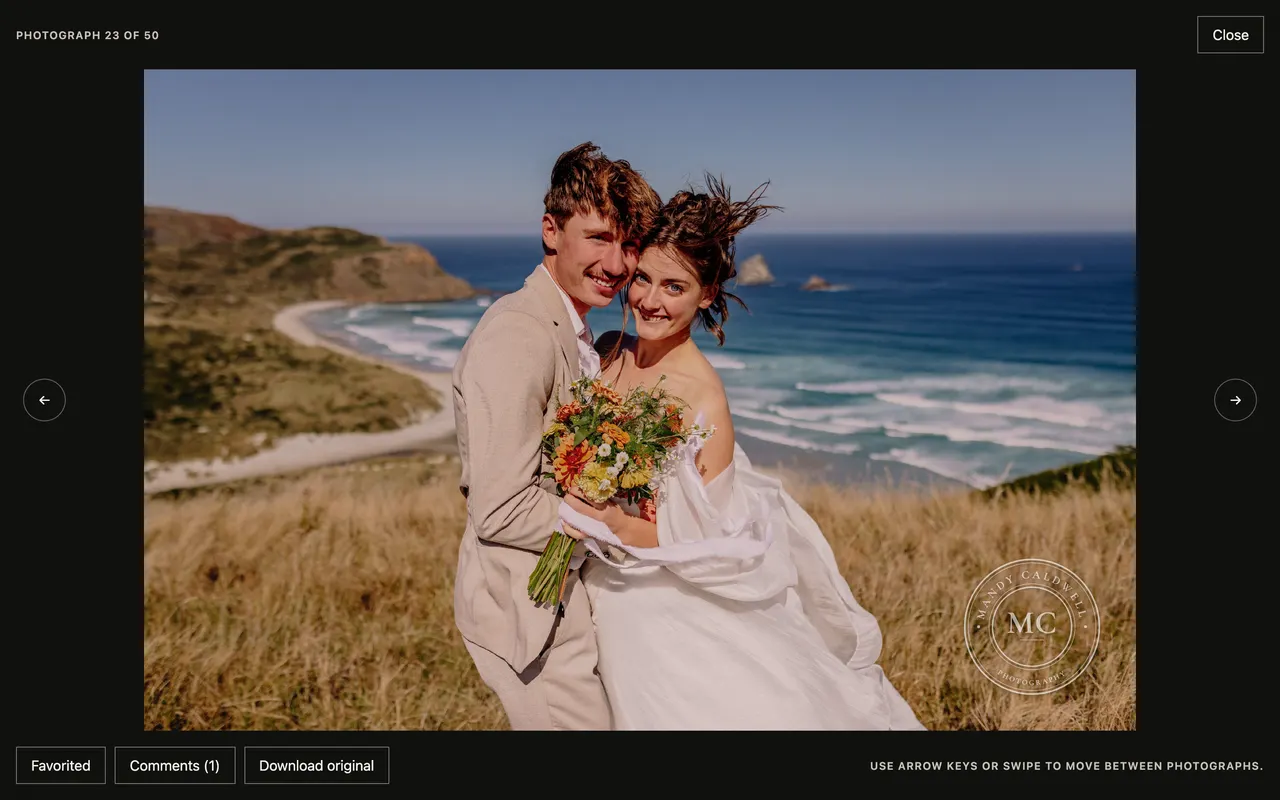
Sie öffnen den Link oder geben das Passwort ein, das Sie ihnen gegeben haben, und die Fotos stehen im Mittelpunkt. Favoriten, Kommentare und Downloads liegen direkt neben jedem Foto.
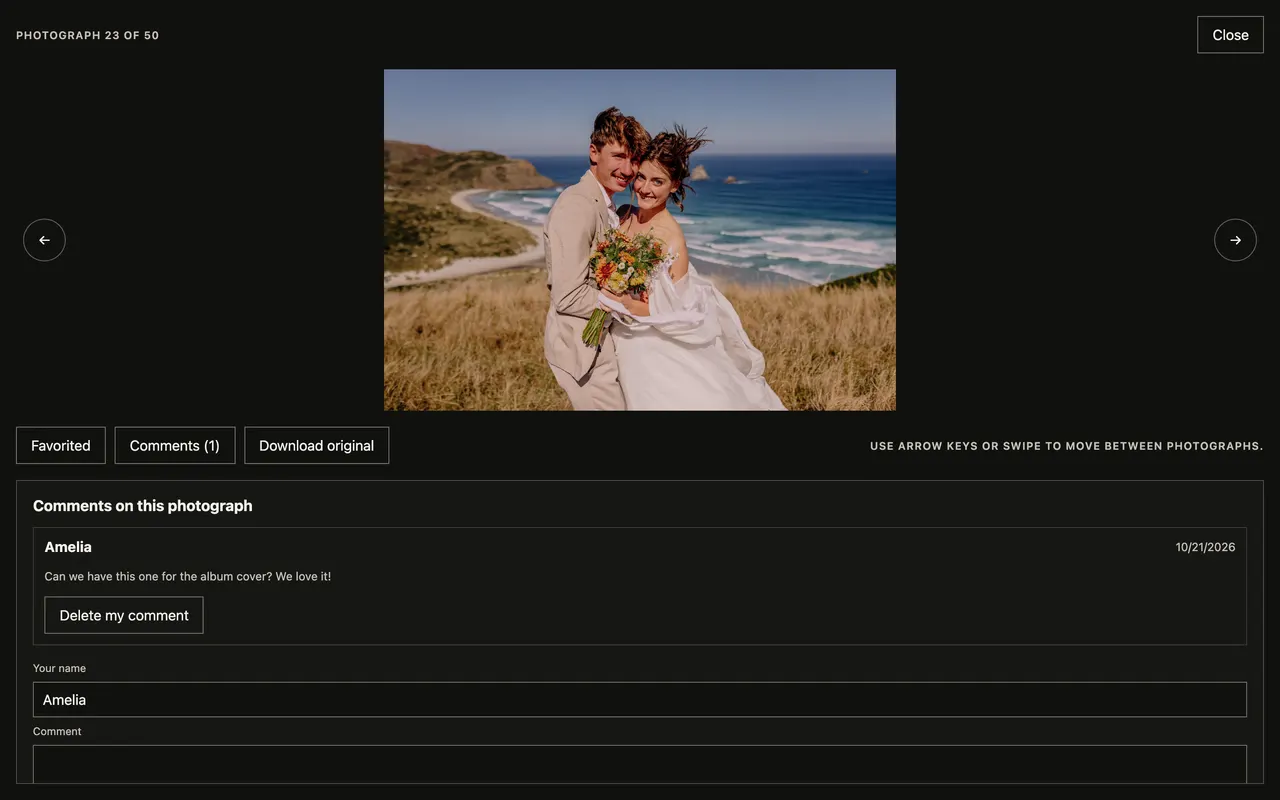
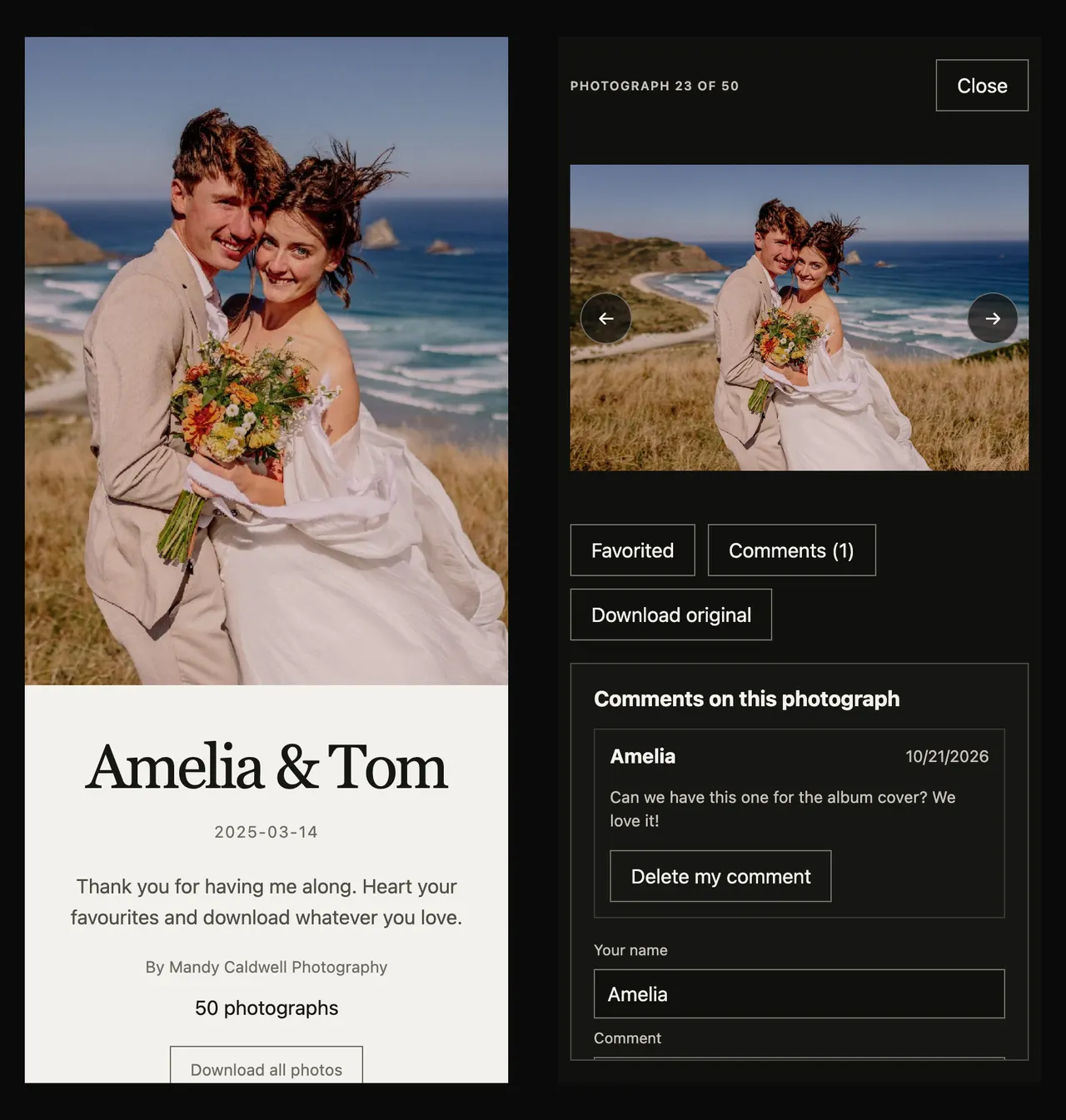
Favoriten und Kommentare
Kunden versehen ihre Lieblingsfotos mit einem Herz und hinterlassen zu jedem beliebigen Foto eine Notiz. Sie sehen alles.
Einfache Downloads
Einzelne Fotos in Webgröße oder im Original oder alle Fotos als ZIP-Datei, 24 Stunden lang verfügbar.
Zum Stöbern gemacht
Benannte Abschnitte, eine Vollbildansicht, Pfeiltasten am Laptop und Wischen am Smartphone.
Keine Registrierung für Kunden
Kundensitzungen sind nicht mit einem Konto, einer E-Mail-Adresse oder einem Geräte-Fingerabdruck verknüpft, und Kunden können ihre Galerie-Aktivität löschen.
04 / Präsentation
Passend zum Anlass gestaltet.
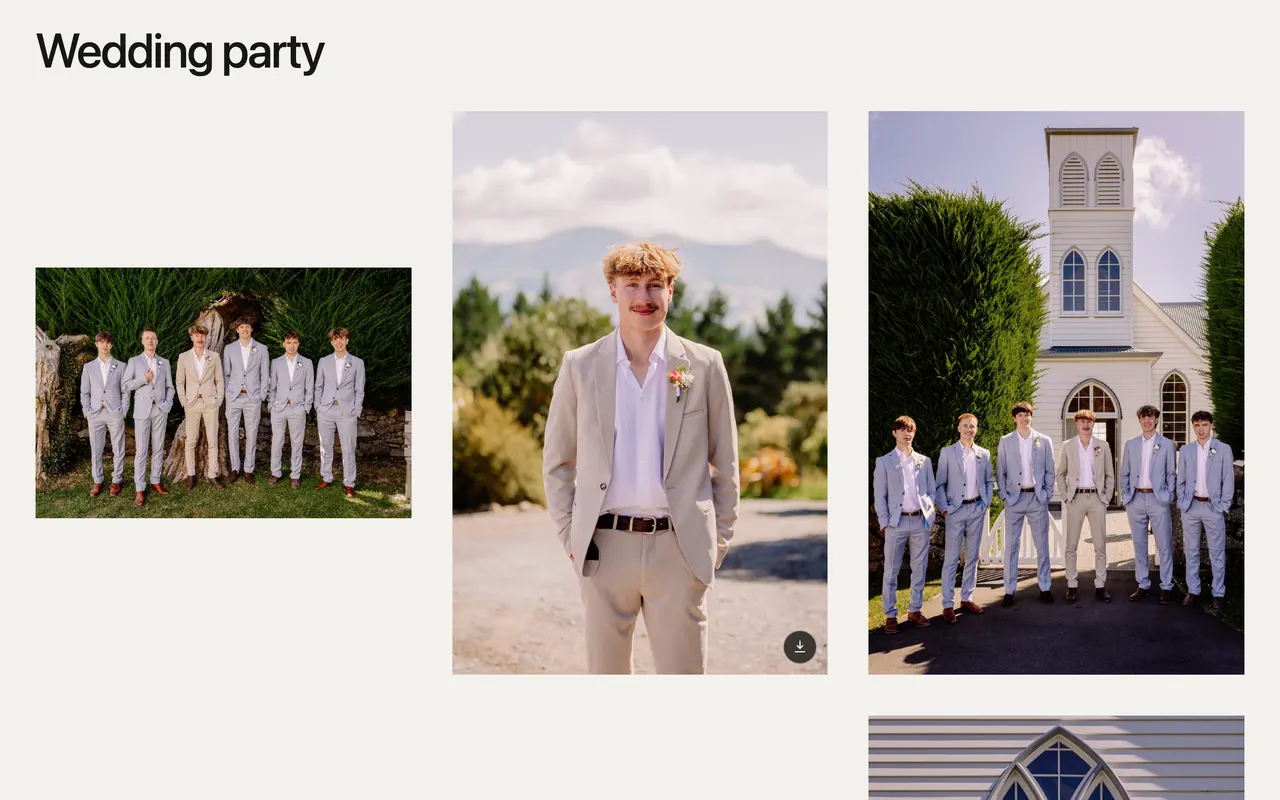
Wählen Sie ein Titelfoto, ordnen Sie Abschnitte und Fotos an und legen Sie fest, wie die Galerie aussieht.
Raster oder Editorial
Raster zeigt jedes Foto in seinem eigenen Format. Editorial setzt Fotos in Reihen über die volle Breite.
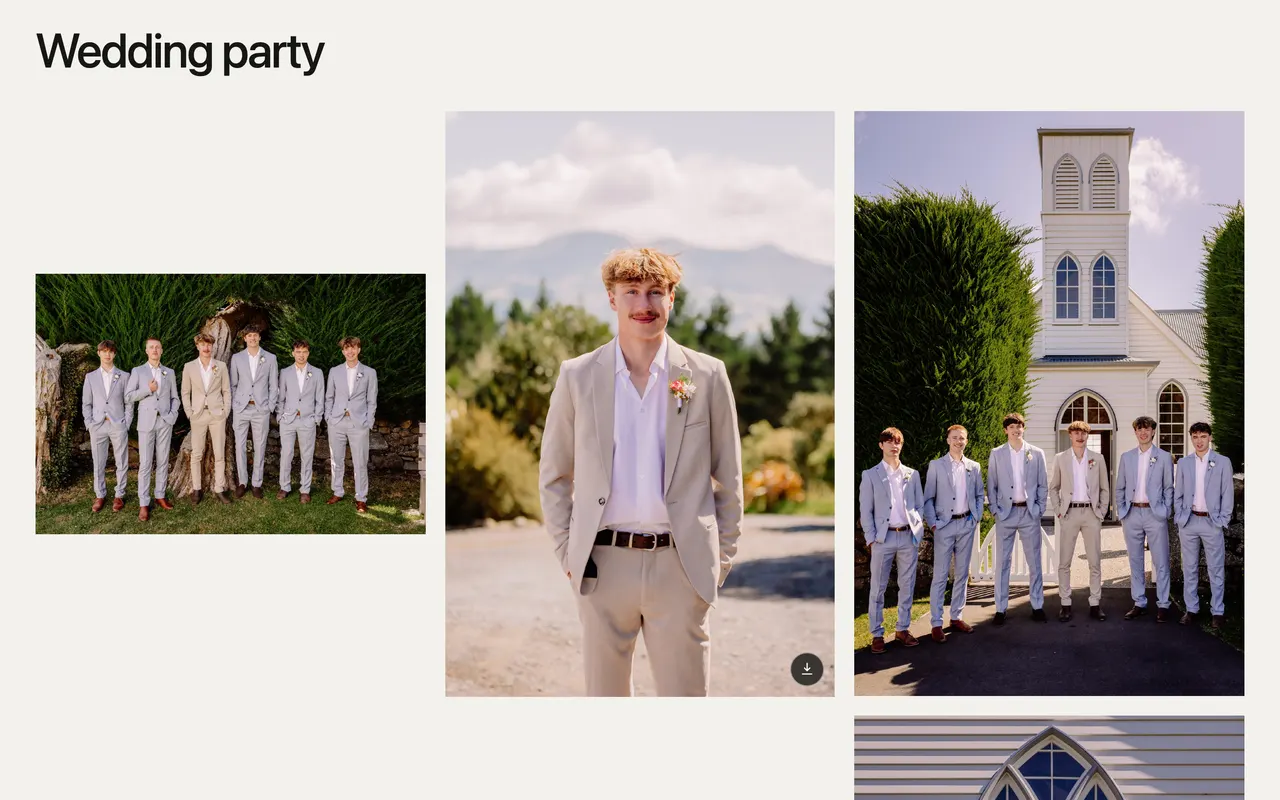
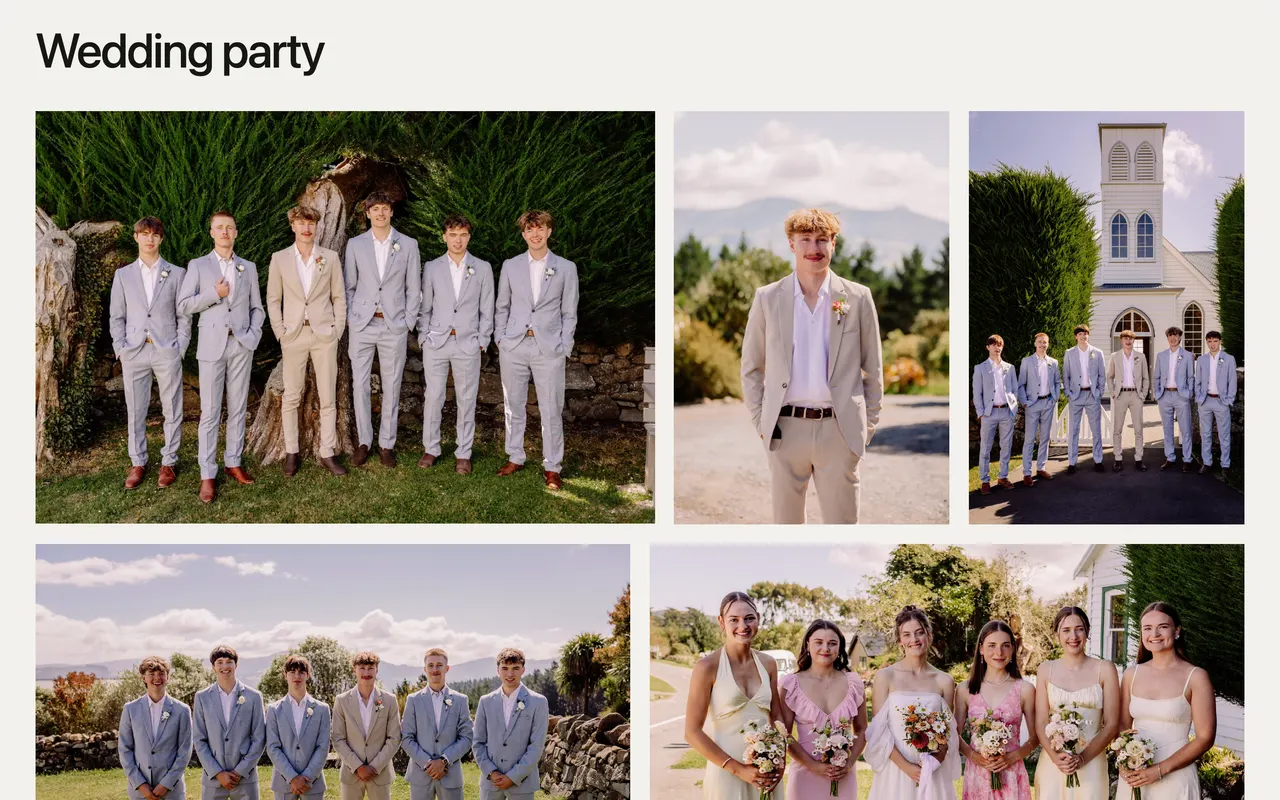
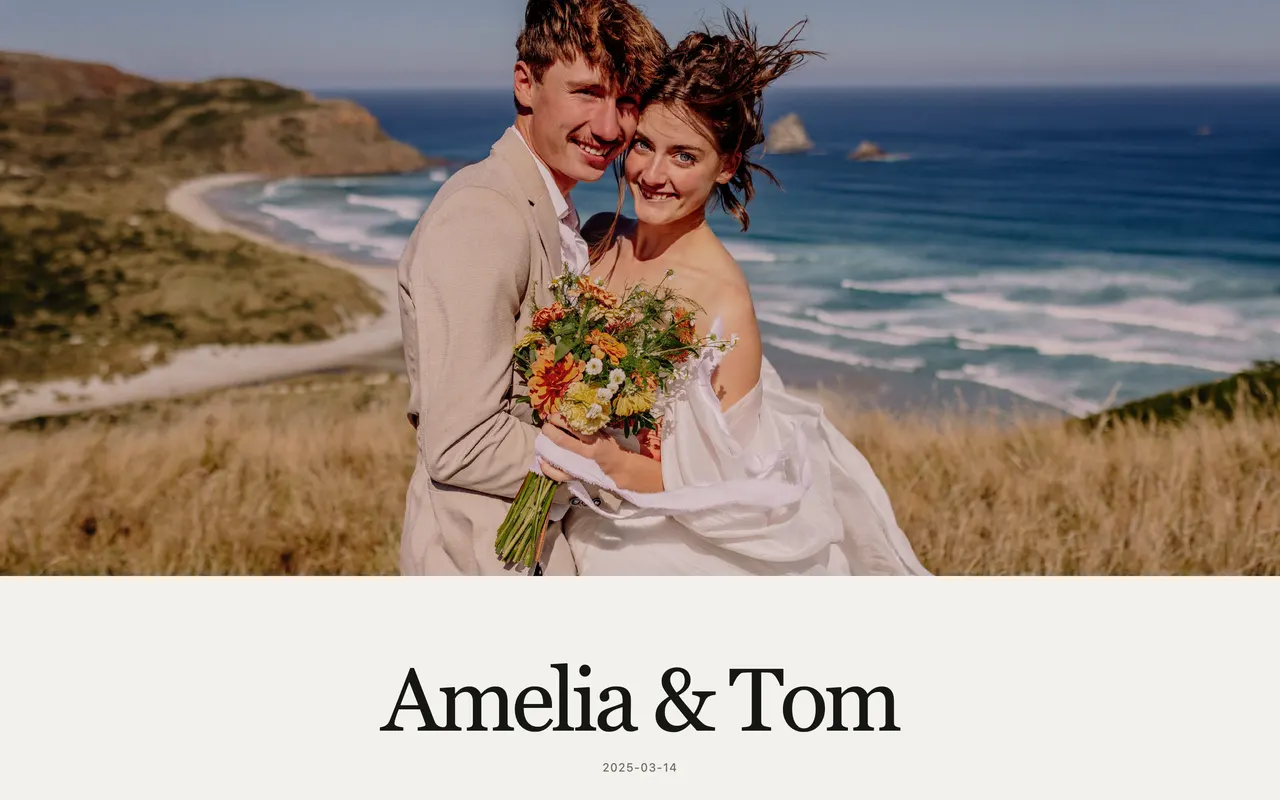
Hell oder Dunkel
Passend zur Stimmung des Tages.

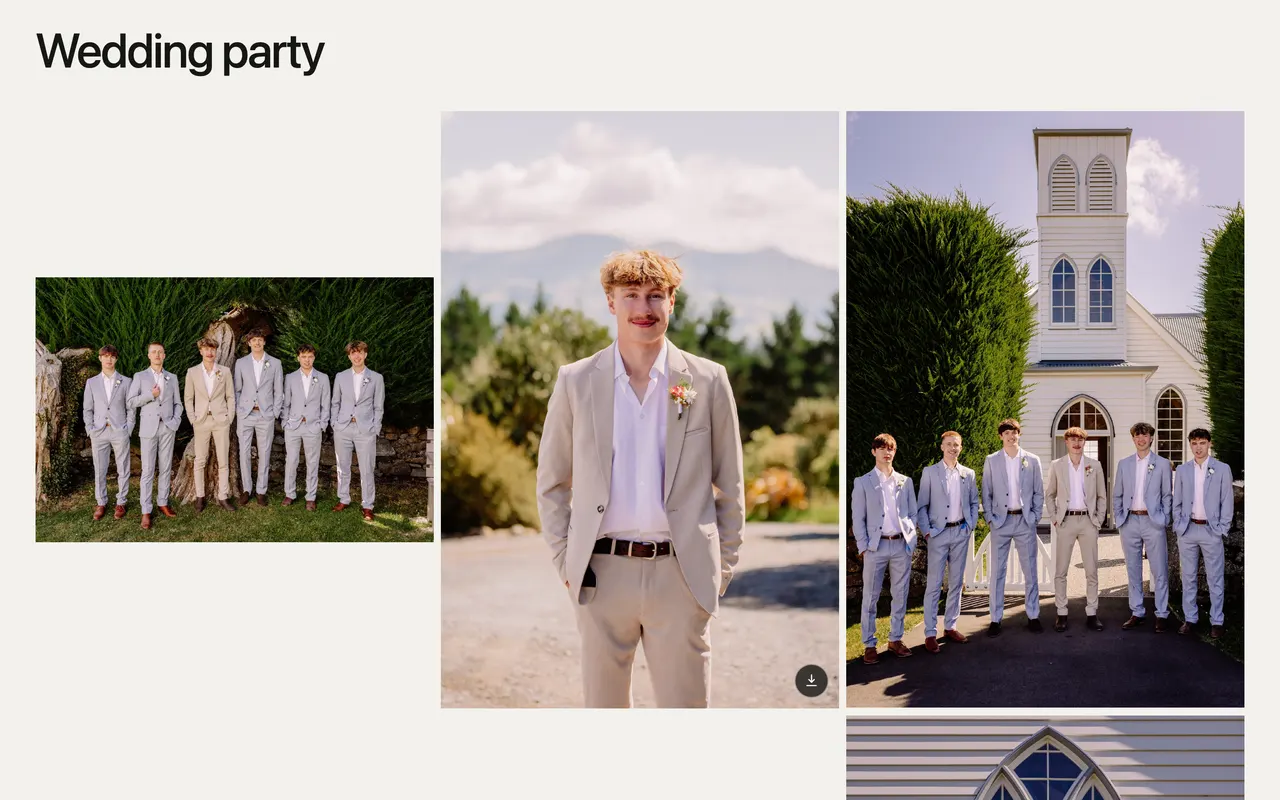
Eng, Normal oder Großzügig
Legen Sie fest, wie viel Raum jedes Foto bekommt.
Ihr eigenes Wasserzeichen
Laden Sie Ihr Logo hoch, unterschreiben Sie mit Ihrem Namen oder wählen Sie einen von acht Stempeln. Es erscheint nur in der Ansicht; Downloads bleiben ohne Wasserzeichen.
05 / Verwalten
Sie behalten die Kontrolle, auch nach dem Versand.
Verwalten Sie jede Galerie auf der Cullibrate-Website. Sehen Sie, welche Fotos favorisiert wurden, lesen Sie Kommentare und verfolgen Sie die Aktivität.
- Gemeinsames Passwort ändern
- Link erneuern
- Kommentare ausblenden oder löschen
- Ablaufdatum festlegen
- Veröffentlichung zurückziehen und erneut veröffentlichen
- Details, Titelbild und Abschnitte bearbeiten
- Reihenfolge, Layout und Wasserzeichen ändern
- Eine Galerie in den Papierkorb verschieben
Galerien befinden sich in der Alpha-Phase und sind in Ihrem Abonnement enthalten.
Während der Alpha-Phase fallen keine zusätzlichen Kosten an. Später sollen Galerien als separat abgerechnete Funktion angeboten werden.
Preise ansehen