Eine Galerie ist eine private Webseite, die Cullibrate für Sie hostet. Erstellen Sie sie direkt in der Übergabe, senden Sie Ihrem Kunden den Link, und er kann seine Fotos ansehen, mit einem Herz versehen, kommentieren und herunterladen.
Was in die Galerie kommt
Galerien akzeptieren JPEG- und RAW-Fotos. So wird jedes Foto übernommen:
| Ihr Foto | Was Ihr Kunde erhält |
|---|---|
| JPEG | Das JPEG selbst. |
| RAW mit Lightroom-Bearbeitungen in seiner XMP-Datei | Ihre Bearbeitungen angewendet, in voller Größe, erstellt von Adobe DNG Converter. |
| RAW+JPEG- oder RAW+HEIF-Paar | Das JPEG bzw. HEIF. |
| Einzelnes RAW | Was Cullibrate in der 100-%-Ansicht zeigt: die Kameravorschau in voller Größe oder ein Rendering in voller Größe. |
- Bis zu 2.500 Fotos pro Galerie.
- Fotos über 100 Megapixel werden passend verkleinert.
- Eine JPEG-Datei darf bis zu 50 MB groß sein.
- Cullibrate erstellt auf diesem Gerät metadatenfreie sRGB-Kopien. Ihre Originale werden nie überschrieben.
Die Galerie erstellen
- Drücken Sie H oder klicken Sie in der Symbolleiste auf Übergabe, um die Übergabe-Übersicht zu öffnen.
- Wählen Sie die Fotos mit Von und Verfeinern aus, genau wie bei jeder anderen Übergabe.
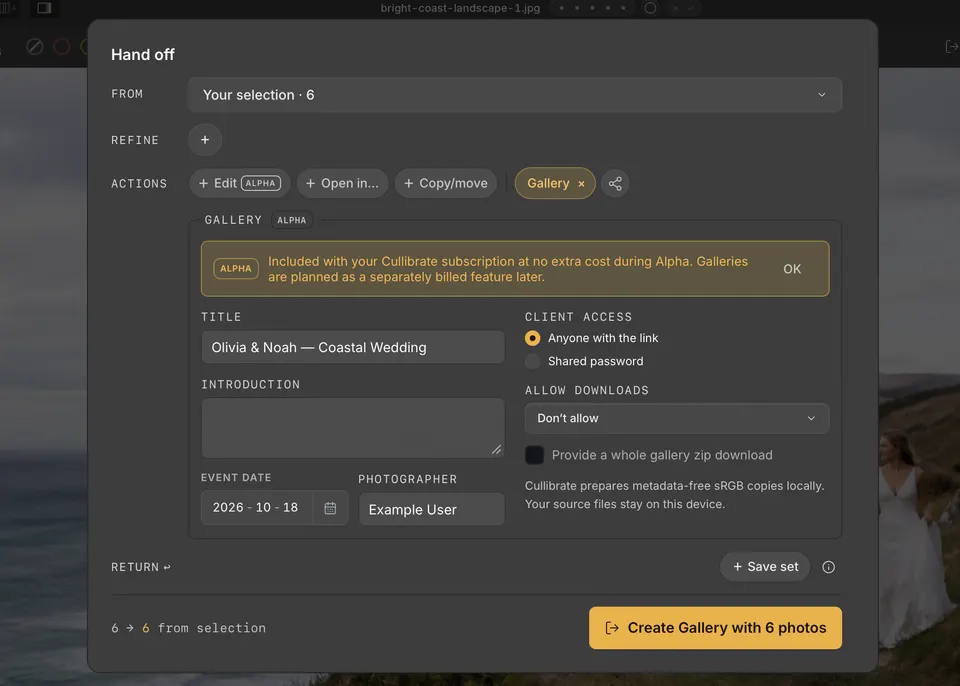
- Klicken Sie unter Aktionen auf Galerie. Das Feld Galerie erscheint mit dem Namen Ihrer Sammlung als Titel.
- Legen Sie Titel, Einleitung, Veranstaltungsdatum und den Namen unter Fotograf:in fest, die Ihre Kunden sehen werden.
- Legen Sie fest, wer sie öffnen kann: Jeder mit dem Link oder ein gemeinsames Passwort, das Sie Ihrem Kunden geben.
- Legen Sie die Downloads fest: aus, in Webgröße oder als Original-JPEGs, und ob ein ZIP der ganzen Galerie angeboten wird.
- Klicken Sie unten auf die Schaltfläche, etwa „Galerie mit 48 Fotos erstellen“.
Nach Abschluss des Uploads bietet die Übersicht Kundenansicht öffnen und Galerie verwalten an. Galerie verwalten öffnet die Website, auf der Sie Zugriff, Downloads und Details später ändern können.
Was Ihr Kunde sieht
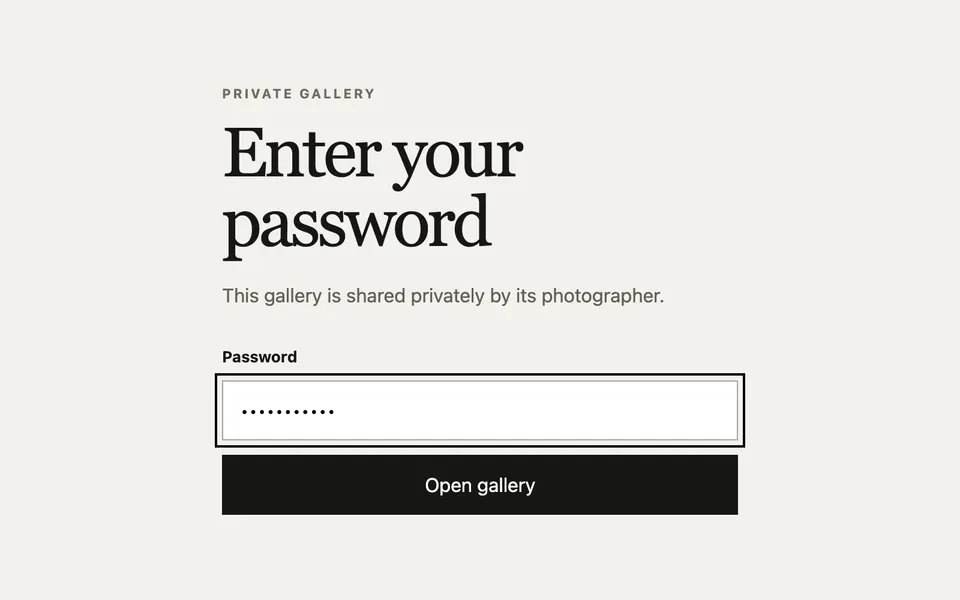
Bei einem gemeinsamen Passwort gibt Ihr Kunde es zuerst ein.
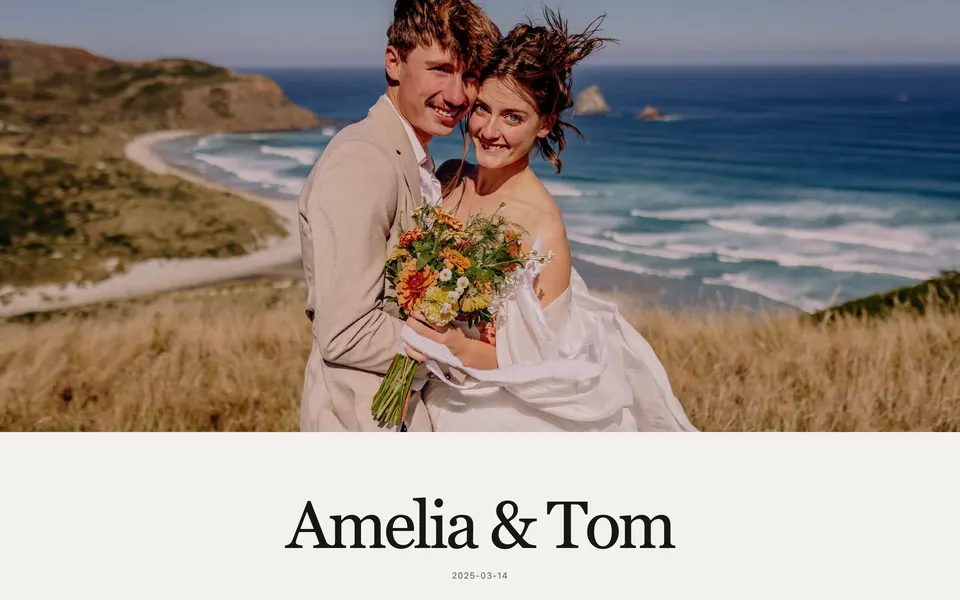
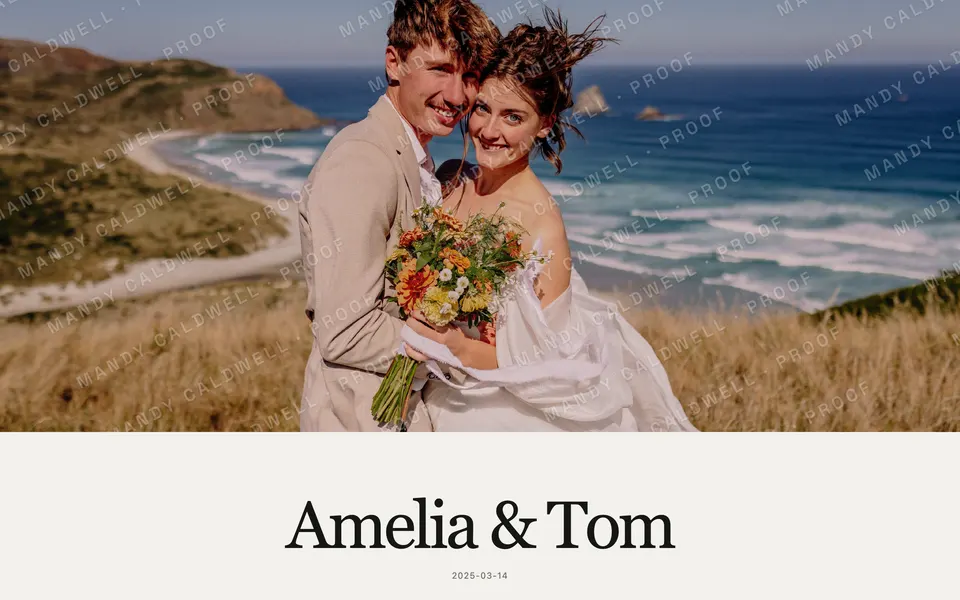
Die Galerie öffnet sich mit Ihrem Titelfoto, dem Titel und dem Veranstaltungsdatum.
Darunter stehen Ihre Einleitung und Ihr Name. Wenn Sie es erlaubt haben, bereitet Alle Fotos herunterladen im Hintergrund ein ZIP vor; Ihr Kunde kann die Seite verlassen und später zurückkommen, und das ZIP bleibt 24 Stunden lang verfügbar.
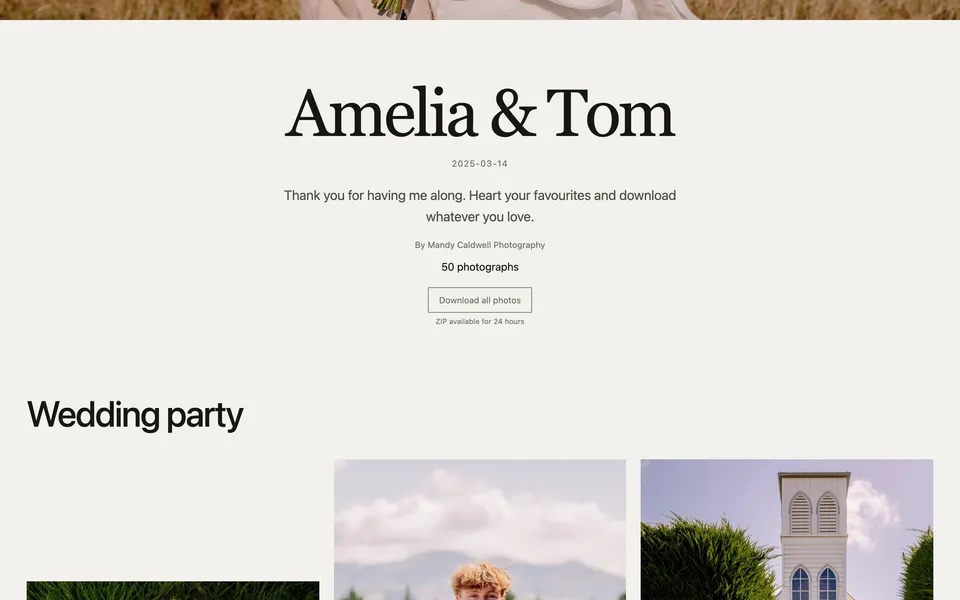
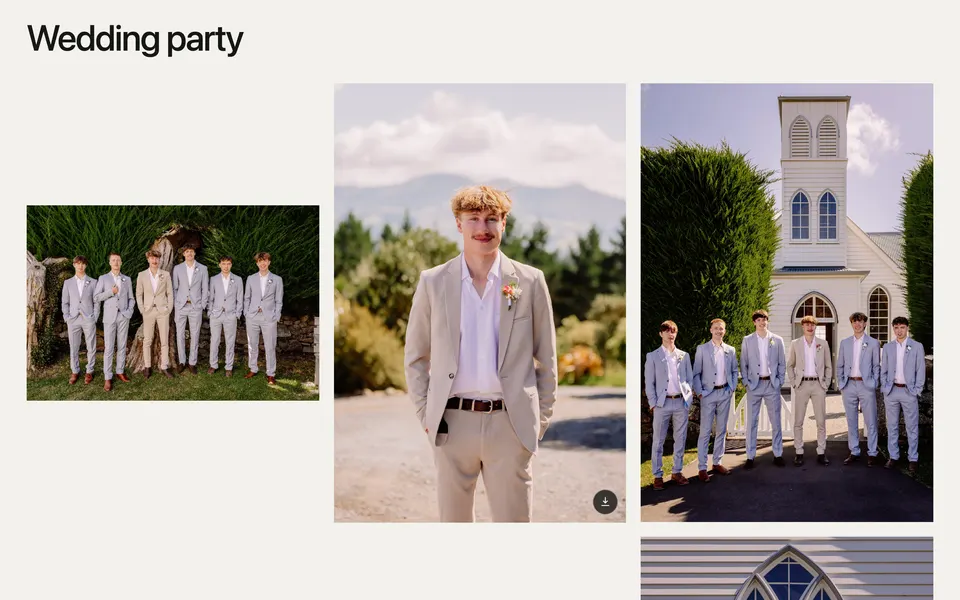
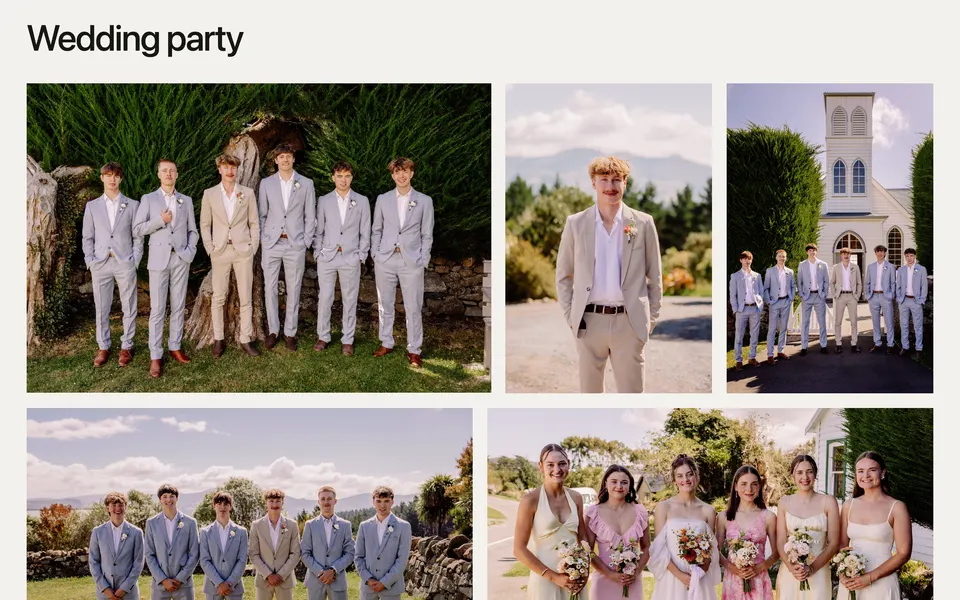
Die Fotos stehen unter Ihren Abschnittsüberschriften, jedes mit einer eigenen Download-Schaltfläche.
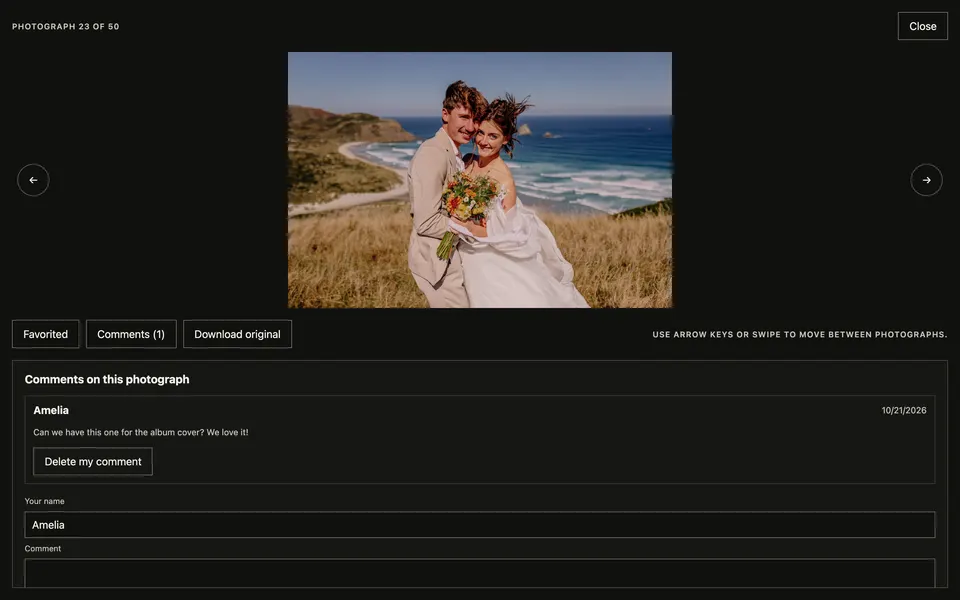
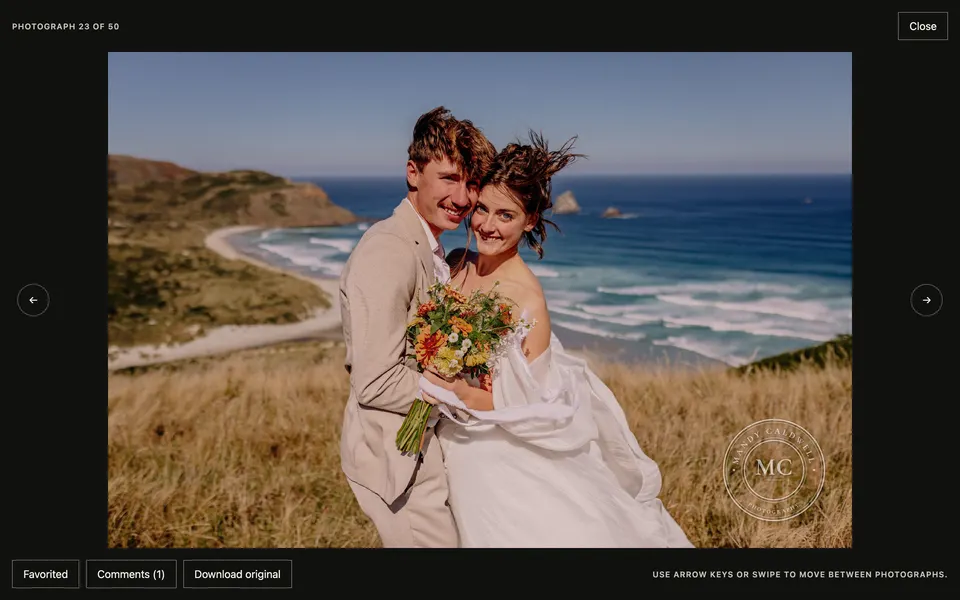
Ein Klick auf ein Foto öffnet die Fotoansicht. Dort kann Ihr Kunde:
- Mit den Pfeiltasten oder durch Wischen zwischen Fotos wechseln.
- Mit Favorit ein Foto mit einem Herz versehen.
- Mit Kommentare Ihnen eine Notiz hinterlassen.
- Mit Original herunterladen das Foto speichern.
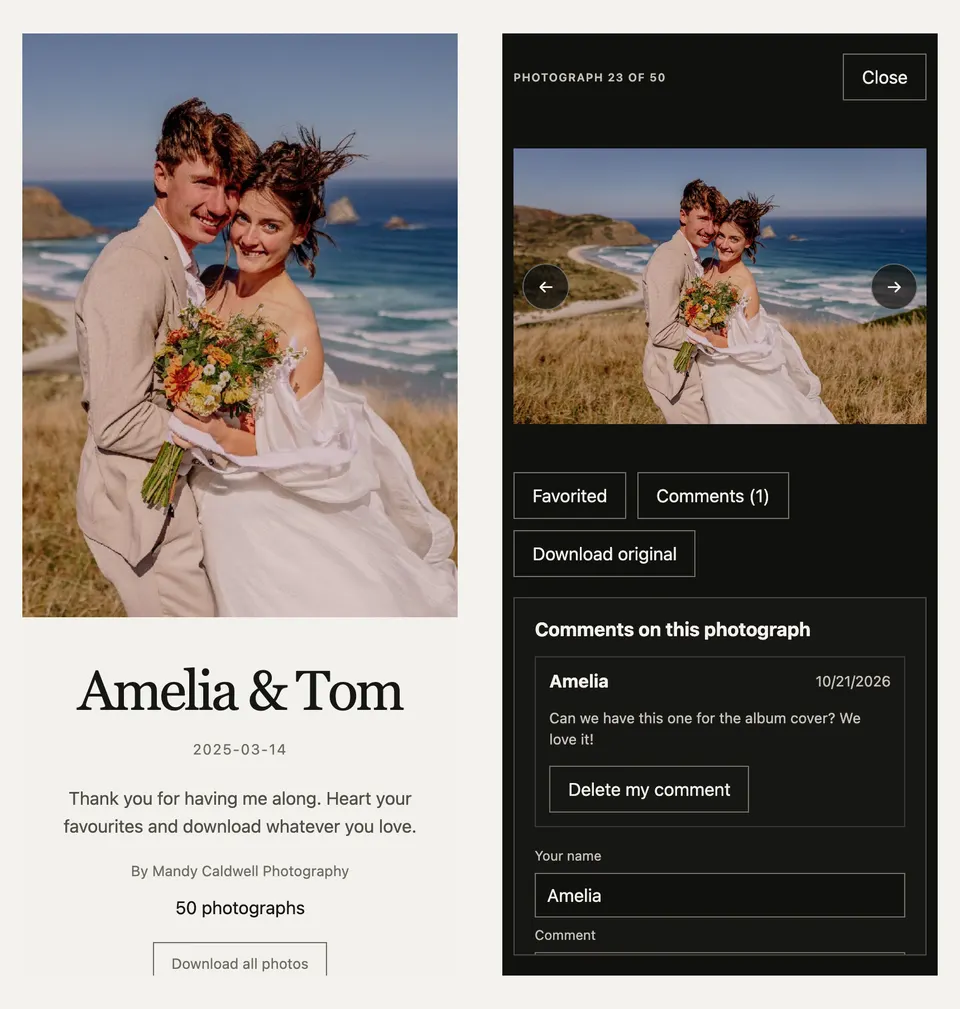
Auf einem Smartphone funktioniert alles genauso.
Ihre persönliche Note
Unter Galerie verwalten auf der Website ändert Kundenpräsentation, wie die Galerie aussieht. Gespeicherte Änderungen sind sofort live.
| Einstellung | Optionen |
|---|---|
| Titelfoto | Ein beliebiges Foto aus der Galerie. |
| Layout | Raster zeigt jedes Foto in seinem eigenen Format; Editorial setzt Fotos in Reihen über die volle Breite. |
| Stil | Hell oder Dunkel. |
| Abstände | Eng, Normal oder Großzügig. |
| Wasserzeichen | Ihr Logo, Ihre Signatur oder ein Stempel über den Fotos, die Kunden ansehen. Siehe unten. |
| Abschnitte und Fotoreihenfolge | Überschriften und die Reihenfolge, in der die Fotos erscheinen. |

Ein Wasserzeichen hinzufügen
Wählen Sie unter Wasserzeichen in Kundenpräsentation einen Typ. Die Vorschau zeigt es dabei auf einem Beispielfoto, und Präsentation speichern übernimmt es in die veröffentlichte Galerie.
| Typ | Was es ist |
|---|---|
| Hochladen | Ihr eigenes Logo oder Ihre Unterschrift als PNG oder SVG bis 2 MB. Leere Ränder werden automatisch entfernt. |
| Signatur | Ihr Name in einem von vier handschriftlichen oder Serifen-Stilen. |
| Stempel | Ein runder Stempel mit Ihrem Namen, Slogan, Ort, Jahr und Ihren Initialen, in acht Designs. |
| Zentriert | Gesperrte Großbuchstaben quer durch die Bildmitte. |
| Wiederholt | Dezente diagonale Wiederholungen über das ganze Foto, für Probeabzüge. |
- Wählen Sie Weiß oder Schwarz, oder behalten Sie bei einem hochgeladenen Logo seine eigenen Farben.
- Platzieren Sie es in einer Ecke oder in der Mitte, und legen Sie Größe und Stärke fest.
- Aktivieren Sie Weicher Schatten, damit es auf hellen Fotos lesbar bleibt.
- Legen Sie fest, wo es erscheint: auf dem Titelfoto, den Rasterminiaturen und in der Vollbildansicht. Auf Miniaturen schrumpft ein Stempel auf seine Initialen.
Eine Galerie mit anderen Schritten kombinieren
Eine Galerie kann in derselben Übergabe wie Kopieren/verschieben laufen, etwa um die fertigen JPEGs auf ein Auslieferungslaufwerk zu kopieren und sie in einem Durchgang zu veröffentlichen. Mit Öffnen in… kann sie nicht zusammen laufen: Wenn Sie das eine aktivieren, wird das andere deaktiviert.
Wenn der Upload unterbrochen wird
Öffnen Sie die Übergabe erneut in derselben Sammlung. Unterbrochene Uploads werden oben im Feld Galerie aufgeführt: Wählen Sie Fortsetzen, um ab dem letzten bestätigten Fortschritt weiterzumachen, oder erstellen Sie stattdessen eine neue Galerie.