Die Übergabe fügt Ihre Auswahl auf dem Mac oder unter Windows einem Lightroom Classic-Katalog hinzu. Cullibrate öffnet den gewählten Katalog, startet Lightroom Classic bei Bedarf oder startet es neu und öffnet den Importdialog von Lightroom mit genau Ihrer Auswahl.
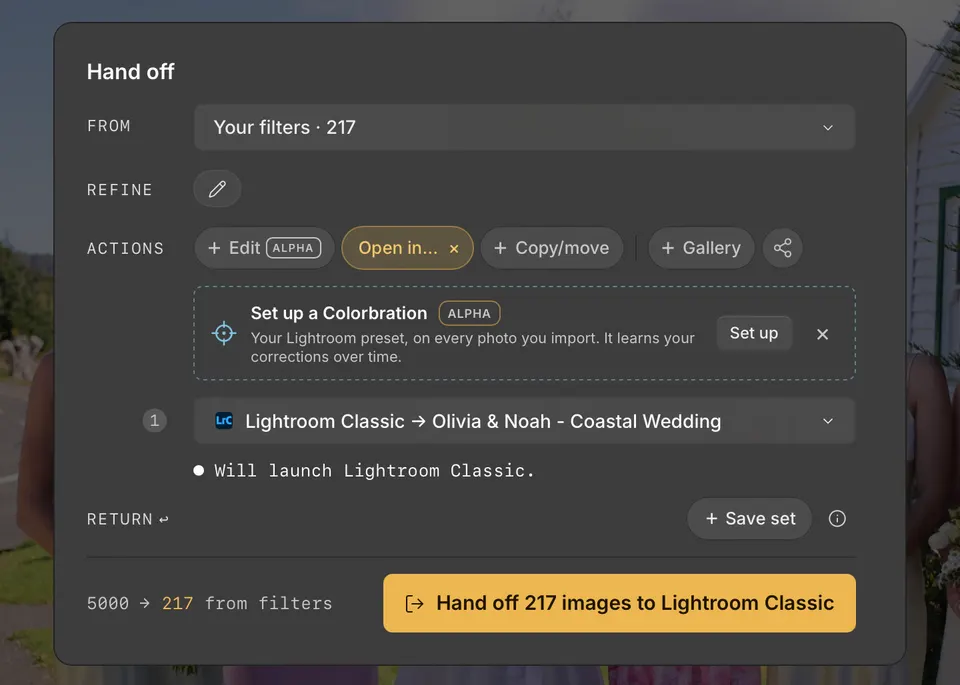
Ihre Auswahl senden
- Drücken Sie H, um die Übergabe zu öffnen, und legen Sie Ihre Auswahl mit Von und Verfeinern fest.
- Klicken Sie unter Aktionen auf Öffnen in… und zeigen Sie dann auf Lightroom Classic.
- Wählen Sie einen Katalog: den bereits geöffneten, einen zuletzt verwendeten Katalog, Vorhandenes auswählen…, um eine Katalogdatei auszuwählen, oder + Neuer Katalog…, um einen neuen zu erstellen.
- Klicken Sie auf die Übergabe-Schaltfläche, etwa „217 Bilder an Lightroom Classic übergeben“.
- Prüfen Sie in Lightroom Classic die Fotos im Importdialog und klicken Sie auf Importieren.
Unter dem Katalog zeigt die Übergabe an, was passiert: Lightroom Classic läuft bereits mit geöffnetem Katalog, wird gestartet oder wird neu gestartet, um ihn zu öffnen. Lightroom Classic liest kompatible Bewertungen, Farblabels und Markierungen aus dem XMP, das Cullibrate während der Auswahl speichert.
Einen neuen Katalog erstellen
+ Neuer Katalog… fragt nach einem Katalognamen und Speicherort. Als Name ist zunächst der Name Ihrer Sammlung eingetragen. Gibt es an diesem Speicherort bereits einen Katalog mit diesem Namen, öffnet die Übergabe ihn, statt einen weiteren zu erstellen.
Standardwerte für neue Kataloge
Wählen Sie beim Erstellen eines neuen Lightroom Classic-Katalogs Ändern neben der XMP- und Backup-Zusammenfassung. Diese Standardwerte gelten nur für Kataloge, die Cullibrate erstellt. Bestehende Kataloge werden nie geändert. Änderungen werden sofort gespeichert und erscheinen auch in den Übergabeeinstellungen.
XMP automatisch schreiben
Dies entspricht Lightrooms Einstellung „Automatically write changes into XMP“ unter Katalogeinstellungen → Metadaten. Cullibrate aktiviert sie für neue Kataloge, damit Lightroom Metadatenänderungen während der Bearbeitung in XMP speichern kann. Auch bei deaktivierter Option wird Ihre Arbeit im Lightroom-Katalog gespeichert. Sie können Metadaten in Lightroom manuell in Dateien speichern.
Katalog-Backup-Zeitplan
Lightroom nennt diese Einstellung in den Katalogeinstellungen „Back Up Catalog“. Sie bestimmt, wann Lightroom beim Beenden eine Katalogsicherung anbietet. Die Sicherung läuft nicht während der Bearbeitung.
- Lightroom-Standard lässt den ursprünglichen Backup-Zeitplan des neuen Katalogs unverändert.
- Wählen Sie bei jedem Beenden, einmal täglich, wöchentlich oder monatlich. Tägliche, wöchentliche und monatliche Sicherungen werden beim Beenden angeboten, sobald das jeweilige Intervall fällig ist.
- Nie deaktiviert die geplanten Katalogsicherungen von Lightroom.
Wenn in Lightroom Fotos fehlen
Zeigt der Importdialog von Lightroom nicht alle Fotos an, meldet die Übergabe, wie viele fehlen. JPEGs neben RAW-Dateien erscheinen nur, wenn in den Voreinstellungen von Lightroom Classic unter Allgemein die Option „Treat JPEG files next to raw files as separate photos“ aktiviert ist. Schließen Sie den Importdialog von Lightroom und wiederholen Sie dann die Übergabe.