Ihre Fotos sind bereits normale Dateien in Ordnern auf Ihrem Laufwerk. Cullibrate arbeitet direkt mit ihnen, ohne separate Bibliothek, aus der Sie exportieren müssten, und speichert Bewertungen und andere unterstützte Änderungen als Standard-XMP-Metadaten. Sie brauchen weder Lightroom noch eine andere App.
Ihre Fotos in Finder oder File Explorer ansehen
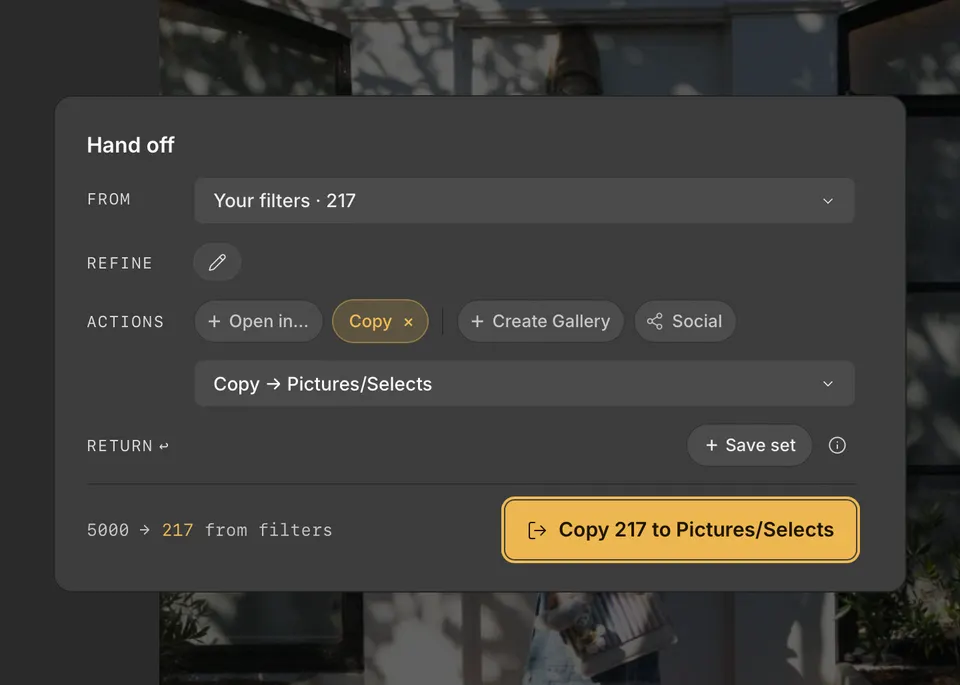
- Drücken Sie H, um Handoff zu öffnen, und wählen Sie die Fotos mit Von und Verfeinern aus.
- Klicken Sie unter Aktionen auf Öffnen in… und wählen Sie Finder (unter Windows File Explorer).
- Klicken Sie auf Im Finder anzeigen (unter Windows Im Datei-Explorer anzeigen).
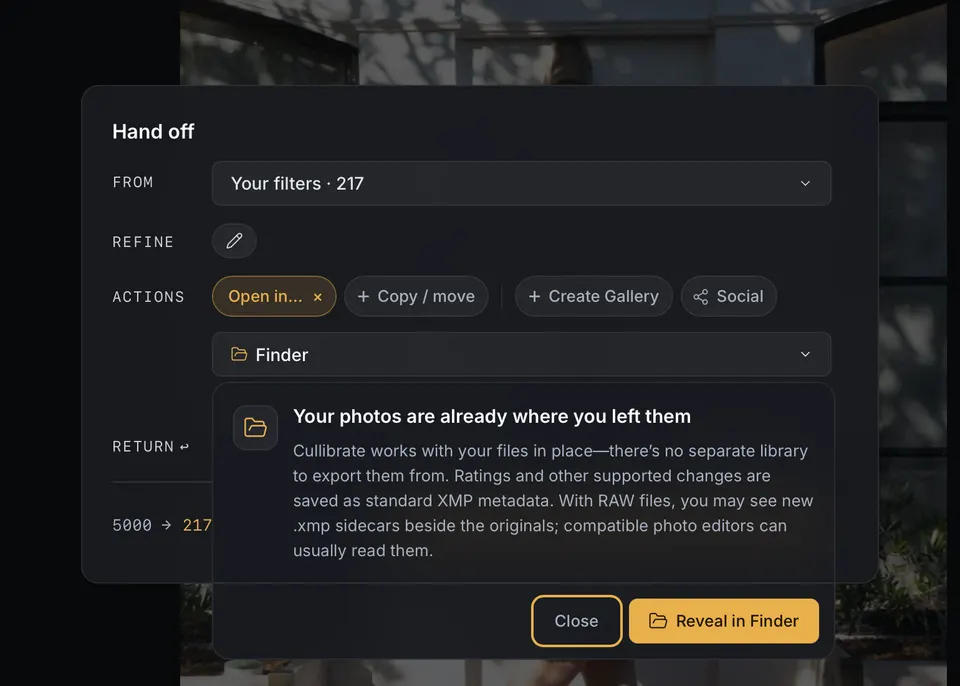
Finder öffnet sich, und genau diese Fotos sind darin ausgewählt. Wenn Sie alle Fotos der Sammlung übergeben, öffnet Handoff stattdessen die Ordner der Sammlung.
Nur Ihre Auswahl in einen eigenen Ordner legen
Um nur Ihre Auswahl in einem eigenen Ordner abzulegen – für Kunden, ein Backup-Laufwerk oder einen Editor, in den Sie selbst importieren –, fügen Sie in Handoff den Schritt Kopieren / verschieben hinzu. Kopieren lässt Ihre Originale, wo sie sind. Verschieben verlagert sie, und Cullibrate arbeitet mit den verschobenen Dateien weiter.
- Drücken Sie H, um Handoff zu öffnen.
- Wählen Sie die Fotos aus, die dazugehören sollen, zum Beispiel indem Sie nach Ihren 5-Sterne-Fotos filtern. Siehe Handoff-Filter verwenden.
- Klicken Sie unter Aktionen auf Kopieren / verschieben.
- Wählen Sie Kopieren oder Verschieben.
- Geben Sie einen Ordnernamen ein und wählen Sie unter In, wo der Ordner angelegt wird. Um einen vorhandenen Ordner direkt zu verwenden, klicken Sie auf direktes Ziel verwenden und wählen ihn unter Ziel aus.
- Klicken Sie auf Weiter.
- Klicken Sie auf die Schaltfläche, die die Übertragung nennt, etwa 24 nach Auswahl kopieren.
Die Dateien eines Fotos bleiben zusammen, einschließlich seiner .xmp-Begleitdatei, falls vorhanden. So wandern Ihre Bewertungen und andere unterstützte Änderungen mit.
Wenn Sie nicht fortfahren können
- Im Ordner liegen bereits Fotos mit gleichem Namen, aber anderem Inhalt: Wählen Sie einen anderen Ordner oder legen Sie einen neuen an.
- Der Ordner fehlt, ist schreibgeschützt oder voll: Cullibrate zeigt den Grund unter dem Ordner an. Schließen Sie das Laufwerk wieder an, schaffen Sie Platz oder wählen Sie einen anderen Ordner.
- Kopieren / verschieben wird nicht angezeigt: Der Schritt ist für Fotos in normalen Ordnern gedacht. Verwenden Sie für eine verwaltete Apple Photos-Sammlung stattdessen Exportieren.