图库是 Cullibrate 为你托管的私密网页。直接在移交中创建,把链接发给客户,客户就能查看、点亮爱心、评论和下载自己的照片。
图库中包含什么
图库接受 JPEG 和 RAW 照片。每张照片的处理方式如下:
| 你的照片 | 客户收到的内容 |
|---|---|
| JPEG | JPEG 本身。 |
| XMP 中带有 Lightroom 编辑的 RAW | 应用了你的编辑的全尺寸照片,由 Adobe DNG Converter 生成。 |
| RAW+JPEG 或 RAW+HEIF 组合 | 其中的 JPEG 或 HEIF。 |
| 单独的 RAW | Cullibrate 在 100% 缩放下显示的内容:全尺寸的相机预览,或全尺寸渲染。 |
- 每个图库最多 2,500 张照片。
- 超过 1 亿像素(100 MP)的照片会等比缩小以符合限制。
- 单个 JPEG 文件最大 50 MB。
- Cullibrate 会在此设备上准备不含元数据的 sRGB 副本。你的原始文件永远不会被覆盖。
创建图库
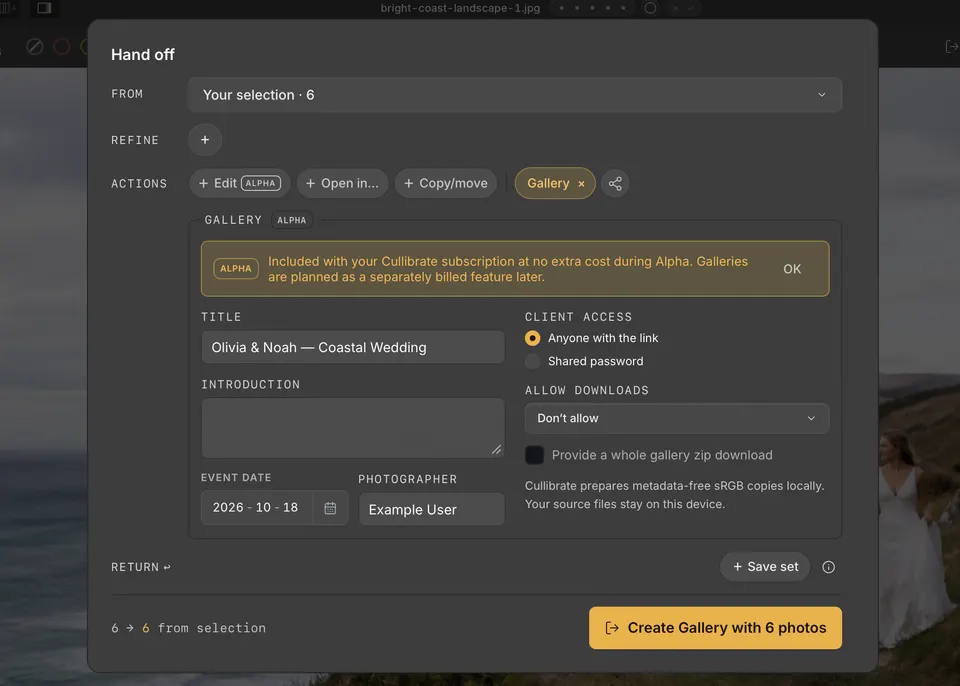
- 按 H,或点击工具栏中的“移交”,打开移交结算界面。
- 像其他移交一样,使用“来源”和“细化”选择照片。
- 在“操作”下点击“图库”。“图库”框会出现,并以你的集合名称作为标题。
- 设置客户将看到的标题、介绍、活动日期和摄影师名称。
- 选择谁可以打开:“任何获得链接的人”,或你提供给客户的“共享密码”。
- 选择下载方式:关闭、网页尺寸或原始 JPEG,以及是否提供整个图库的 ZIP 下载。
- 点击底部的按钮,例如“用 48 张照片创建图库”。
上传完成后,结算界面会提供“打开客户视图”和“管理图库”。“管理图库”会打开网站,你之后可以在那里更改访问权限、下载设置和详细信息。
客户看到的内容
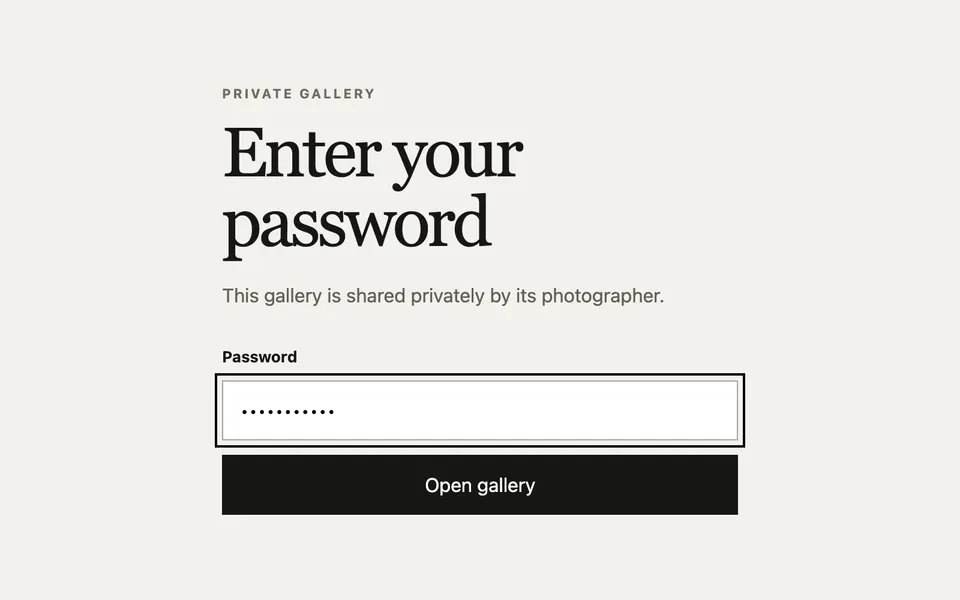
如果设置了共享密码,客户需要先输入密码。
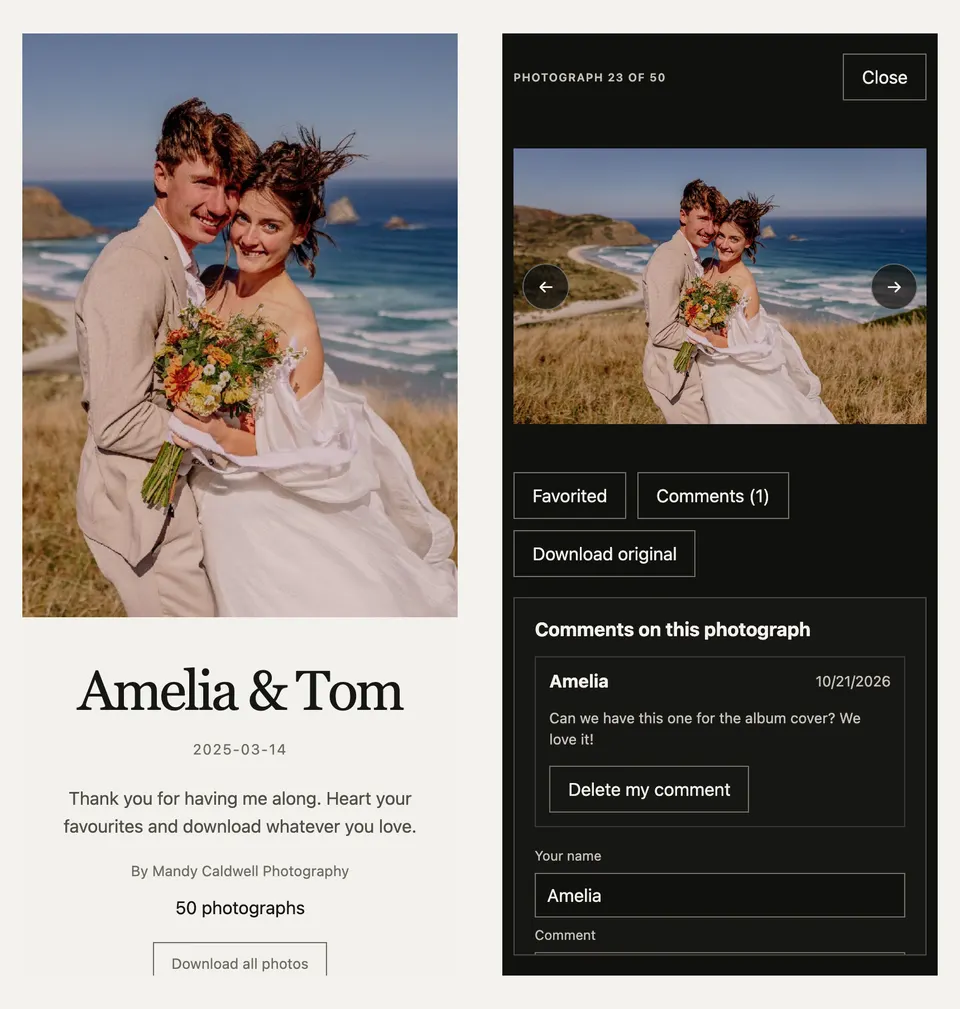
图库以你的封面照片、标题和活动日期开场。

下方是你的介绍和名字。如果你允许,“下载所有照片”会在后台准备 ZIP 文件;客户可以先离开再回来,ZIP 文件会保留 24 小时。

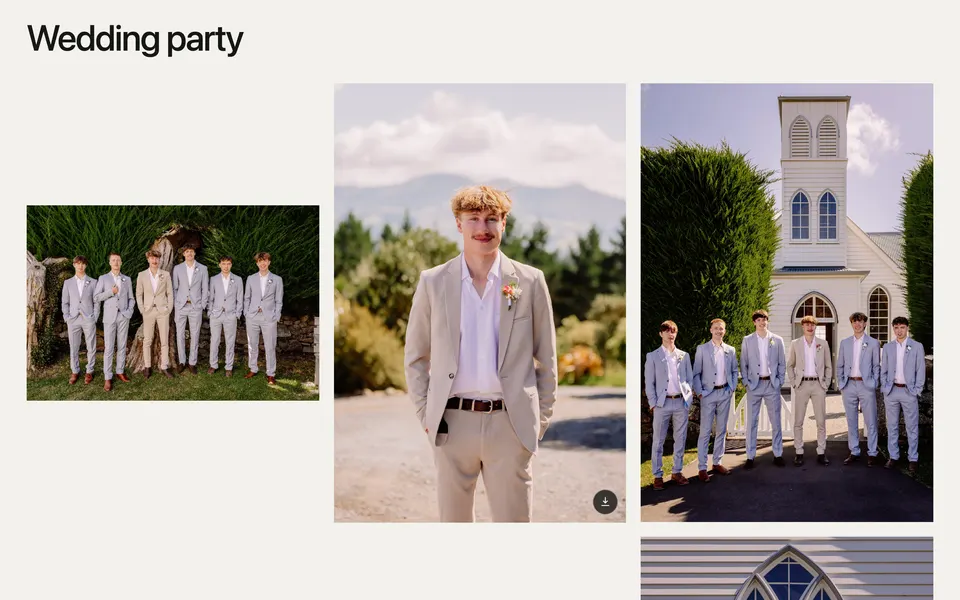
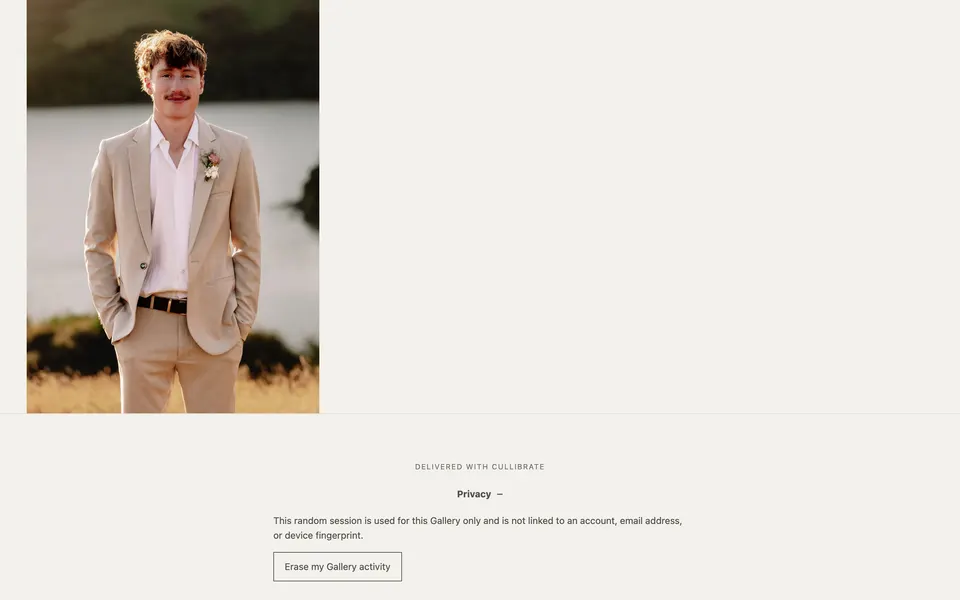
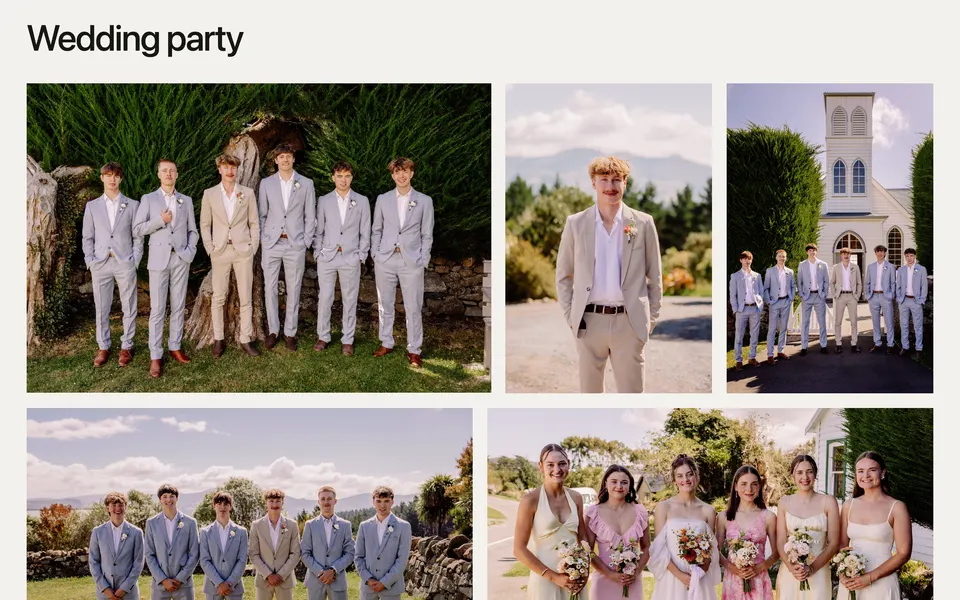
照片位于你设置的分区标题下,每张都有自己的下载按钮。
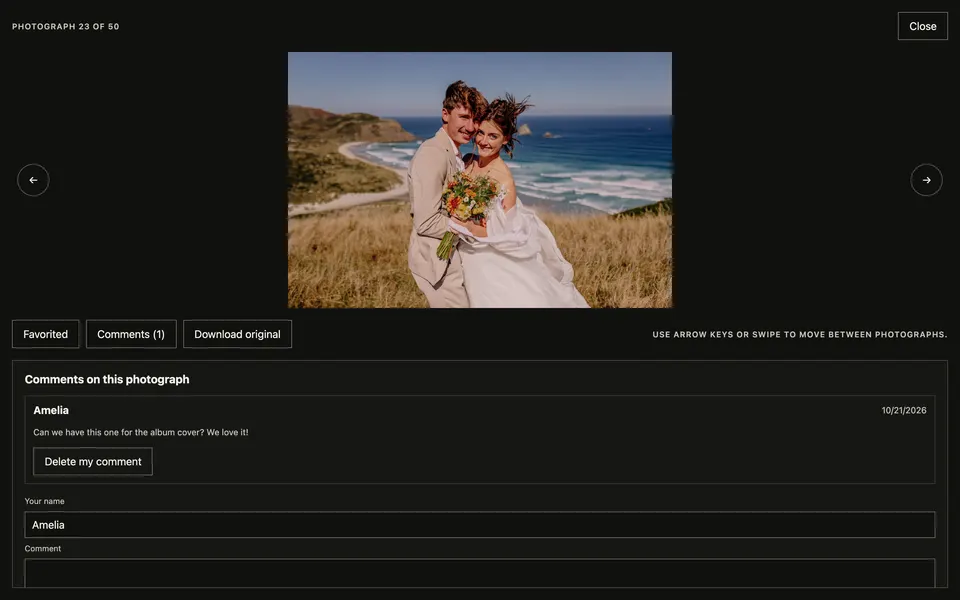
点击照片会打开查看器。在查看器中,客户可以:
- 使用方向键或滑动在照片之间切换。
- 用“收藏”为照片点亮爱心。
- 用“评论”给你留言。
- 用“下载原图”保存照片。
在手机上的用法完全相同。
打造你的风格
在网站的“管理图库”中,“客户呈现”可以更改图库的外观。保存的更改会立即生效。
| 设置 | 选项 |
|---|---|
| 封面照片 | 图库中的任意一张照片。 |
| 布局 | “网格”让每张照片保持原有比例;“杂志式”将照片排成通栏的行。 |
| 样式 | “浅色”或“深色”。 |
| 间距 | “紧凑”“标准”或“宽松”。 |
| 水印 | 覆盖在客户浏览的照片上的标志、签名或印章。详见下文。 |
| 分区和照片顺序 | 标题以及照片出现的顺序。 |

添加水印
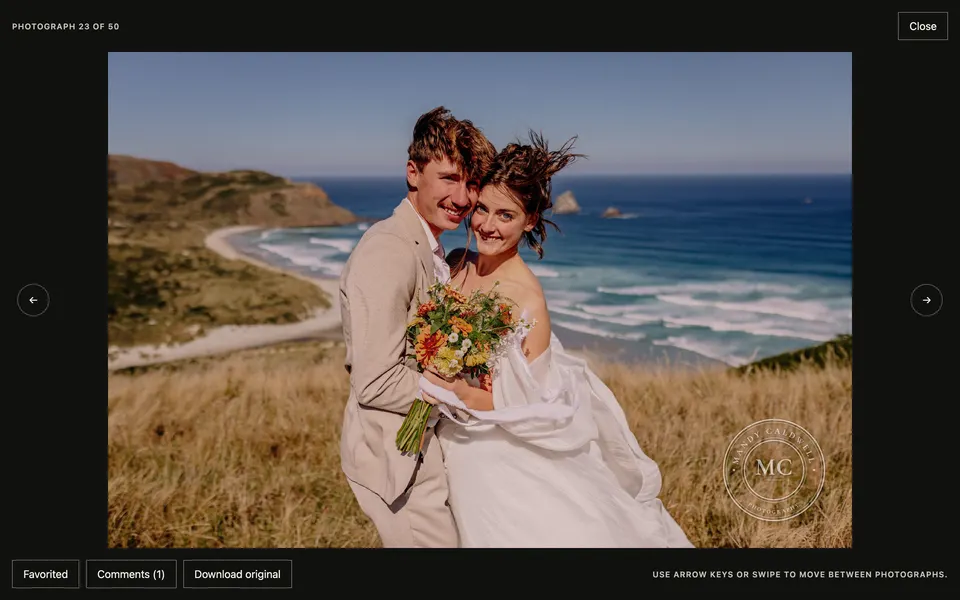
在“客户呈现”的“水印”中选择一种类型。预览会随着你的调整在示例照片上显示效果,点击“保存呈现”即可应用到已发布的图库。
| 类型 | 说明 |
|---|---|
| 上传 | 你自己的标志或签名,PNG 或 SVG 格式,最大 2 MB。空白边缘会自动裁掉。 |
| 签名 | 用四种手写体或衬线体样式之一呈现你的名字。 |
| 印章 | 带有你的名字、标语、地点、年份和姓名首字母的圆形印章,共八种设计。 |
| 居中 | 横跨照片中部的疏排大写字母。 |
| 重复 | 在整张照片上淡淡地斜向重复,适合校样。 |
- 选择白色或黑色,或让上传的标志保留原有颜色。
- 将它放在角落或中央,并设置大小和强度。
- 开启“柔和阴影”,让水印在明亮的照片上依然清晰可读。
- 选择显示位置:封面、网格缩略图和全屏查看器。在缩略图上,印章会缩小为姓名首字母。

将图库与其他步骤结合使用
图库可以与“复制/移动”在同一次移交中运行,例如将完成的 JPEG 复制到交付硬盘并一次性发布。它不能与“打开方式…”一起运行:开启其中一个会关闭另一个。
如果上传中断
在同一个集合上重新打开移交。中断的上传会列在“图库”框的顶部:选择“继续”可从最后验证的进度继续,或改为创建新图库。