移交会在 Mac 或 Windows 上将所选照片添加到 Lightroom Classic 目录。Cullibrate 会打开你选择的目录,必要时启动或重新启动 Lightroom Classic,并打开 Lightroom 的“导入”对话框,其中只准备好你的所选照片。
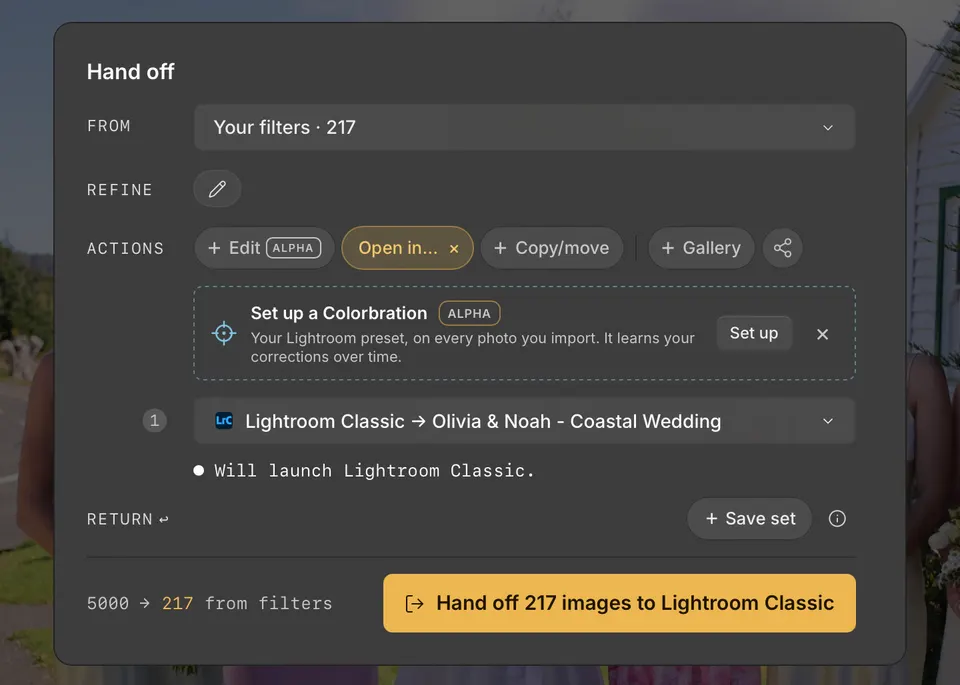
发送所选照片
- 按 H 打开移交,然后使用“来源”和“细化”选择要发送的照片。
- 在“操作”下点击“打开方式…”,然后指向 Lightroom Classic。
- 选择目录:当前已打开的目录、最近使用的目录、用于选取目录文件的“选择现有项目…”,或用于新建目录的“+ 新建目录…”。
- 点击移交按钮,例如“将 217 张图像移交给 Lightroom Classic”。
- 在 Lightroom Classic 中,检查“导入”对话框中的照片,然后点击“导入”。
移交会在目录下方说明将发生什么:Lightroom Classic 已在运行并打开了该目录、将会启动,或将重新启动以打开该目录。Lightroom Classic 会从 Cullibrate 在你筛选时保存的 XMP 中读取兼容的评分、颜色标签和旗标。
创建新目录
“+ 新建目录…”会要求你输入目录名称和位置。名称默认为你的集合名称。如果该位置已有同名目录,移交会打开它,而不是再创建一个。
新目录默认设置
创建 Lightroom Classic 新目录时,选择 XMP 和备份摘要旁的“更改”。这些默认设置仅适用于 Cullibrate 创建的目录,绝不会更改现有目录。更改会立即保存,并同步显示在“移交”偏好设置中。
自动写入 XMP
对应 Lightroom 的“目录设置 → 元数据”中的“Automatically write changes into XMP”设置。Cullibrate 会为新目录启用此设置,让 Lightroom 在编辑时将元数据更改保存到 XMP。关闭后,工作仍会保存在 Lightroom 目录中;你也可以在 Lightroom 中手动将元数据保存到文件。
目录备份频率
Lightroom 在目录设置中将此选项称为“Back Up Catalog”。它决定 Lightroom 退出时何时提示备份目录,而不是在工作过程中运行备份。
- “Lightroom 默认”保持新目录原来的备份计划不变。
- 可选择每次退出、每天一次、每周一次或每月一次。每日、每周和每月备份会在相应间隔到期后的退出时提示。
- “从不”会关闭 Lightroom 的定期目录备份。
如果 Lightroom 缺少照片
如果 Lightroom 的“导入”对话框没有显示所有照片,移交会告诉你缺少多少张。只有在 Lightroom Classic 的“常规”偏好设置中开启了“将 RAW 文件旁的 JPEG 文件视为单独的照片”时,RAW 文件旁的 JPEG 才会显示。请关闭 Lightroom 的“导入”对话框,然后重试移交。