你的照片本来就是硬盘文件夹中的普通文件。Cullibrate 直接在原位置处理它们,没有需要从中导出的单独图库,并会把评分和其他受支持的更改保存为标准 XMP 元数据。你不需要 Lightroom 或任何其他应用。
在 Finder 或文件资源管理器中查看照片
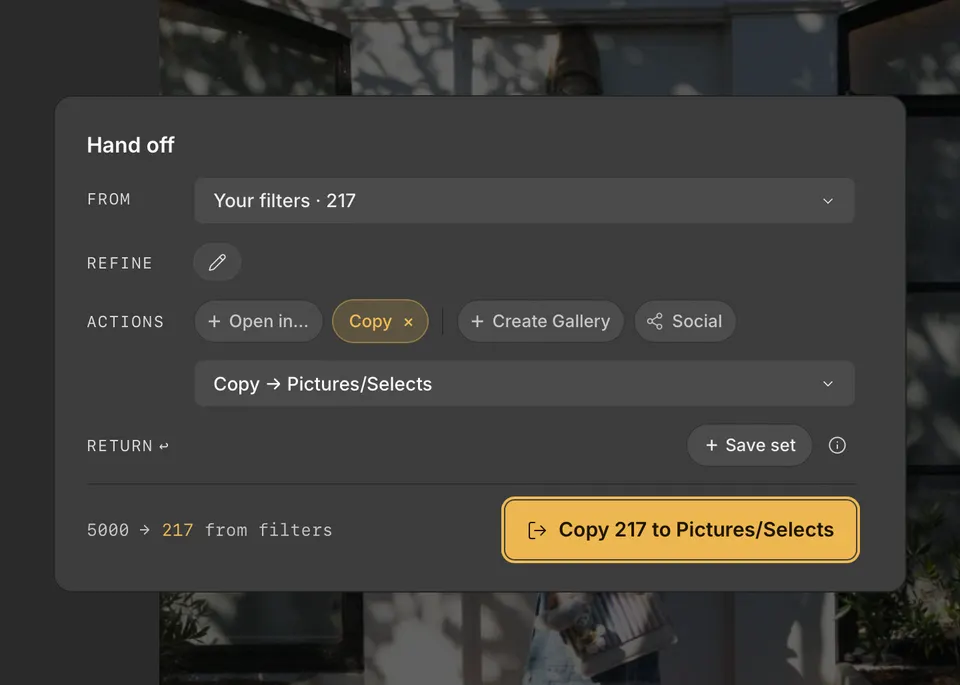
- 按 H 打开 Handoff,然后用“来源”和“细化”选择照片。
- 在操作下点击打开方式…,然后选择 Finder(Windows 上为文件资源管理器)。
- 点击“在 Finder 中显示”(Windows 上为“在文件资源管理器中显示”)。
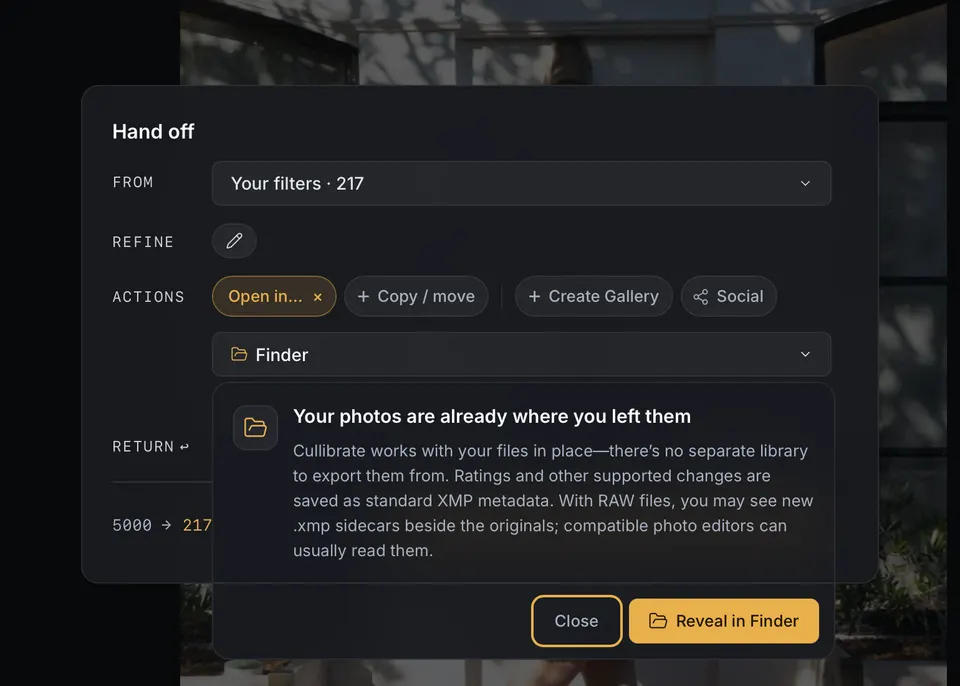
Finder 打开后会选中正好这些照片。如果你移交的是集合中的所有照片,Handoff 会改为打开集合所在的文件夹。
只把所选照片放进单独的文件夹
如果只想把所选照片放进单独的文件夹(交给客户、存到备份硬盘,或放进你自行导入的编辑应用),请在 Handoff 中添加复制 / 移动步骤。复制会把原始文件留在原处。移动会把它们转移到新位置,Cullibrate 会继续使用移动后的文件。
- 按 H 打开 Handoff。
- 选择要包含的照片,例如筛选出 5 星照片。请参阅“使用 Handoff 筛选器”。
- 在操作下点击复制 / 移动。
- 选择复制或移动。
- 输入文件夹名称,并在位置中选择创建它的地方。要直接使用现有文件夹,请点击直接使用目标位置,然后在目标位置中选择它。
- 点击继续。
- 点击写明此次传输的按钮,例如“复制 24 张到 精选”。
每张照片的文件会一起传输,如果有 .xmp 附属文件也会包含在内,因此你的评分和其他受支持的更改会随之一起保留。
如果无法继续
- 该文件夹中已有名称相同但内容不同的照片:请选择其他文件夹,或新建一个文件夹。
- 文件夹不存在、只读或已满:Cullibrate 会在文件夹下方显示原因。请重新连接硬盘、释放空间,或选择其他文件夹。
- 没有显示复制 / 移动:此步骤适用于普通文件夹中的照片。对于托管的 Apple Photos 集合,请改用导出。