开启“编辑”后,Cullibrate 会在交接前把 Colorbration 的修改照片设置写入照片的 XMP。Lightroom Classic 导入时会读取这些设置,因此照片到达时已经编辑好。
开启“编辑”进行交接
- 打开 Handoff 并选择“编辑”。还没有 Colorbration?选择“设置”。请参阅创建 Colorbration。
- 在“编辑:”中选择一个 Colorbration。
- 选择“打开方式…”→ Lightroom Classic,然后交接。
- 在 Lightroom 的“导入”中,将“修改照片设置”设为“无”,然后导入。
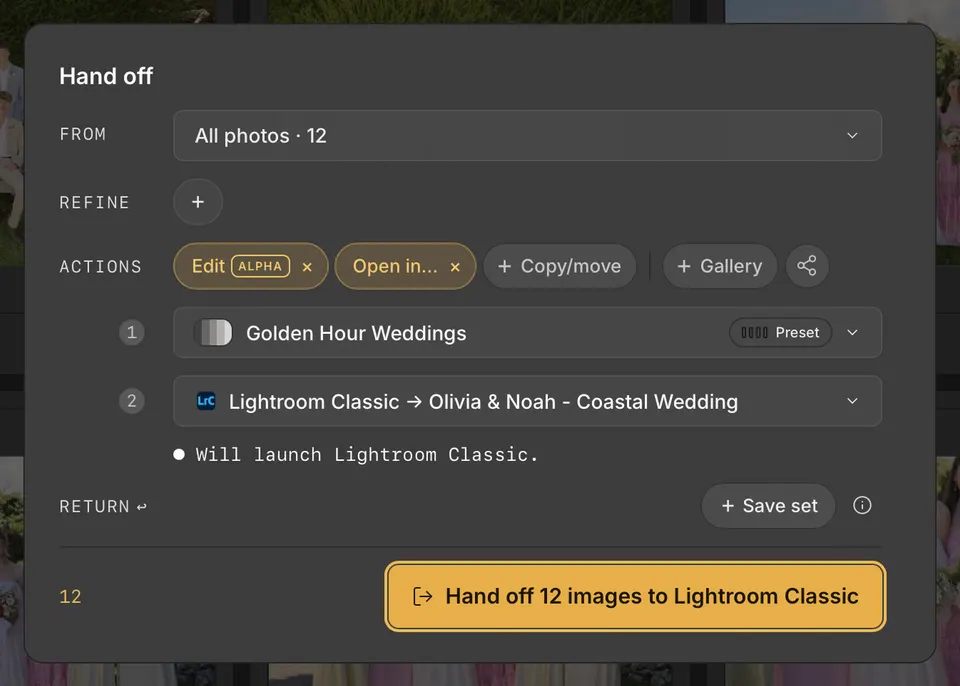
Handoff 会显示编辑了多少张照片。无法编辑的照片会不带编辑地交接。
导入时选择 Colorbration
你也可以在导入时选择 Colorbration,这样在筛选时就能看到你的风格。
- 在“拷贝并筛选”或“打开”中,在“细化”下选择 Colorbration,然后选中一个。
- 它的方框会说明处理方式。默认情况下,导入完成时会写入每张 RAW 照片的 XMP。如果有些 XMP 已有编辑,方框会询问是否覆盖:保持勾选即替换这些编辑,取消勾选则保留。关闭开关,则在移交之前仅为预览。
- 筛选时,点按标题栏中的编辑预览,选择它显示的内容:现有编辑或某个 Colorbration。按 J 可打开或关闭。
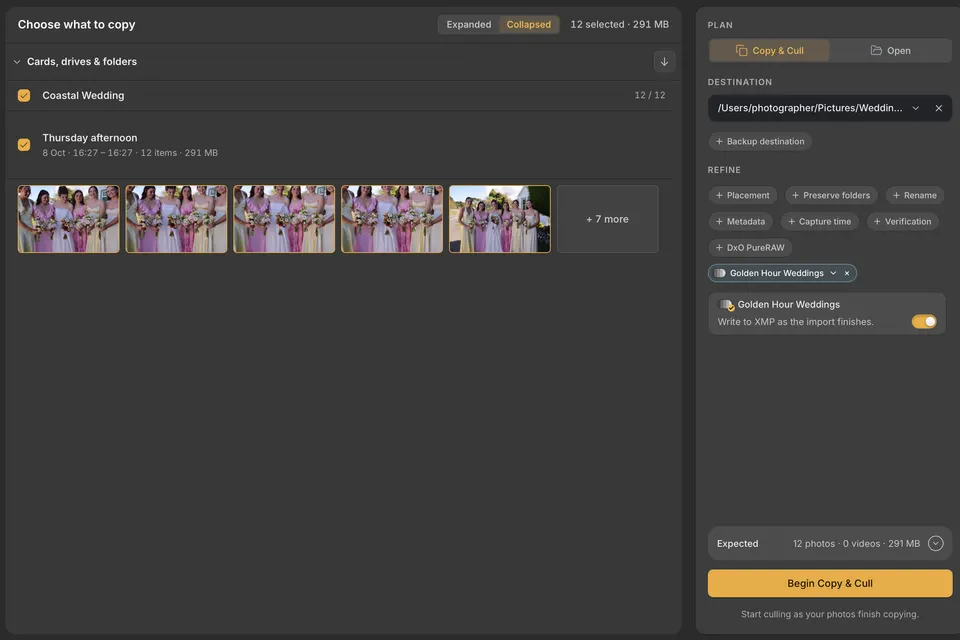
移交会从同一个 Colorbration 开始。如果导入时已写入且之后没有变化,移交不会再次写入。如果 Colorbration 已更新,移交会重新应用新版本。无论哪种情况,你在 Lightroom Classic 中完成编辑的照片都会用于训练 Colorbration。
会应用哪些编辑
新的 Colorbration 会应用你的预设。一旦有了训练好的版本,Handoff 就会应用该版本,按你的风格调整每张照片。第一次应用时,Cullibrate 会告诉你。
- 要使用原始预设或继续使用某个已训练版本,请打开管理,在选择版本下选中它。
哪些照片会被编辑
- RAW 照片:编辑会写入 RAW 文件旁的 .xmp 附属文件。RAW 文件本身绝不会更改。
- JPEG、HEIC、TIFF 和 DNG 照片:只有 Handoff 生成的副本(例如通过“复制 / 移动”)会被编辑。原始文件绝不会更改。
- 已有编辑的照片会改用 Colorbration 的值。开始之前,移交会提示哪些编辑将被覆盖。
- Lightroom Classic 目录中已有的 RAW 照片仍会写入 XMP 编辑。它们不会再次作为新照片导入。
- 部分白平衡调整暂时无法应用。Handoff 会在略过这些调整时告诉你。
- “编辑”适用于 Lightroom Classic,暂不支持其他编辑器。
关闭或取消
- 如需不编辑直接交接,请在 Handoff 中移除“编辑”步骤。
- 取消交接后,已写入 XMP 的编辑会保留。Handoff 会显示数量。
如果遇到问题
| 你看到的提示 | 处理方法 |
|---|---|
| 请在 Lightroom Classic 中安装 …。 | 该预设已被删除或重命名。请重新安装,然后再次交接。 |
| 请在 Lightroom Classic 中只保留一份 …。 | 删除重复的预设,然后再次交接。 |
| … 已在 Lightroom Classic 中更改。 | 选择“使用更新后的预设”,即可带着你的更改交接。 |
| Lightroom Classic 仍在加载预设。 | 稍等片刻,然后重试。 |
| 编辑功能需要 Lightroom Classic,但 Cullibrate 找不到它。 | 安装 Lightroom Classic,或移除“编辑”步骤。 |
| 此 Colorbration 在这台电脑上尚未就绪。— 请几分钟后重试,或选择另一项 Colorbration。 | |
| 编辑功能一次最多支持 20,000 张照片。 | 分成较小的批次交接。 |