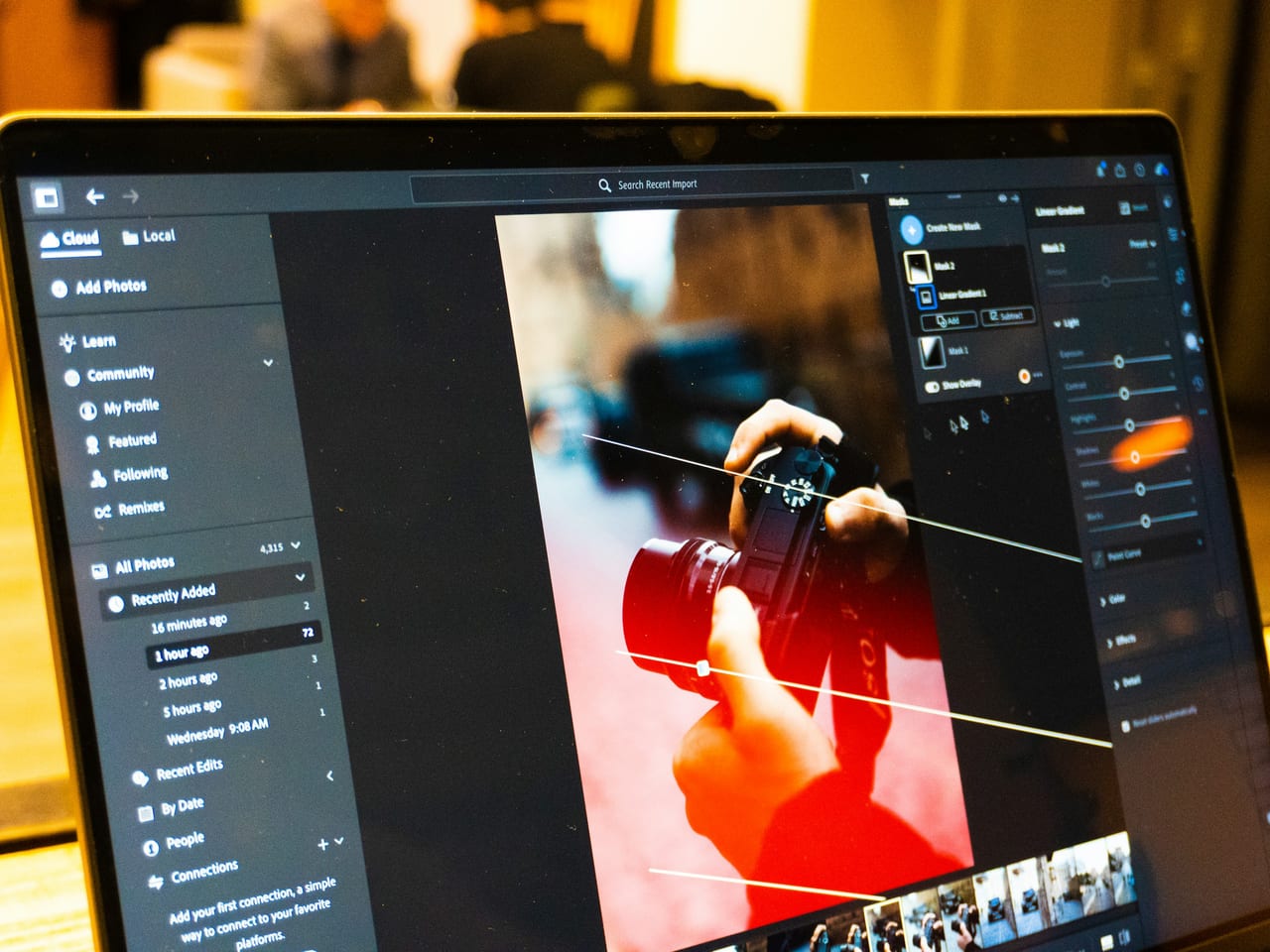
Lightroom आपको Pick, Reject, शून्य से पाँच स्टार और पाँच रंगीन लेबल देता है। कई फ़ोटोग्राफ़र पहले ही चरण में इन सभी का इस्तेमाल करते हैं, दो और तीन स्टार के अंतर को लेकर झिझकते हैं और फिर निष्कर्ष निकालते हैं कि चयन धीमा है।
समस्या टूल्स में नहीं है। सिस्टम एक ही समय में चयन, गुणवत्ता और प्रोडक्शन स्थिति का वर्णन करने की कोशिश कर रहा है।
रेटिंग सिस्टम को हर कीस्ट्रोक पर एक ही सवाल का जवाब देना चाहिए।
निर्णय लेते समय Library में ही रहें
Develop के बजाय Lightroom Classic के Library मॉड्यूल में चयन करें। अपने फ़ाइलों और हार्डवेयर के लिए ज़रूरी प्रीव्यू बनाएँ, उन पैनलों को छिपाएँ जो चयन में मदद नहीं करते और फ़ोटोग्राफ़ को—हिस्टोग्राम या स्लाइडरों की दीवार को नहीं—स्क्रीन का केंद्र बनाएँ।
नियम सरल है: जब तक पूरा शूट निर्णय माँग रहा हो, किसी एडिटिंग नियंत्रण को न छुएँ। अगर किसी इमेज को परखने से पहले उसमें बुनियादी एक्सपोज़र बदलाव ज़रूरी है, तो पूरे सेट पर एक व्यापक शुरुआती ट्रीटमेंट लागू करें—किसी एक शायद-रखने योग्य फ़ोटो का कस्टम बचाव नहीं।
पहला चरण: ध्यान के लिए फ़्लैग का इस्तेमाल करें
जिस फ़ोटोग्राफ़ पर दोबारा नज़र डालना उचित हो, उसे आगे बढ़ाने के लिए P का इस्तेमाल करें। बाकी को बिना फ़्लैग के छोड़ दें। X का इस्तेमाल केवल उन फ़ाइलों के लिए करें जिन्हें आप जानते हैं कि वे अनुपयोगी हैं या जिन्हें दोबारा देखने की ज़रूरत नहीं होगी। बिना फ़्लैग वाली स्थिति उपयोगी है, क्योंकि अनिश्चितता के लिए अपनी अलग जटिल श्रेणी की ज़रूरत नहीं होती।
एक हाथ ऐरो कीज़ पर और दूसरा P, X और U के पास रखें। अगर ऑटोमैटिक एडवांस मदद करता है, तो उसका इस्तेमाल करें; अगर आप बर्स्ट में शूट करते हैं और अक्सर पीछे की फ़ोटो पर नज़र डालते हैं, तो मैनुअल नियंत्रण रखें। सबसे तेज़ शॉर्टकट वही है जो आपके लिए किए जा रहे निर्णय से मेल खाता है।
दूसरा चरण: यादों की नहीं, पिक्स की तुलना करें
Library को Picks पर फ़िल्टर करें। सीधे A/B निर्णय के लिए Compare और कई उम्मीदवारों को साथ देखने के लिए Survey का इस्तेमाल करें। फ़ोकस जाँचते समय ज़ूम एकसमान रखें। चुने गए सेट से कमज़ोर दोहराव हटाएँ, बजाय इसके कि पूरे शूट को फिर से रेट करने लौटें।
इस बिंदु पर आप प्रतिनिधि फ़ोटो चुन रहे हैं: पोर्ट्रेट सीरीज़ से सबसे अच्छा हाव-भाव, एक्शन सीक्वेंस का सबसे स्पष्ट चरम क्षण या किसी इवेंट कहानी में अलग-अलग बीट्स को सँभालने वाले फ़्रेम।
तीसरा चरण: क्रम तय करने के लिए स्टार का इस्तेमाल करें
चयन इतना छोटा हो जाने के बाद स्टार उपयोगी बनते हैं कि उनमें बारीकी की गुंजाइश हो। हर स्तर का एक व्यावहारिक अर्थ तय करें और उसे लिख लें। एक काम करने योग्य मॉडल है:
- तीन स्टार: एडिटिंग या डिलीवरी के लिए विचारार्थ चयनित।
- चार स्टार: इस जॉब की एक खास झलक।
- पाँच स्टार: इस जॉब से आगे आपके काम का प्रतिनिधित्व करने के लिए पर्याप्त मज़बूत।
सटीक संख्याएँ मायने नहीं रखतीं। उनके बीच का अंतर रखता है। “अच्छा, बेहतर, सर्वश्रेष्ठ” आपका मूड बदलने के साथ बदलता रहेगा। “एडिट, हाइलाइट, पोर्टफ़ोलियो” आपके भविष्य के स्वरूप को बताता है कि क्या करना है।
रंगों का इस्तेमाल स्थिति के लिए करें, पसंद के लिए नहीं
रंगीन लेबल प्रोडक्शन नोट्स के रूप में अच्छी तरह काम करते हैं: रीटचिंग की ज़रूरत, क्लाइंट समीक्षा, एक्सपोर्ट किया गया, प्रकाशित या कंपोज़िट की प्रतीक्षा में। वे स्टार के ऊपर एक और गुणवत्ता पैमाने के रूप में खराब काम करते हैं। छह महीने बाद लाल चार-स्टार पिक को समझने के लिए पुरातत्व की ज़रूरत नहीं पड़नी चाहिए।
सिस्टम को वापस लौटने योग्य बनाएँ
हर चरण के बाद मौजूदा स्तर पर फ़िल्टर करें। अगर अंतिम सेट में पर्याप्त कवरेज नहीं है, तो एक स्तर नीचे जाएँ और हटाई गई फ़ोटो में से सर्वश्रेष्ठ को जाँचें। उपयोगी Lightroom वर्कफ़्लो केवल तेज़ी से आगे नहीं बढ़ता; वह वापस लौटने का एक संकरा रास्ता भी देता है।
Lightroom कब पर्याप्त है
जब शूट संभालने योग्य हो, आपके हार्डवेयर पर उसके प्रीव्यू तुरंत दिखाई दें और चयन को एक ही कैटलॉग में रखना किसी समर्पित व्यूअर से बचने वाली मेहनत से अधिक घर्षण दूर करे, तब Lightroom एक समझदारी भरा चयन टूल है। जब प्रीव्यू में देरी, बर्स्ट तुलना, चेहरे की जाँच या बार-बार एडिट करने का प्रलोभन आपकी लय तोड़ने लगे, तब यह कम उपयुक्त हो जाता है।
Lightroom का इस्तेमाल इसलिए करें कि वह चयन में काम आता है—सिर्फ इसलिए नहीं कि वह पहले से खुला था।
Cullibrate वही परिचित शब्दावली—पिक्स, रिजेक्ट्स, रेटिंग और रंग—बरकरार रखता है, लेकिन कार्यक्षेत्र को पहले समीक्षा के इर्द-गिर्द बनाता है: कीबोर्ड नेविगेशन, ग्रुपिंग, सर्वे और चेहरों की समीक्षा, बिना पास में Develop मॉड्यूल के इंतज़ार के।