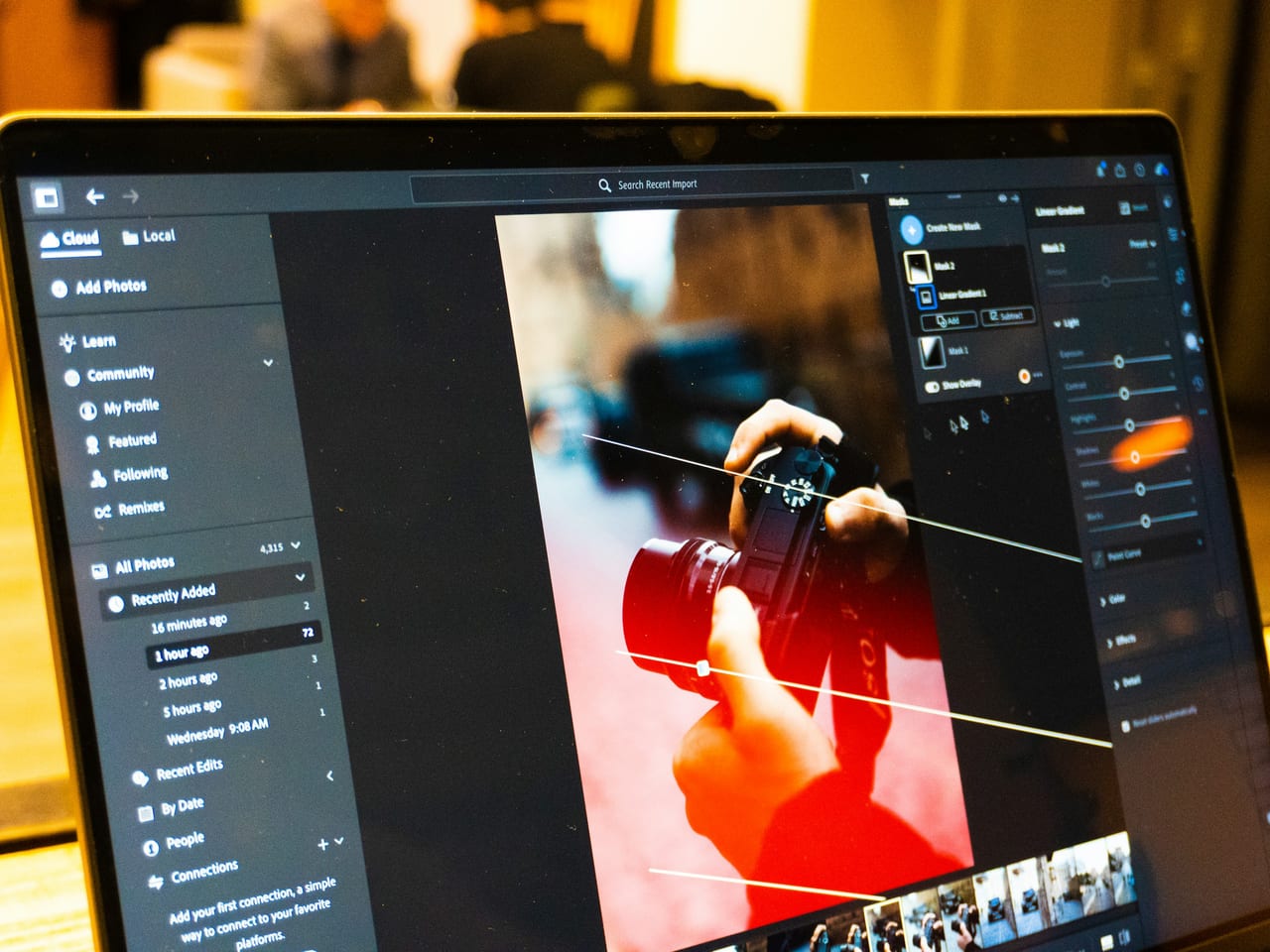
Lightroom vous offre les états Pick et Reject, de zéro à cinq étoiles et cinq libellés de couleur. Beaucoup de photographes les utilisent tous dès le premier passage, hésitent entre deux et trois étoiles, puis concluent que la sélection est lente.
Les outils ne sont pas le problème. Le système essaie de décrire en même temps la sélection, la qualité et l’état de production.
Un système d’évaluation devrait répondre à une seule question par pression de touche.
Restez dans Bibliothèque pendant votre sélection
Faites votre sélection dans le module Bibliothèque de Lightroom Classic plutôt que dans Développement. Générez les aperçus nécessaires à vos fichiers et à votre matériel, masquez les panneaux qui ne vous aident pas à sélectionner, et faites de la photographie — pas de l’histogramme ni d’un mur de curseurs — le centre de l’écran.
La règle est simple : ne touchez à aucun outil de retouche tant que l’ensemble de la séance vous demande encore de prendre des décisions. Si une image a besoin d’une correction d’exposition de base avant de pouvoir être évaluée, appliquez un traitement de départ global à la série — pas un sauvetage personnalisé sur une image incertaine.
Premier passage : utilisez les marquages pour attirer l’attention
Utilisez P pour promouvoir une photographie qui mérite un second regard. Laissez les autres sans marquage. Utilisez X uniquement pour les fichiers dont vous savez qu’ils sont inutilisables ou que vous n’aurez plus jamais besoin de revoir. L’état sans marquage est utile, car l’incertitude n’a pas besoin de sa propre catégorie complexe.
Gardez une main sur les touches fléchées et l’autre près de P, X et U. Si l’avancement automatique vous aide, utilisez-le ; si vous photographiez en rafales et devez souvent jeter un coup d’œil en arrière, gardez le contrôle manuel. Le raccourci le plus rapide est celui qui correspond à la décision que vous prenez.
Deuxième passage : comparez les choix, pas vos souvenirs
Filtrez la Bibliothèque sur les choix. Utilisez Compare pour une décision directe de type A/B et Ensemble lorsque plusieurs candidates doivent être considérées ensemble. Gardez un niveau de zoom constant pour vérifier la mise au point. Retirez les répétitions les moins convaincantes de l’ensemble des choix au lieu de revenir évaluer toute la séance.
À ce stade, vous choisissez des représentantes : la meilleure expression d’une série de portraits, le moment le plus net d’une séquence d’action ou les images qui portent des temps forts distincts dans le récit d’un événement.
Troisième passage : utilisez les étoiles pour établir une hiérarchie
Les étoiles deviennent utiles une fois la sélection suffisamment réduite pour permettre davantage de nuance. Donnez à chaque niveau une signification opérationnelle et notez-la. Voici un modèle fonctionnel :
- Trois étoiles : sélectionnée pour être retouchée ou envisagée pour livraison.
- Quatre étoiles : un temps fort de cette mission.
- Cinq étoiles : suffisamment forte pour représenter votre travail au-delà de cette mission.
Les chiffres exacts n’ont pas d’importance. La différence entre eux, si. « Bonne, meilleure, excellente » variera selon votre humeur. « Retoucher, temps fort, portfolio » indique à votre futur vous-même quoi faire.
Utilisez les couleurs pour l’état, pas pour le goût
Les libellés de couleur fonctionnent bien comme notes de production : retouche nécessaire, validation client, exportée, publiée ou en attente d’un compositing. Ils fonctionnent mal comme une autre échelle de qualité superposée aux étoiles. Une sélection à quatre étoiles avec un libellé rouge ne devrait pas nécessiter des fouilles archéologiques six mois plus tard.
Rendez le système réversible
Après chaque passage, filtrez sur le niveau actuel. Si la sélection finale manque de couverture, redescendez d’un niveau et examinez les meilleures images que vous avez retirées. Un flux de travail Lightroom utile ne se contente pas d’avancer rapidement ; il vous offre un chemin de retour étroit.
Quand Lightroom suffit
Lightroom est un outil de sélection raisonnable lorsque la séance reste gérable, que ses aperçus semblent instantanés sur votre matériel et que garder la sélection dans un seul catalogue élimine davantage de friction qu’une visionneuse dédiée n’en ferait gagner. Il devient moins adapté lorsque le délai d’affichage des aperçus, la comparaison des rafales, l’inspection des visages ou la tentation de retoucher sans cesse vous fait perdre votre rythme.
Utilisez Lightroom parce qu’il sert la sélection — pas simplement parce qu’il était déjà ouvert.
Cullibrate conserve le même vocabulaire familier — choix, rejets, évaluations, couleurs — mais construit l’espace de travail autour de la revue en premier : navigation au clavier, regroupement, Ensemble et revue des visages, sans le module Développement qui attend à proximité.