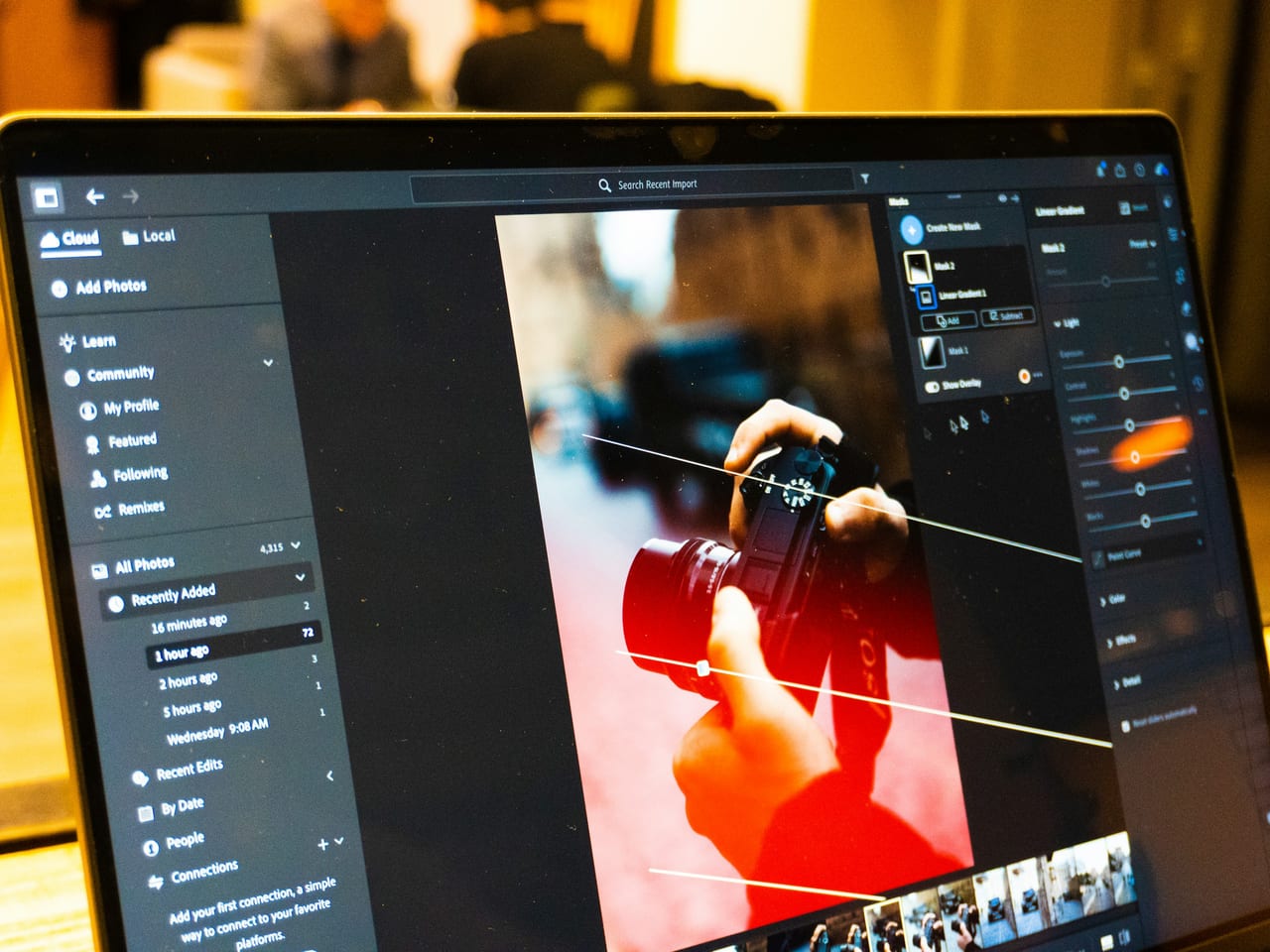
Lightroom bietet Ihnen Pick, Reject, null bis fünf Sterne und fünf Farblabels. Viele Fotografen verwenden alles davon im ersten Durchgang, zögern beim Unterschied zwischen zwei und drei Sternen und kommen dann zu dem Schluss, dass die Auswahl langsam ist.
Die Werkzeuge sind nicht das Problem. Das System versucht gleichzeitig, Auswahl, Qualität und Produktionsstatus zu beschreiben.
Ein Bewertungssystem sollte pro Tastendruck eine Frage beantworten.
Bleiben Sie beim Entscheiden in der Bibliothek
Treffen Sie Ihre Auswahl im Bibliotheksmodul von Lightroom Classic statt in Entwickeln. Erstellen Sie die Vorschauen, die Ihre Dateien und Ihre Hardware benötigen, blenden Sie Bedienfelder aus, die bei der Auswahl nicht helfen, und machen Sie das Foto — nicht das Histogramm oder eine Wand aus Reglern — zum Mittelpunkt des Bildschirms.
Die Regel ist einfach: Bedienen Sie keine Bearbeitungssteuerung, solange der gesamte Shooting-Durchgang noch Entscheidungen von Ihnen verlangt. Wenn ein Bild eine grundlegende Belichtungsänderung braucht, bevor Sie es beurteilen können, wenden Sie eine allgemeine Ausgangsbearbeitung auf die Serie an — keine individuelle Rettungsaktion für ein Vielleicht.
Durchgang eins: Verwenden Sie Markierungen für Aufmerksamkeit
Verwenden Sie P, um ein Foto für eine weitere Betrachtung zu markieren. Lassen Sie den Rest unmarkiert. Verwenden Sie X nur für Dateien, von denen Sie wissen, dass sie unbrauchbar sind oder die Sie nie wieder sehen müssen. Der unmarkierte Zustand ist nützlich, weil Unsicherheit keine eigene aufwendige Kategorie braucht.
Lassen Sie eine Hand auf den Pfeiltasten und die andere in der Nähe von P, X und U. Wenn der automatische Weiterschritt hilfreich ist, verwenden Sie ihn; wenn Sie Serien aufnehmen und häufig zurückblicken müssen, behalten Sie die manuelle Kontrolle. Die schnellste Tastenkombination ist diejenige, die zu Ihrer aktuellen Entscheidung passt.
Durchgang zwei: Vergleichen Sie Favoriten, nicht Erinnerungen
Filtern Sie die Bibliothek auf Picks. Verwenden Sie Compare für eine direkte A/B-Entscheidung und Übersicht, wenn mehrere Kandidaten zusammengehören. Behalten Sie die Vergrößerung für Fokusprüfungen einheitlich bei. Entfernen Sie die schwächeren Wiederholungen aus der Auswahl, statt wieder zur Bewertung des gesamten Shootings zurückzukehren.
An diesem Punkt wählen Sie Stellvertreter aus: den besten Ausdruck aus einer Porträtserie, den klarsten Höhepunkt aus einer Aktionssequenz oder die Aufnahmen, die in einer Ereignisgeschichte unterschiedliche Momente tragen.
Durchgang drei: Verwenden Sie Sterne für die Hierarchie
Sterne werden nützlich, wenn die Auswahl klein genug ist, um feine Abstufungen zu verdienen. Geben Sie jeder Stufe eine operative Bedeutung und schreiben Sie sie auf. Ein praktikables Modell ist:
- Drei Sterne: für Bearbeitung oder Lieferung ausgewählt.
- Vier Sterne: ein Highlight innerhalb dieses Auftrags.
- Fünf Sterne: stark genug, um Ihre Arbeit über diesen Auftrag hinaus zu repräsentieren.
Die genauen Zahlen sind nicht entscheidend. Der Unterschied zwischen ihnen ist es. „Gut, besser, am besten“ verschiebt sich mit Ihrer Stimmung. „Bearbeitung, Highlight, Portfolio“ sagt Ihrem zukünftigen Ich, was zu tun ist.
Verwenden Sie Farben für den Status, nicht für den Geschmack
Farblabels eignen sich gut als Produktionsnotizen: muss retuschiert werden, Kundenprüfung, exportiert, veröffentlicht oder wartet auf eine Komposition. Als zusätzliche Qualitätsskala über den Sternen funktionieren sie schlecht. Eine rote Auswahl mit vier Sternen sollte sechs Monate später keine archäologische Ausgrabung erfordern.
Machen Sie das System umkehrbar
Filtern Sie nach jedem Durchgang auf die aktuelle Stufe. Wenn der endgültigen Auswahl etwas fehlt, gehen Sie eine Stufe zurück und prüfen Sie die besten der entfernten Bilder. Ein nützlicher Lightroom-Workflow bewegt sich nicht nur schnell vorwärts; er bietet Ihnen auch einen schmalen Weg zurück.
Wann Lightroom ausreicht
Lightroom ist ein sinnvolles Werkzeug für die Auswahl, wenn das Shooting überschaubar ist, die Vorschauen auf Ihrer Hardware unmittelbar reagieren und die Auswahl innerhalb eines Katalogs mehr Reibung beseitigt, als ein spezieller Viewer einsparen würde. Es passt weniger gut, wenn Verzögerungen bei Vorschauen, der Vergleich von Serien, die Gesichtsprüfung oder die Versuchung, wiederholt zu bearbeiten, Ihren Rhythmus unterbrechen.
Verwenden Sie Lightroom, weil es die Auswahl unterstützt — nicht, weil es bereits geöffnet war.
Cullibrate verwendet dieselbe vertraute Sprache — Picks, Rejects, Bewertungen und Farben — baut den Arbeitsbereich aber um die Überprüfung an erster Stelle: Tastaturnavigation, Gruppierung, Übersicht und Gesichtsprüfung, ohne dass das Entwickeln-Modul in der Nähe wartet.