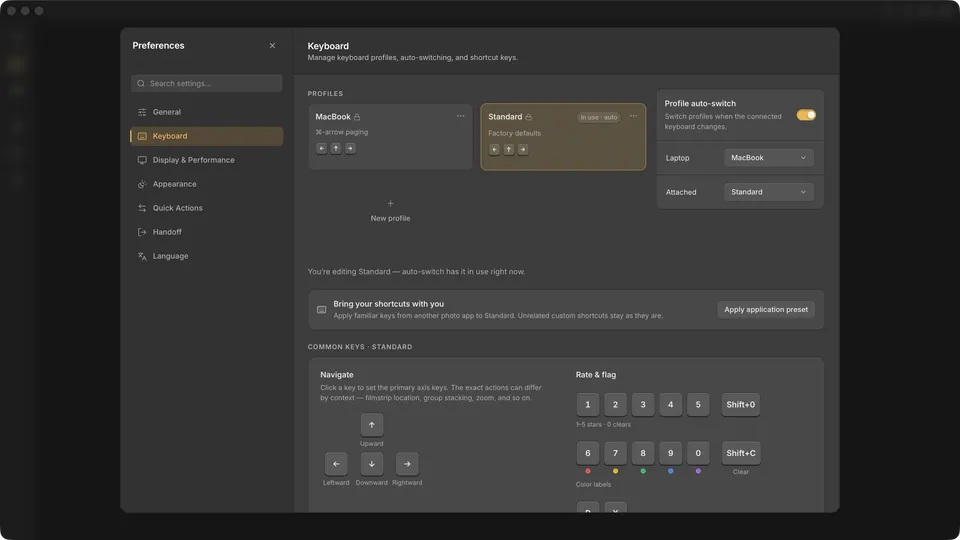
下面的第一个列表记录 Cullibrate 的默认配置。如果你在首次启动时或从“键盘”偏好设置中选择了应用预设,请改用该预设的覆盖设置。预设未列出的操作会保留配置文件中的现有分配。
Cullibrate 默认设置
- ← / → / ↑ / ↓ — 在网格中移动;在胶片栏中,使用与其方向一致的水平或垂直按键组合
- Home / End — 第一张 / 最后一张照片
- 比较:底部胶片栏使用 ← / →,侧边胶片栏使用 ↑ / ↓ — 上一个 / 下一个候选
- 比较:底部胶片栏按 ↓,侧面胶片栏按 → — 交换并前进
- 比较:底部胶片栏按 ↑,侧面胶片栏按 ← — 仅交换,不继续浏览
- G / C / L — 网格 / 比较 / 胶片栏(放大镜)
- N — 切换评比
- ShiftN — 开启或关闭自动评比
- D — 从评比中移除高亮的照片
- Mac 上的 Cmd/ / Windows 上的 Ctrl/ — 进入或退出人脸评比
- / / Shift/ — 人脸面板 / 全屏
- Mac 上的 Option/ / Windows 上的 Alt/ — 在网格中浮动或停靠人脸面板
- Space — 在适合视图和详细缩放之间切换主预览
- + / - — 放大 / 缩小主预览
- ← / → — 放大时切换到上一张 / 下一张人脸
- R — 打开裁剪并校平
- J / ShiftJ / Mac 上的 CmdShiftJ 或 Windows 上的 CtrlShiftJ — 在主预览中切换编辑预览 / RAW 渲染 / 两者同时
- Z / F — 专注模式 / 原生全屏
- U / S — 显示或隐藏分组 / 展开或折叠活动网格堆栈
- 1–5 / Shift0 — 设置或清除星级评分
- 6–9 / 0 / ShiftC — 红色、黄色、绿色、蓝色、紫色或无颜色
- P / X / ShiftU — 添加标签 / 拒绝 / 清除标签或拒绝
应用预设覆盖设置
应用预设会更改其中列出的分配,并把被替换的 Cullibrate 快捷键移到附近的按键。这样可让你熟悉源应用的核心查看按键,但不表示每条命令都有对应功能。
Lightroom 预设
首次启动时以及“键盘”偏好设置中均可用。
- G / D — 网格 / 胶片栏(详细)
- C / I / Space — 裁剪 / 信息 / 预览缩放
- ← / → — 上一张 / 下一张照片
- 0–5 — 清除或设置星级评分
- P / X / U — 添加标签 / 拒绝 / 清除标签或拒绝
Lightroom Classic 预设
首次启动时以及“键盘”偏好设置中均可用。
- G / E / C — 网格 / 胶片栏(放大镜) / 比较
- 比较:底部胶片栏使用 ← / →,侧边胶片栏使用 ↑ / ↓ — 上一个 / 下一个候选
- 比较:底部胶片条使用 ↑ / ↓,侧边胶片条使用 → / ← — 将候选设为选定 / 交换选定与候选
- N / R / I / Space — 评比 / 裁剪 / 信息 / 预览缩放
- ← / → — 上一张 / 下一张照片
- 0–5 / 6–9 — 清除或设置星级 / 设置红色、黄色、绿色或蓝色
- P / X / U — 添加标签 / 拒绝 / 清除标签或拒绝
Capture One 预设
首次启动时以及“键盘”偏好设置中均可用。
- ShiftEnter / C — 比较 / 裁剪
- ← / → — 上一张 / 下一张照片
- 0–5 — 清除或设置星级评分
Photo Mechanic 预设
首次启动时以及“键盘”偏好设置中均可用。
- Space / V — 胶片栏(预览) / 比较
- C / Z / I — 裁剪 / 预览缩放 / 信息
- ← / → — 上一张 / 下一张照片
- 0–5 — 清除或设置颜色标签
- Ctrl0–Ctrl5 on Mac / Shift0–Shift5 on Windows — 清除或设置星级
- T — 切换标签
FastRawViewer 预设
首次启动时可用。目前未列在“键盘”偏好设置中。
- G / Z / F5 — 网格 / 预览缩放 / 信息
- ← / → — 上一张 / 下一张照片
- 0–5 / 6–9 — 清除或设置星级 / 设置红色、黄色、绿色或蓝色
- Delete — 拒绝
查找或更改分配
打开“偏好设置”→“键盘”。按操作名称搜索,或选择“查找快捷键”并按下按键组合,以查看其在所选配置文件和上下文中执行的操作。点击可编辑的分配即可录入替代按键。