评比会将你正在取舍的照片并排显示,并随着你移除候选照片逐步缩小范围,直到只剩一张。可用于连拍、分组,或你选中的任意几张照片。
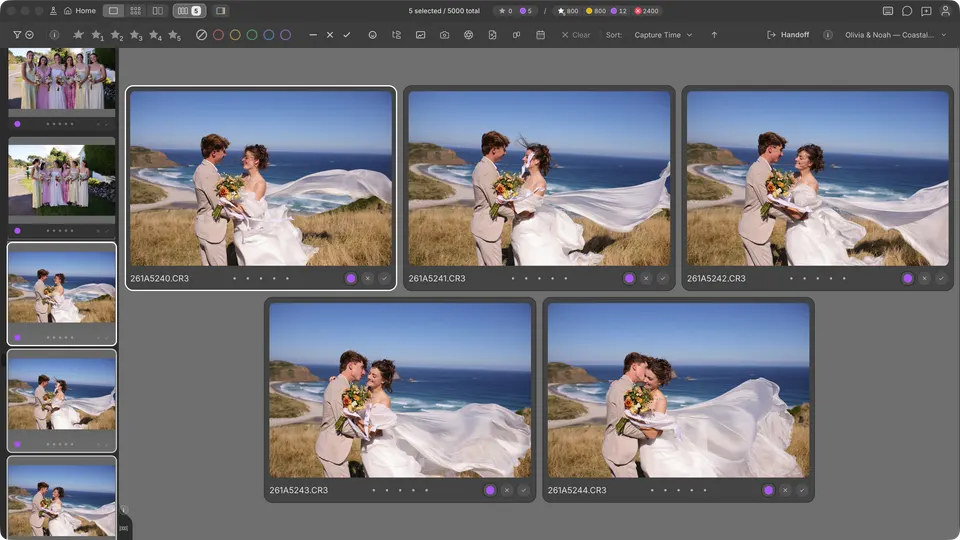
评比如何打开
开启自动评比后,选择多张照片会自动打开评比:在胶片栏中为两张或更多,在比较中为三张或更多。网格默认不启用自动评比,因此选中的照片会留在网格中,直到你主动要求评比。
- N — 为所选照片或当前照片所在的整个分组打开或关闭评比。
- ShiftN — 开启或关闭自动评比。
- 在网格中,按 Space 可对你选中的照片进行评比。
- 标题栏中的评比控件会显示评比中有多少张照片。点击它可选择自动评比适用的视图,右键点击则可开启或关闭评比。
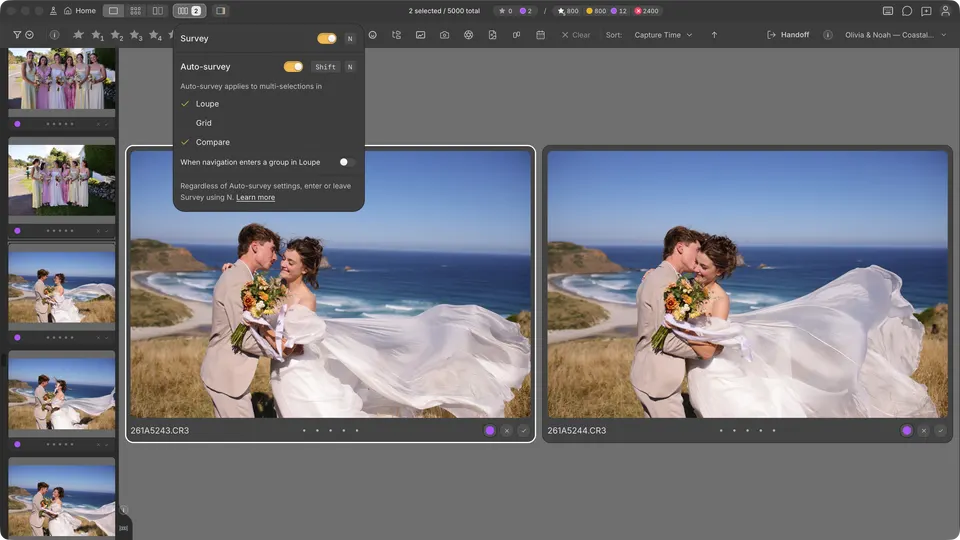
选出保留的照片
- 使用箭头键移动高亮。评分按键作用于高亮的照片,并且每张照片都有自己的星级、颜色、标记和拒绝控制栏。
- 按 D,或点击照片上的 ×,即可将其从评比中移除。它只会离开此次比较,而不会离开你的文件集合,离它最近的照片会获得高亮。
- 继续移除。只剩一张照片时,评比会关闭,该照片保持为活动照片。在比较中,剩下两张时评比就会关闭,并返回选定照片和候选照片。
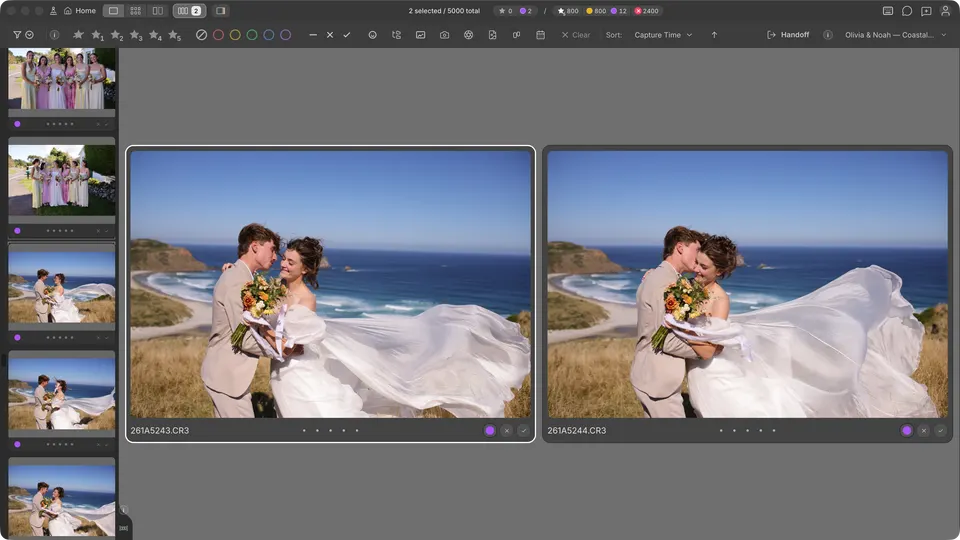
布局的工作方式
评比会按胶片栏顺序排列照片。最多八张照片会排成均衡的几行,并调整大小,让每张照片显示相同的画面面积:竖幅画面更高,横幅画面更宽。照片更多时,会以四列网格滚动显示。
评比中的缩放和人脸
- 将指针指向一张照片并滚动,或双击该照片,即可缩放评比中的所有照片,然后拖动可同时平移它们。再次双击可返回适合视图。
- 在 Mac 上按住 Option,或在 Windows 上按住 Alt,同时滚动或拖动,即可只缩放或移动其中一张照片。
- Space 会将每张照片缩放至检测到的人脸。再次按下可返回适合视图。
- 在 Mac 上按 Cmd/,在 Windows 上按 Ctrl/,可切换到人脸评比——请参阅使用人脸面板和人脸评比。
退出评比
按 Esc 或 N。你自行关闭评比后,自动评比会等到你的选择发生变化后才会再次打开它。