Cullibrate 提供六种查看同一组拍摄内容的方式。网格、胶片栏和比较是工作区视图。评比和人脸面板可以组合用于人脸评比,而 Space 可在适合视图和详细缩放之间切换大图预览。
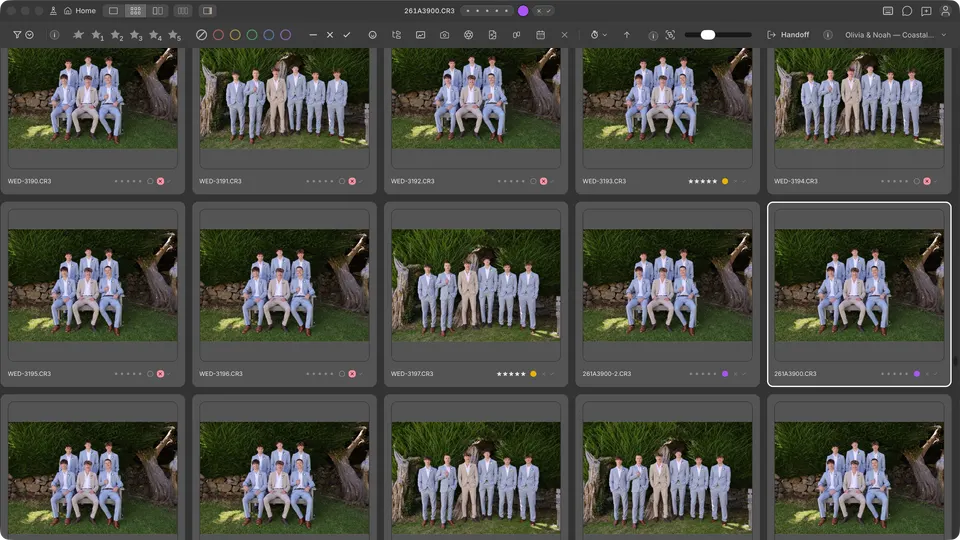
网格(G)
使用网格对整组拍摄内容进行概览。可从工具栏更改缩略图大小,并使用箭头键移动活动照片,而无需离开网格。
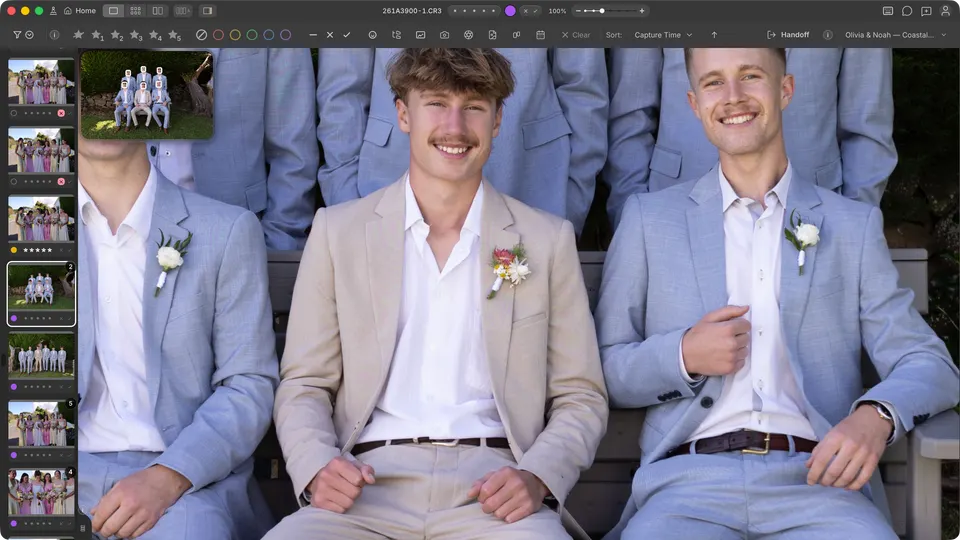
缩放(Space)
在大图预览中,按 Space 在适合视图和详细缩放之间切换。可用它检查清晰度和细节,再次按 Space 返回适合显示的照片。
裁剪并校平
在照片的大尺寸预览中,按 R 打开“裁剪并校平”。如果已放大,裁剪框会从你正在查看的照片区域开始。拖动角点可调整大小;固定宽高比时,在横向和纵向形状之间拖动会改变其方向。你也可以点击“交换宽高比方向”。
点击“应用”保存裁剪,或点击“取消裁剪”放弃更改。切换到另一张照片会应用待处理的裁剪;如需先点击“应用”或“取消裁剪”,请在“通用”偏好设置中关闭“切换图像时应用待处理的裁剪”。
评比(N)
开启自动评比后,在胶片栏或比较中选择多张照片会自动打开评比。在网格中,选择两张或更多照片,然后按 N。缩小候选范围时,可将照片从评比中移除——请参阅使用评比。
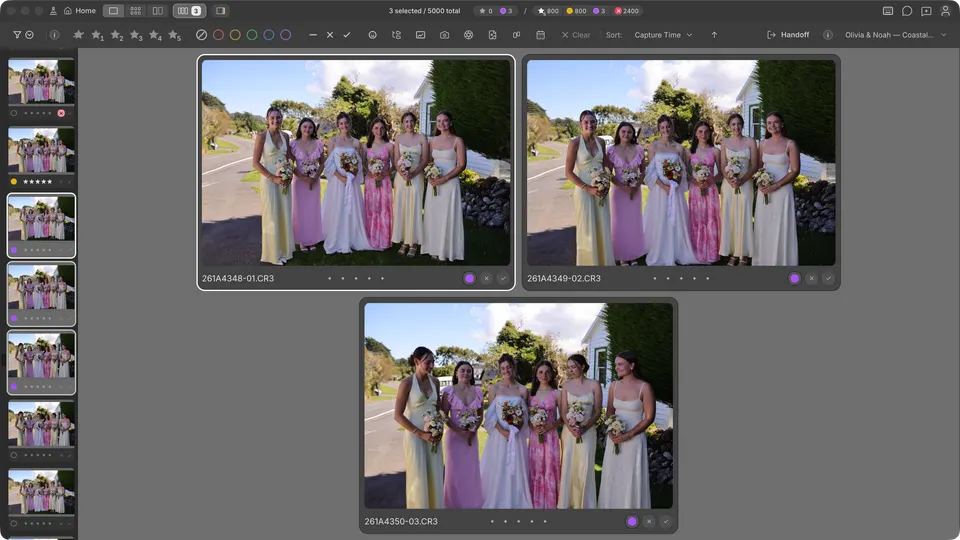
在 Survey 中双击照片可放大,然后拖动以平移视图。所选照片的缩放和平移保持联动,便于比较同一区域。再次双击可返回适应窗口的视图。
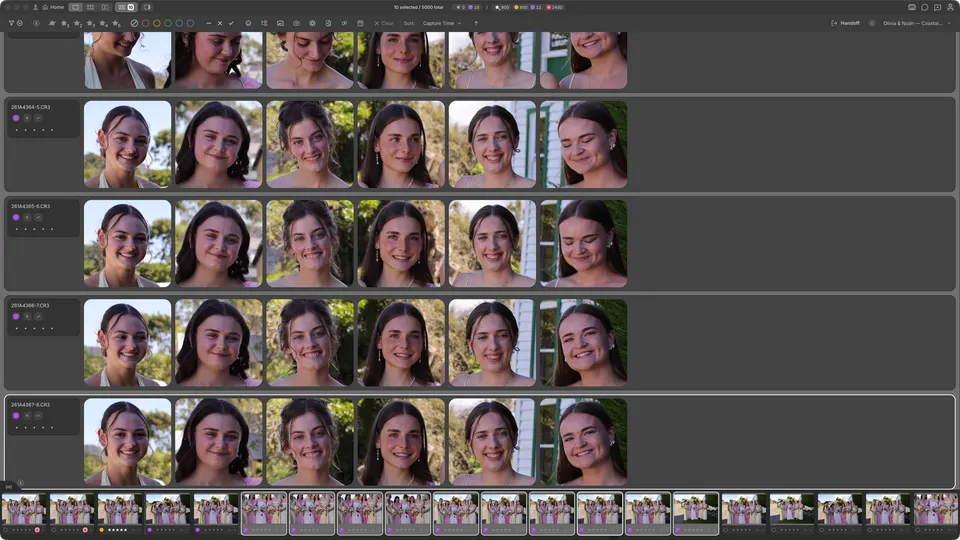
人脸评比
从组内的一张照片开始,或手动选择两张及以上照片。在 Mac 上按 Cmd/,在 Windows 上按 Ctrl/,即可直接比较这些照片中的人脸。再次按下同一快捷键即可退出人脸评比。
胶片栏(L)
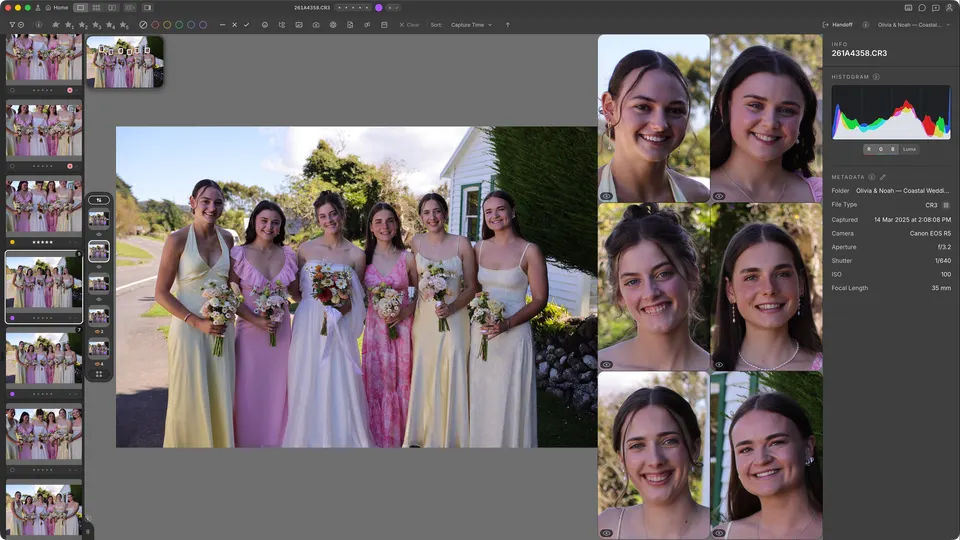
按 L 显示一张大图和可滚动的缩略图条。胶片栏可位于左侧、底部或最右侧;新安装默认位于左侧,窗口非常宽时则位于底部。如果在首次启动的欢迎流程中表明这是你用的第一个照片挑选应用,它会移到底部。键盘偏好设置中将此视图称为放大镜。
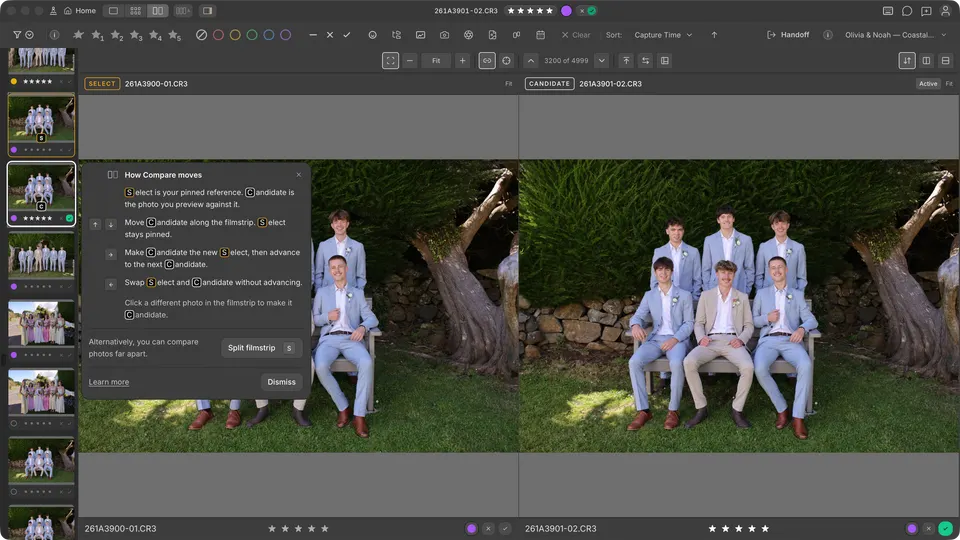
比较(C)
按 C 将一张照片固定为“选定”,并将另一张作为“候选”进行查看。使用比较可将一组照片缩减为最强画面,同时保持当前最佳选择可见。
- 胶片栏位于底部时,使用 ← / → 查看上一个或下一个候选。胶片栏位于侧边时,使用 ↑ / ↓,使移动方向与可见胶片栏一致。
- 交换并前进:胶片栏在底部时按 ↓,在侧面时按 →。候选照片成为新的选定照片,然后显示下一张候选照片。
- 仅交换:胶片栏在底部时按 ↑,在侧面时按 ←。选定照片和候选照片交换位置,不继续浏览。