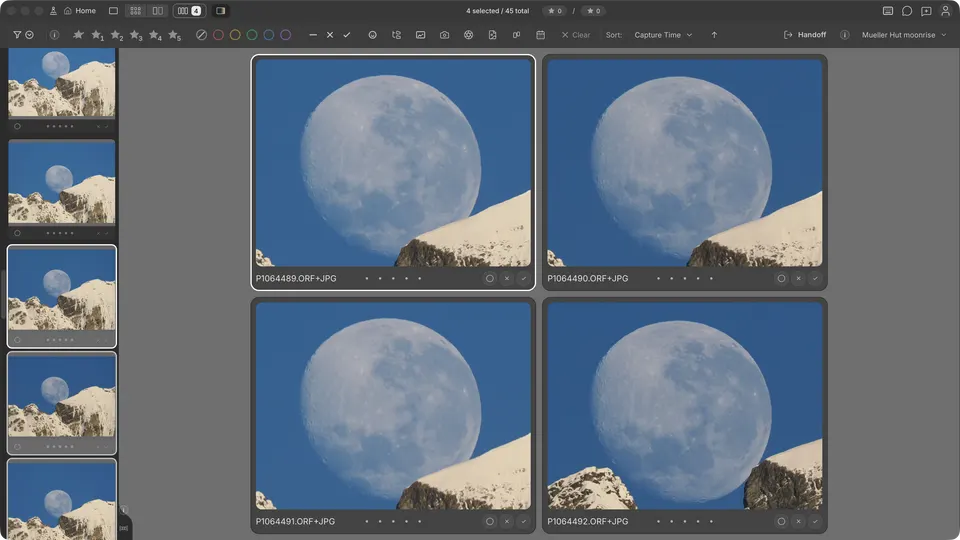
详细缩放适用于胶片栏中的单张大图预览,以及网格中的全尺寸预览。评比和比较有各自的缩放方式,详见文末。
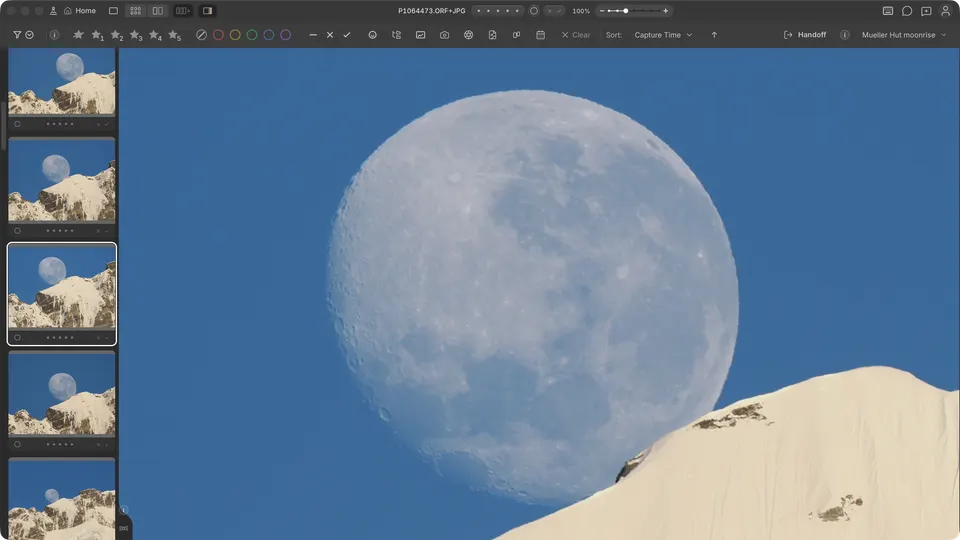
放大和缩小
- Space — 在适合视图和详细缩放之间切换。之前放大过的照片会在你上次离开的位置打开;否则,Cullibrate 会将显著的人脸或主要主体居中。
- + / - — 依次切换 25%、50%、75%、100%、200%、400%、800% 和 1600%。从适合视图开始时,第一步是比适合视图大的第一个级别,因此开始缩放时照片绝不会缩小。低于 25% 时,照片会返回适合视图。
- 点击照片可放大到所点击的位置。再次点击可返回适合视图。
- Ctrl + 滚动、Cmd + 滚动或触控板双指捏合,可围绕指针平滑缩放。
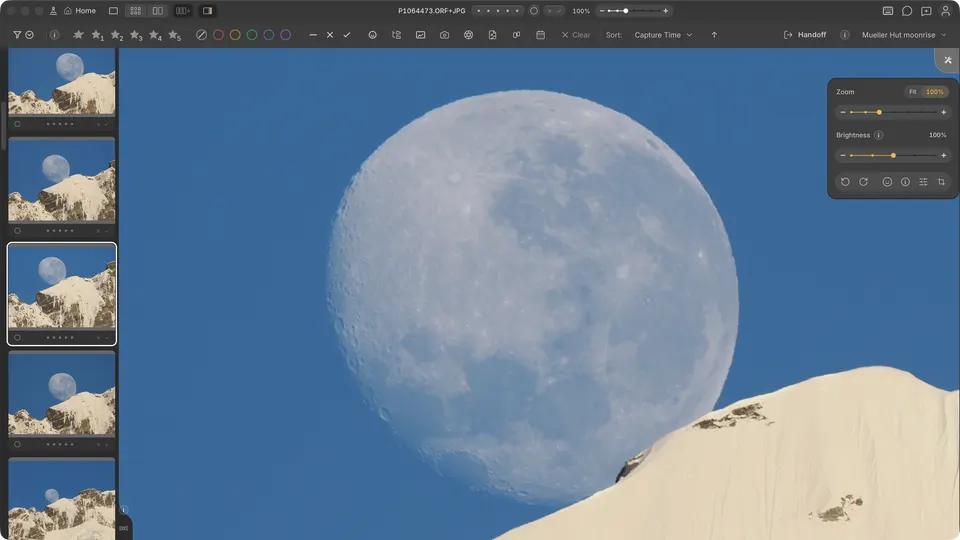
- 放大时,标题栏中评分旁会出现带蓝色光晕的缩放控件。拖动它可选择任意级别,或点击百分比,选择“适合”或 25% 到 1600% 之间的级别;100% 旁的 ⓘ 会说明该级别的含义。点击 × 可让照片重新适合窗口,与 Space 的作用相同。
100% 的含义
在 100% 时,照片全尺寸下的一个像素占据屏幕上的一个像素。适合视图与此不同:整张照片缩放到窗口大小,显示为“适合视图”而不是百分比。
百分比描述的是照片的全尺寸,而不是屏幕上当前已有多少细节。如果 Cullibrate 拥有的图像小于完整照片(通常是 RAW 文件中相机内嵌的预览),它会被放大到该尺寸,在有更清晰的图像之前,100% 时可能显得模糊。
移动查看
- 拖动照片可平移。放大时,滚轮也可平移;在适合视图下,滚轮会移到上一张或下一张照片。
- 未聚焦到人脸时,箭头键用于平移。
- 缩放在人脸上打开时,← / → 可在人脸之间逐个切换。↑ 或 ↓ 会退出人脸聚焦,此后所有箭头键都用于平移。
- 在任何已放大的照片上,Shift + 箭头键都可自由平移,不会停在人脸上。
- 在 Mac 上按住 Option、在 Windows 上按住 Alt 再按 ← 或 →,会以相同缩放前往上一张或下一张照片。↑ 和 ↓ 始终用于平移。
- 放大后第一次按 ← 或 → 时,人脸旁会打开一张卡片,显示“通用”偏好设置中的“放大时的方向键”示意图:“下一个人(或平移)”“下一张照片”和“平移”,各自带有对应按键。如果你希望方向键本身像 Photo Mechanic 和 Lightroom 那样前往下一张照片,或自由平移,就在这里交换按键。点击“完成”或按 Return(Windows 上为 Enter)即可关闭。以后也可以在“通用”偏好设置中再次交换。
Cullibrate 会记住你的位置
在 Cullibrate 打开期间,每张放大过的照片都会保留其缩放级别和位置,因此你可以检查一张照片、查看相邻照片,然后回到同一视图。含人脸的照片会回到你上次聚焦的人脸。退出 Cullibrate 或打开另一个集合后,会重新从适合视图开始。
你看到的是哪些像素
Cullibrate 会显示它已有的该照片的最大图像。对于 RAW 文件,这通常是相机内嵌的预览:与你在相机背屏上看到的渲染相同。
当 RAW 文件没有可用预览,或其预览的像素数少于你的需要时,Cullibrate 会自行从 RAW 生成预览。放大时同样适用:当相机预览小于完整照片时,详细缩放会从 RAW 生成预览,因此 100% 时能显示真实细节。生成的预览替换原预览时,颜色可能会略有变化,有些照片需要稍等片刻。
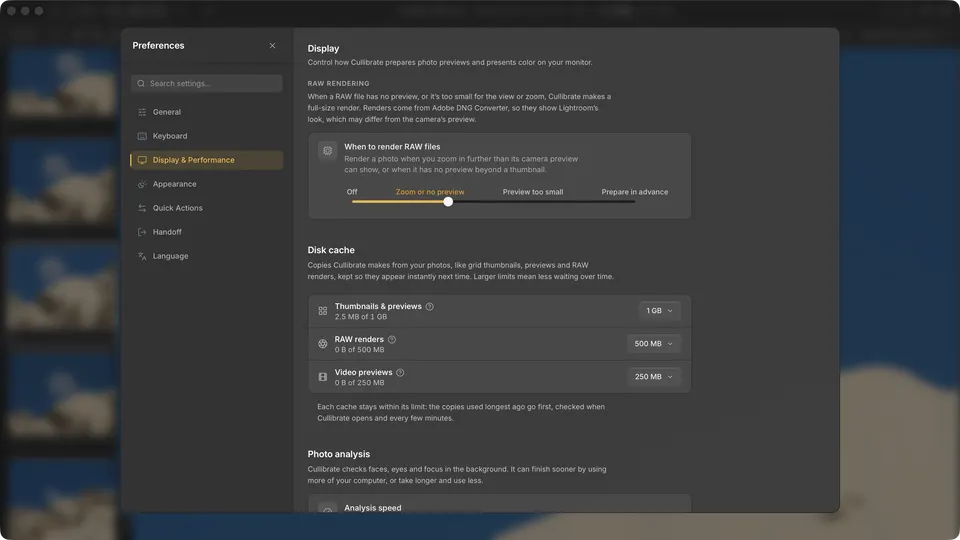
在“显示与性能”偏好设置的“RAW 渲染”下选择何时渲染:
- “关闭”——仅使用相机内嵌预览和配套图像。缩放时改为放大预览。
- “放大或无预览时”——放大超出相机预览能显示的范围时,或照片只有缩略图而没有更大的预览时,渲染这张照片。这是默认设置。
- “预览太小时”——与“放大或无预览时”相同,另外当正在查看的照片预览对屏幕来说太小时也会渲染,在适合视图下和放大时都是如此。
- “提前准备”——在后台为整个集合生成全尺寸渲染,放大时无需等待。它会保留生成的每个渲染,每个 4–25 MB,没有上限:一个 1,500 张照片的集合可能占用 10 GB 或更多。
无论“RAW 渲染”如何设置,要以 RAW 渲染查看单张照片,请按 ShiftJ。大约需要一秒;再按一次或切换到下一张照片即可返回。打开编辑预览(J)时,Adobe 也会渲染你的编辑;在 Mac 上按 CmdShiftJ,在 Windows 上按 CtrlShiftJ,可同时打开或关闭两者。
同一偏好设置中的“磁盘缓存”默认将 RAW 渲染保持在 500 MB 以内,并先删除最久未查看的,让你正在查看的照片附近的照片随时可用。你可以将上限提高到 5 GB。“缩略图与预览”和“视频预览”有各自的上限,默认分别为 1 GB 和 250 MB。缓存文件只是副本:删除它们绝不会影响你的照片。
网格中的缩放
选中一张照片后按 Space,会以全尺寸预览打开它,并显示为适合视图。缩放键在这里同样有效;点击会放大到 100%,之后在 100% 和 200% 之间切换;按 Esc 可将其关闭。
缩放时的比较
比较适合在要检查多张照片中的同一处细节时使用,例如查看连拍中哪一张最清晰。按 C 将该照片作为“选定照片”与一张“候选照片”并排打开,再按 Space 将两张照片缩放到同一位置。
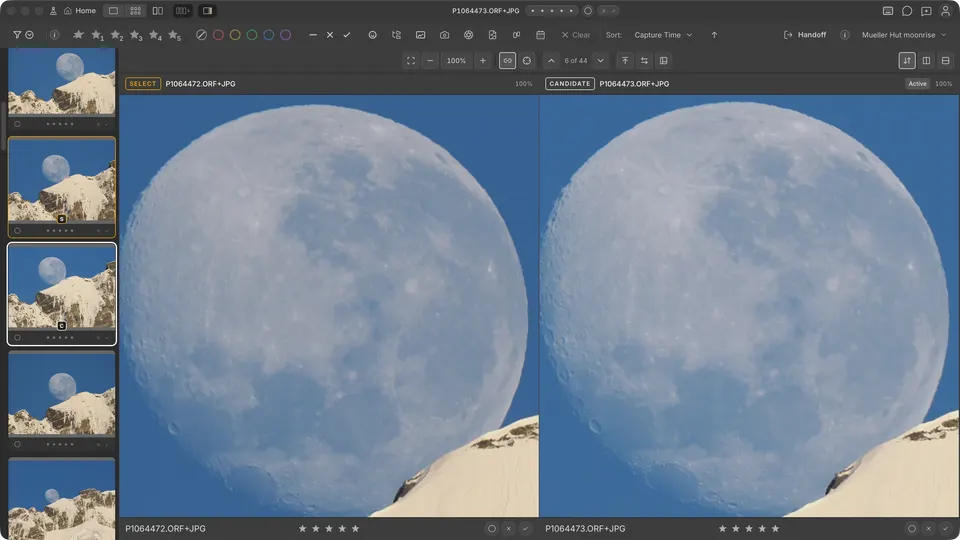
- 开启“联动缩放和位置”后,缩放或平移其中一张照片,另一张会随之移动。
- 用箭头键让候选逐张浏览连拍照片。视图位置保持不变,因此每一张新画面都会停在同一处细节上。
- ShiftSpace 只缩放当前活动的那张照片。“匹配当前视图”会将其缩放和位置复制到另一张照片一次。
有关“选定照片”、“候选照片”和“交换”,请参阅查看视图。
评比中的缩放
选中多张照片时即可使用评比。在胶片栏(放大镜)或网格中选中这些照片,然后按 N;开启自动评比后,胶片栏会自动打开评比。进入评比后:
- 将指针指向一张照片并滚动,即可同时缩放评比中的所有照片。如果评比大到可以滚动,请在滚动时按住 Ctrl 或 Cmd。
- 拖动可同时平移所有照片,或双击一张照片在适合视图和缩放之间切换。
- 在 Mac 上按住 Option,或在 Windows 上按住 Alt,同时滚动或拖动,即可只缩放或移动那张照片,例如用来对齐构图不同的画面。
- Space 会将每张照片缩放至检测到的人脸。