A Pesquisa coloca lado a lado as fotos entre as quais você está escolhendo e reduz o conjunto à medida que você remove candidatas, até restar uma. Use-a em uma rajada, em um grupo ou em qualquer pequeno conjunto de fotos que você tenha selecionado.
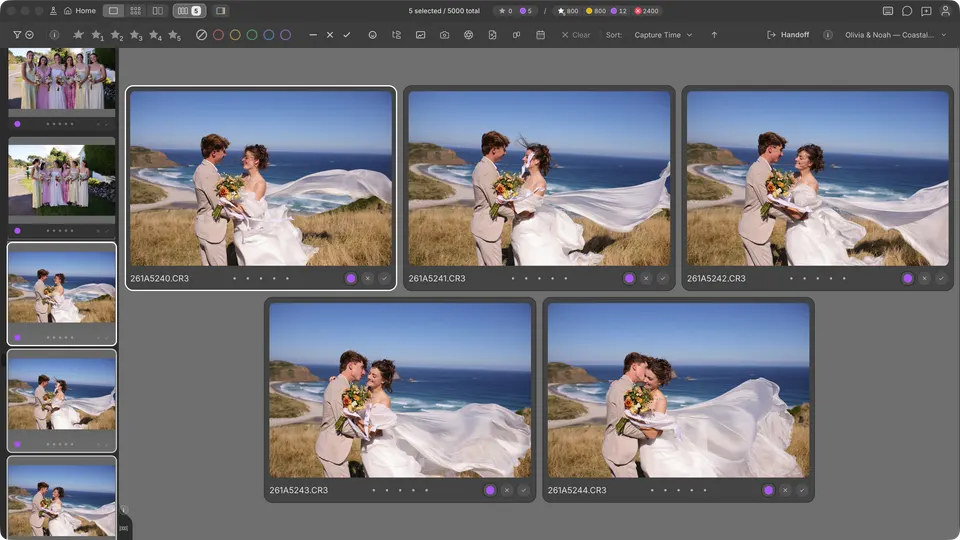
Como a Pesquisa é aberta
Com a Pesquisa automática ativada, selecionar várias fotos abre a Pesquisa por conta própria: duas ou mais na tira de filme, três ou mais na Comparação. Por padrão, a Grade deixa a Pesquisa automática desativada, então as fotos selecionadas continuam na Grade até você pedir.
- N — abre ou fecha a Pesquisa para a sua seleção ou para o grupo inteiro da foto atual.
- ShiftN — ativa ou desativa a Pesquisa automática.
- Na Grade, Space abre na Pesquisa as fotos que você selecionou.
- O controle da Pesquisa na barra de título mostra quantas fotos estão na Pesquisa. Clique nele para escolher as visualizações em que a Pesquisa automática se aplica, ou clique nele com o botão direito para ativar ou desativar a Pesquisa.
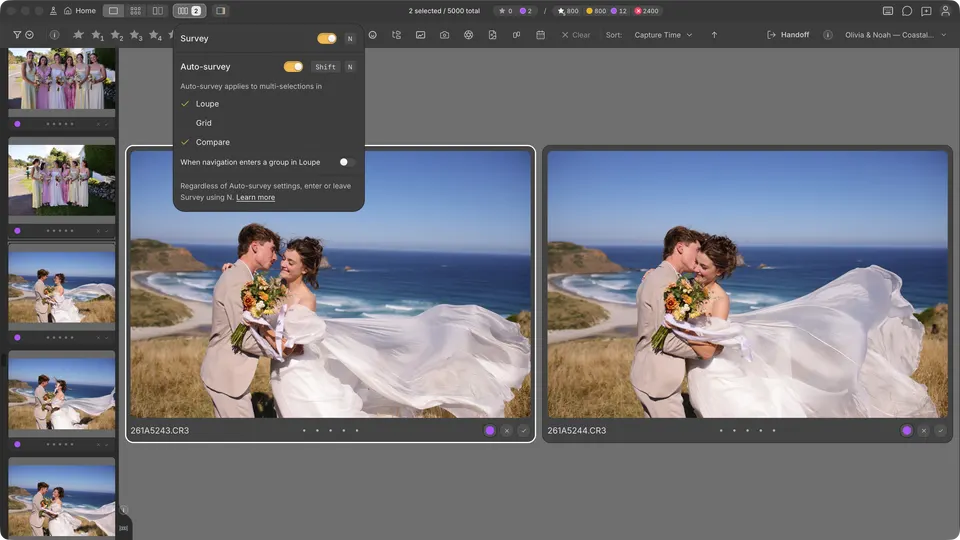
Escolher a foto aprovada
- Mova o destaque com as teclas de seta. As teclas de classificação se aplicam à foto destacada, e cada foto tem a própria barra de estrelas, cor, Marcar e Rejeitar.
- Pressione D ou clique no × de uma foto para removê-la da Pesquisa. Ela sai da comparação, não da sua coleção de arquivos, e a foto mais próxima recebe o destaque.
- Continue removendo. Quando restar uma foto, a Pesquisa se fecha e essa foto continua ativa. Na Comparação, a Pesquisa se fecha quando restam duas e volta para Seleção e Candidata.
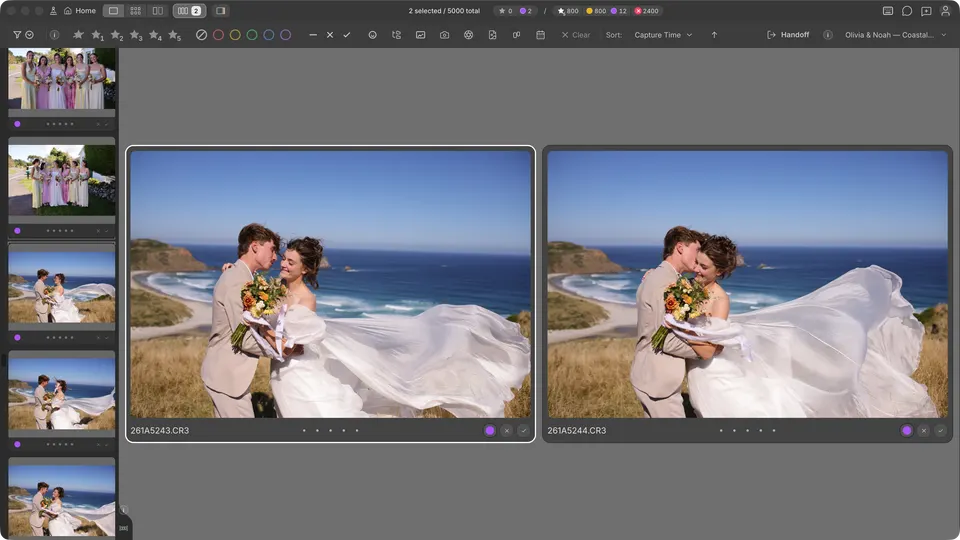
Como o layout funciona
A Pesquisa mantém suas fotos na ordem da tira de filme. Até oito fotos são organizadas em linhas equilibradas, dimensionadas para que cada foto mostre a mesma quantidade de imagem: os quadros verticais ficam mais altos e os horizontais, mais largos. Conjuntos maiores rolam em uma grade de quatro colunas.
Zoom e rostos na Pesquisa
- Aponte para uma foto e role, ou clique duas vezes nela, para ampliar todas as fotos da Pesquisa e depois arraste para deslocá-las juntas. Clique duas vezes novamente para voltar a Ajustar.
- Mantenha Option pressionada no Mac ou Alt no Windows enquanto rola ou arrasta para ampliar ou mover apenas uma foto.
- Space enquadra os rostos detectados em cada foto. Pressione a tecla novamente para voltar a Ajustar.
- Cmd/ no Mac / Ctrl/ no Windows muda para a Pesquisa de Rostos — consulte Usar o Painel de Rostos e a Pesquisa de Rostos.
Sair da Pesquisa
Pressione Esc ou N. Depois que você mesmo fecha a Pesquisa, a Pesquisa automática espera sua seleção mudar antes de abri-la novamente.