O Painel de Rostos mostra os rostos detectados da foto ativa ao lado do quadro completo. Use-o durante a revisão normal na Grade ou na tira de filme quando as expressões forem o detalhe decisivo.
Abrir o Painel de Rostos
- / — abre ou fecha o painel.
- Shift/ — coloca o Painel de Rostos em tamanho completo ou o retorna para a lateral.
- Option/ no Mac / Alt/ no Windows — deixar o painel flutuante ou acoplá-lo enquanto estiver na Grade.
Entrar na Pesquisa de Rostos
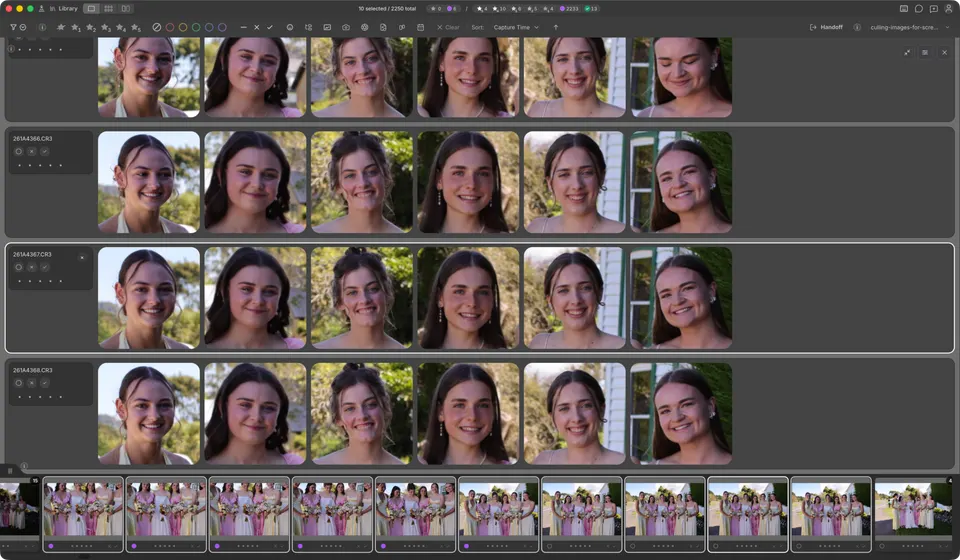
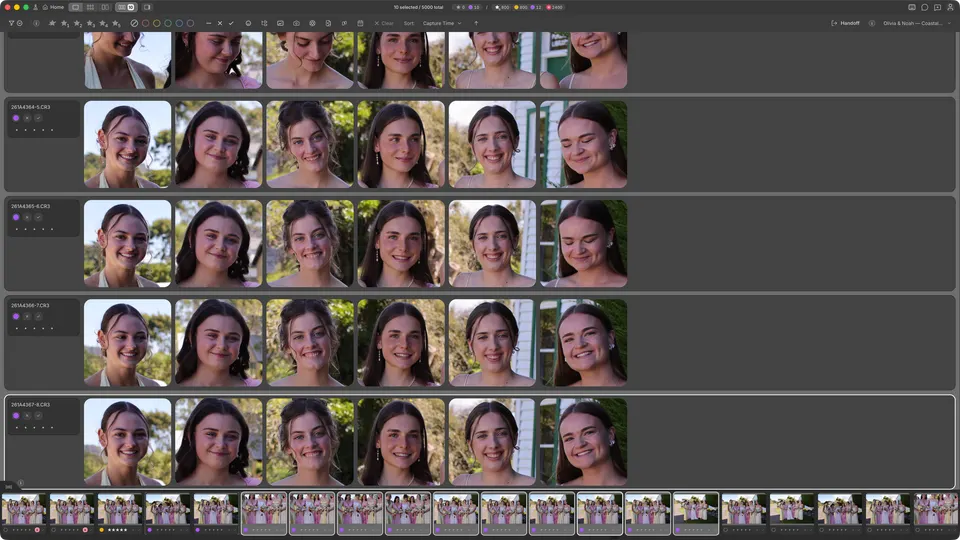
- Comece com uma foto que pertença a um grupo ou selecione duas ou mais fotos manualmente.
- Pressione Cmd/ no Mac ou Ctrl/ no Windows para abrir a Pesquisa de Rostos do grupo atual ou da sua seleção manual.
- Pressione o mesmo atalho novamente para sair da Pesquisa de Rostos.
Outra opção é abrir a Pesquisa primeiro:
- Pressione N para entrar na Pesquisa com o grupo atual ou a sua seleção manual.
- Pressione / para substituir o layout da foto inteira por recortes de rostos alinhados das fotos selecionadas.
- Pressione / novamente para voltar à Pesquisa da foto inteira ou N para sair da Pesquisa.
Use o painel lateral para inspecionar os rostos de uma foto. Use a Pesquisa de Rostos para comparar cada rosto em várias fotos. As classificações e tags continuam sendo aplicadas pelos controles normais.