A seleção assistida por IA faz parte do espaço de trabalho normal de revisão. Ela não é um modo ou tela separado. Seu objetivo é facilitar a localização das prováveis selecionadas por meio de classificações e informações sobre o assunto, mantendo a escolha final com você.
Disponível agora
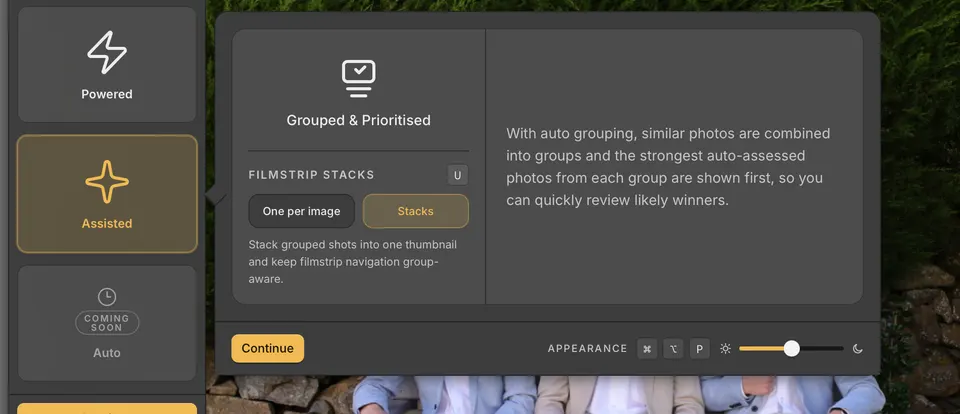
- O agrupamento reúne quadros relacionados em pilhas visíveis para que você possa revisar sequências sem perder o contexto.
- O Painel de Rostos mostra os rostos detectados na foto ativa, e a Pesquisa de Rostos alinha esses rostos em um conjunto selecionado.
- O estado dos olhos mostra se os olhos de cada pessoa estão abertos, fechados, olhando para baixo ou olhando para o lado, com um selo de olhos sob cada rosto.
- O filtro Foco e a ordenação por Foco mostram quais fotos têm um sujeito nítido, um sujeito desfocado ou nenhum sujeito.
- Melhores primeiro nas pilhas abre cada pilha nos melhores quadros: os mais nítidos, com todos de olhos abertos.
Esses sinais ajudam a ordenar e explicar as candidatas. Suas próprias classificações, cores e decisões de marcar ou rejeitar continuam sendo o registro final da seleção. Análise de fotos, nas preferências de Tela e desempenho, define quanto do seu computador as verificações em segundo plano usam.
Nas preferências de Tela e desempenho, O que você fotografa define o padrão das suas coleções: “Geral”, “Pessoas”, “Vida selvagem e aves” ou “Paisagens e objetos”. “Vida selvagem e aves” e “Paisagens e objetos” ignoram a análise de rosto e olhos; o foco no assunto e o agrupamento continuam sendo executados.
Uma coleção pode ter sua própria escolha pelo menu dela no Início ou pelo menu da coleção no espaço de trabalho. Escolha “Pessoas” ou “Geral” para analisar os rostos novamente. Os resultados de rosto existentes são mantidos quando você muda para “Vida selvagem e aves” ou “Paisagens e objetos”.
Estado dos olhos
- Os selos de olhos ficam sob cada rosto na foto, na tira de filme (Lupa) e na Pesquisa. Pressione O para alternar entre Sempre e Desligado, e aponte para um selo para ver o que ele significa.
- Pressione ShiftO para exibir o minimapa: uma pequena cópia da foto com um selo de olhos sob cada rosto. Ele começa logo à direita da minitira; arraste-o para qualquer lugar ou arraste um canto para redimensioná-lo. Ele some enquanto o zoom está ativo.
- Aponte para o minimapa para ver seus botões: o olho mantém os selos na foto ou os mostra só enquanto você aponta para o mapa, × oculta o mapa e o botão de pessoas define Mostrar para.
- Mostrar para escolhe quais fotos recebem os selos e o minimapa: Fotos com pessoas, Fotos com 2+ pessoas, Fotos com 3+ pessoas ou Fotos empilhadas com 3+ pessoas.
- O e ShiftO sempre agem sobre a foto na tela. Mesmo que Mostrar para deixe essa foto de fora, o estado dos olhos aparece nela até você ir para outra foto, e um ! laranja no botão de pessoas diz para quais fotos ele normalmente é mostrado.
Clique com o botão direito na foto e escolha Estado dos olhos para as mesmas configurações: Minimapa, com Mostrar e Redefinir tamanho e posição; Na foto; Mostrar para; e Mostrar na minitira. Elas também ficam em Estado dos olhos, nas preferências Gerais. Por padrão, Na foto fica em Sempre, Mostrar para em Fotos com pessoas, e o minimapa fica desligado.