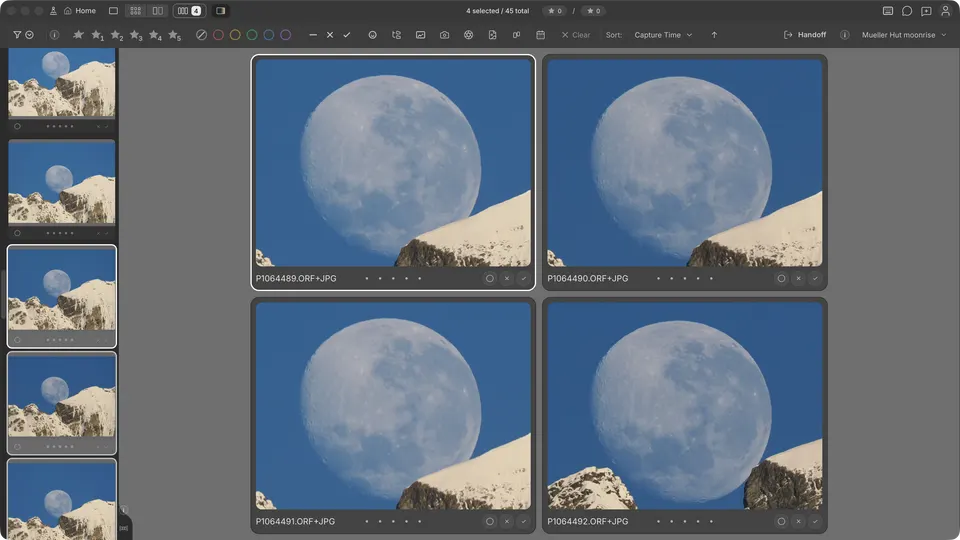
O zoom detalhado funciona na visualização grande de uma foto na tira de filme e na visualização em tamanho grande da Grade. A Pesquisa e a Comparação têm zoom próprio, explicado no final.
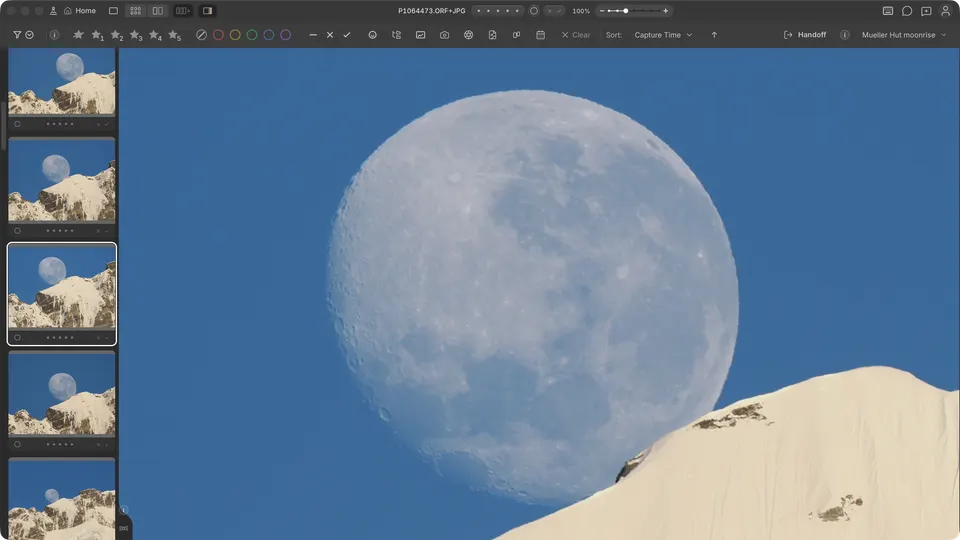
Aumentar e reduzir o zoom
- Space — alterna entre Ajustar e zoom detalhado. Uma foto que você já ampliou abre onde você parou; caso contrário, o Cullibrate centraliza um rosto proeminente ou o assunto principal.
- + / - — percorre 25%, 50%, 75%, 100%, 200%, 400%, 800% e 1600%. A partir de Ajustar, o primeiro passo é o primeiro nível maior que Ajustar, então a foto nunca diminui quando você começa. Abaixo de 25%, a foto volta para Ajustar.
- Clique na foto para ampliar o ponto clicado. Clique novamente para voltar a Ajustar.
- Ctrl + rolagem, Cmd + rolagem ou o gesto de pinça no trackpad aplicam um zoom suave em torno do ponteiro.
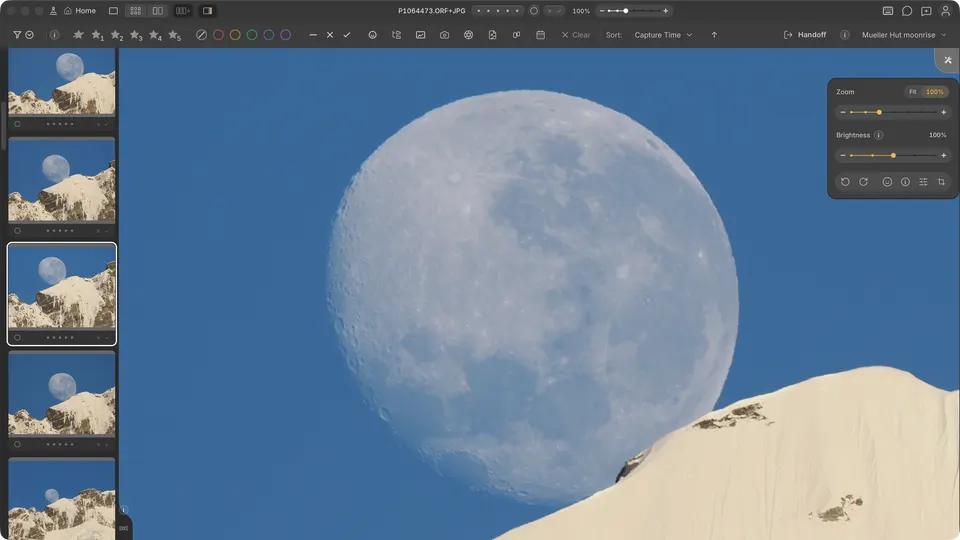
- Com o zoom ativo, um controle de zoom com um halo azul aparece na barra de título, ao lado das classificações. Arraste-o para escolher qualquer nível, ou clique na porcentagem para escolher Ajustar ou um nível de 25% a 1600%; o ⓘ ao lado de 100% explica o que esse nível significa. Clique em × para ajustar a foto de novo, como Space faz.
O que significa 100%
Em 100%, um pixel da foto em tamanho real ocupa um pixel da sua tela. Ajustar é diferente: a foto inteira dimensionada para caber na janela, indicada como Ajustar em vez de uma porcentagem.
A porcentagem se refere ao tamanho real da foto, não a quanto detalhe já está na tela. Quando a imagem que o Cullibrate tem é menor que a foto completa — muitas vezes a pré-visualização incorporada pela câmera no arquivo RAW —, ela é ampliada até esse tamanho e pode parecer pouco nítida em 100% até que uma imagem mais nítida esteja disponível.
Mover-se pela foto
- Arraste a foto para deslocá-la. Com o zoom ativo, a roda de rolagem também desloca a imagem; em Ajustar, ela passa para a foto anterior ou seguinte.
- Sem foco em um rosto, as teclas de seta deslocam a imagem.
- Quando o zoom abre em um rosto, ← / → passam de um rosto para outro. ↑ ou ↓ sai do foco no rosto e, a partir daí, todas as setas deslocam a imagem.
- Shift + setas deslocam a imagem livremente em qualquer foto ampliada, sem parar nos rostos.
- Option no Mac ou Alt no Windows com ← ou → vai para a foto anterior ou a próxima com o mesmo zoom. ↑ e ↓ sempre deslocam a imagem.
- Na primeira vez que você pressiona ← ou → com zoom, um cartão se abre ao lado do rosto com o diagrama “Setas com zoom” das preferências Gerais: Próxima pessoa (ou deslocar), Próxima foto e Deslocar, cada um com suas teclas. Troque as teclas ali se quiser que as setas sozinhas vão para a próxima foto, como no Photo Mechanic e no Lightroom, ou desloquem livremente. Clique em Concluído ou pressione Return (Enter no Windows) para fechá-lo. Você pode trocá-las de novo depois nas preferências Gerais.
O Cullibrate lembra onde você estava
Cada foto ampliada mantém o nível de zoom e a posição enquanto o Cullibrate está aberto, para que você possa verificar um quadro, revisar as fotos vizinhas e voltar à mesma visualização. Fotos com rostos voltam ao último rosto em que você focou. Sair do Cullibrate ou abrir outra coleção recomeça em Ajustar.
Quais pixels você está vendo
O Cullibrate mostra a maior imagem que já tem da foto. Em um arquivo RAW, normalmente é a pré-visualização incorporada pela câmera: a mesma renderização que você viu na tela traseira da câmera.
Quando um arquivo RAW não tem uma pré-visualização utilizável, ou quando ela tem menos pixels do que você precisa, o Cullibrate renderiza o RAW por conta própria. Ampliar também conta: quando a pré-visualização da câmera é menor que a foto completa, o zoom detalhado renderiza o RAW para que 100% mostre detalhes reais. As cores podem mudar levemente quando a renderização substitui a pré-visualização, e algumas fotos levam um instante.
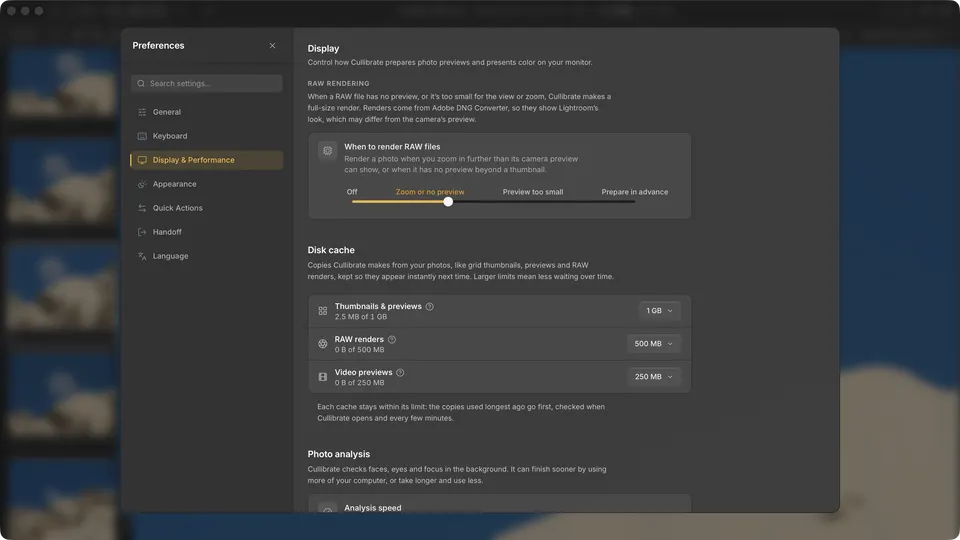
Escolha quando isso acontece nas preferências de Tela e desempenho, em Renderização RAW:
- Desativado — usa apenas as pré-visualizações da câmera e as imagens associadas. Em vez disso, o zoom amplia a pré-visualização.
- Zoom ou sem prévia — renderiza uma foto quando você amplia além do que a pré-visualização da câmera consegue mostrar, ou quando ela só tem uma miniatura como pré-visualização. Esta é a opção padrão.
- Prévia pequena — como “Zoom ou sem prévia”, mas também renderiza a foto que você está vendo quando a pré-visualização é pequena demais para a tela, tanto em Ajustar quanto ao ampliar.
- Preparar com antecedência — cria em segundo plano renderizações em tamanho real de toda a coleção, para que você não espere ao aplicar zoom. Mantém todas as renderizações que cria, de 4–25 MB cada e sem limite: uma coleção de 1.500 fotos pode ocupar 10 GB ou mais.
Para conferir uma foto como renderização RAW, seja qual for a configuração de Renderização RAW, pressione ShiftJ. Leva cerca de um segundo; pressione de novo ou passe para a próxima foto para voltar. Com a Pré-visualização de edições (J) ativada, a Adobe também renderiza suas edições; CmdShiftJ no Mac ou CtrlShiftJ no Windows ativa os dois de uma vez e os desativa de novo.
Em Cache em disco, nas mesmas preferências, as renderizações RAW ficam dentro de 500 MB por padrão e as vistas há mais tempo são removidas primeiro, para que as fotos próximas da que você está vendo continuem prontas. Você pode aumentar o limite até 5 GB. Miniaturas e pré-visualizações e Pré-visualizações de vídeo têm limites próprios, 1 GB e 250 MB por padrão. Os arquivos em cache são apenas cópias: removê-los nunca afeta suas fotos.
Zoom na Grade
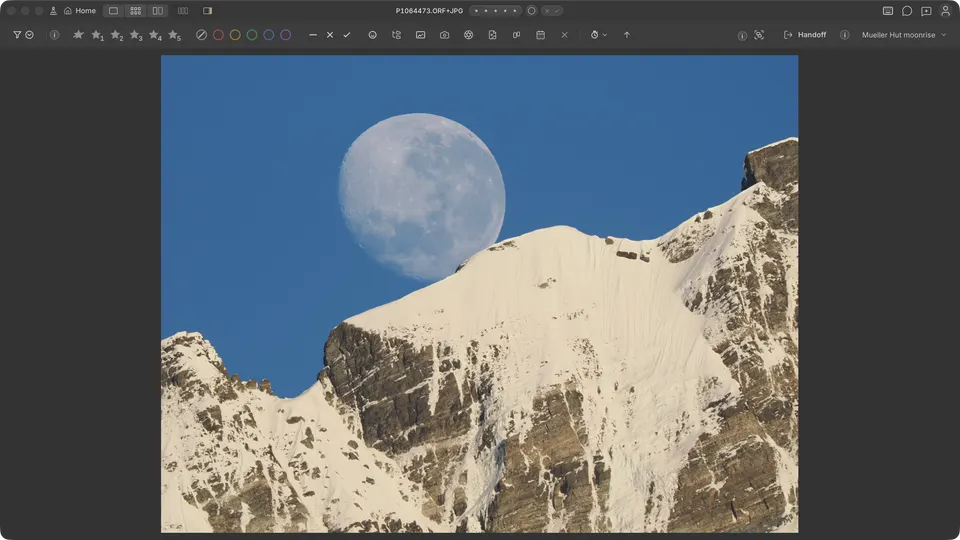
Space com uma foto selecionada a abre em tamanho grande, em Ajustar. As teclas de zoom funcionam ali, um clique amplia para 100% e depois alterna entre 100% e 200%, e Esc a fecha.
Comparação com zoom
A Comparação pode ser um modo útil quando você quer verificar o mesmo detalhe em várias fotos, por exemplo qual quadro de uma rajada é o mais nítido. Pressione C para abrir a foto como Seleção ao lado de uma Candidata e depois Space para ampliar as duas no mesmo ponto.
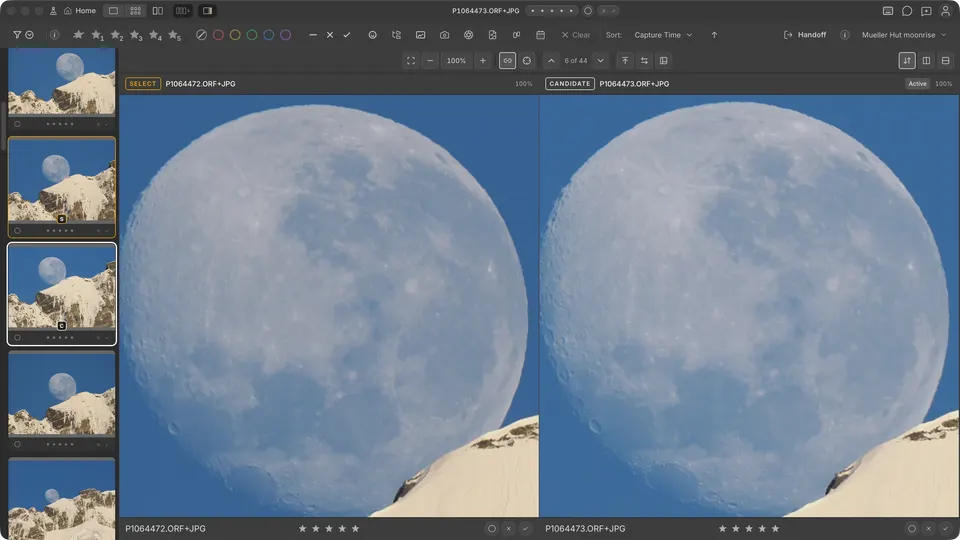
- Com Vincular zoom e posição ativado, ampliar ou deslocar uma foto move a outra junto.
- Percorra a rajada com a Candidata usando as teclas de seta. A visualização permanece onde está, então cada novo quadro aparece no mesmo detalhe.
- ShiftSpace amplia apenas a foto ativa. Igualar à visualização ativa copia uma vez o zoom e a posição da foto ativa para a outra foto.
Para Seleção, Candidata e Trocar, consulte Visualizações de revisão.
Zoom na Pesquisa
A Pesquisa está disponível quando várias fotos estão selecionadas. Selecione-as na tira de filme (Lupa) ou na Grade e pressione N; com a Pesquisa automática ativada, a Pesquisa abre por conta própria na tira de filme. Depois de entrar na Pesquisa:
- Aponte para uma foto e role para ampliar todas as fotos da Pesquisa juntas. Em uma Pesquisa grande o bastante para rolar, mantenha Ctrl ou Cmd pressionada enquanto rola.
- Arraste para deslocar todas as fotos juntas ou clique duas vezes em uma foto para alternar entre Ajustar e zoom.
- Mantenha Option pressionada no Mac ou Alt no Windows enquanto rola ou arrasta para ampliar ou mover apenas essa foto, por exemplo para alinhar um quadro que foi enquadrado de forma diferente.
- Space enquadra os rostos detectados em cada foto.