O Cullibrate oferece seis maneiras de inspecionar a mesma sessão. Grade, tira de filme e Comparação são visualizações do espaço de trabalho. A Pesquisa e o Painel de Rostos podem ser combinados para a Pesquisa de Rostos, enquanto Space alterna uma visualização grande entre Ajustar e zoom detalhado.
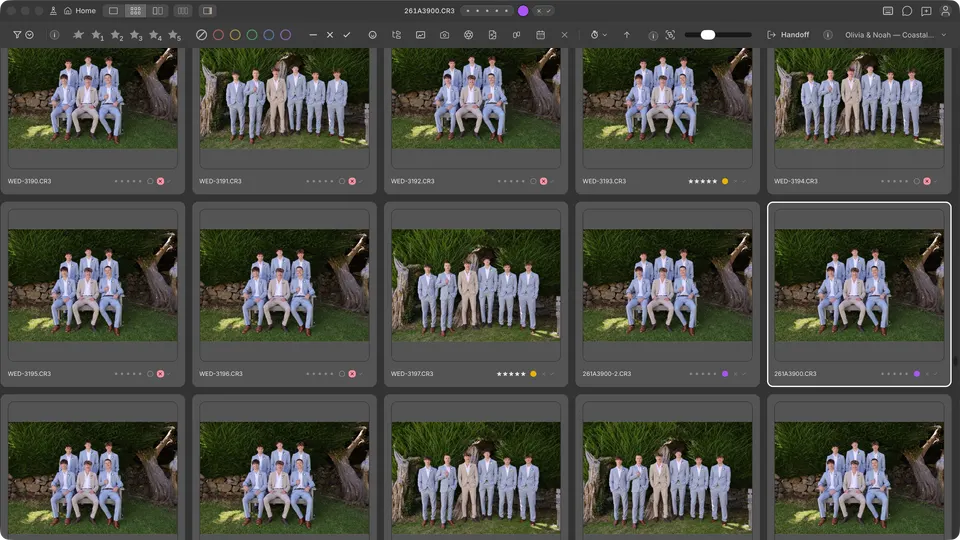
Grade (G)
Use a Grade para a passagem geral por uma sessão. Altere o tamanho das miniaturas na barra de ferramentas e use as teclas de seta para mover a foto ativa sem sair da Grade.
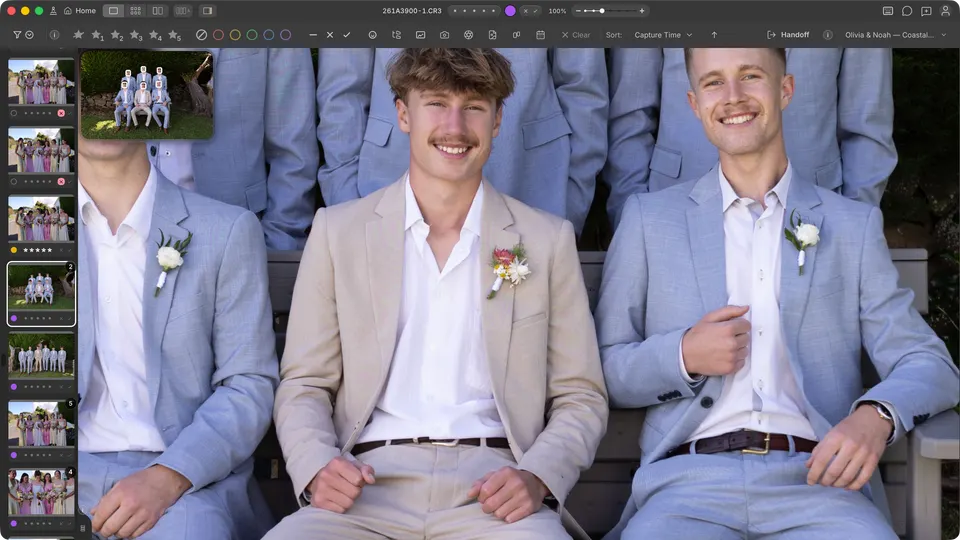
Zoom (Space)
Em uma visualização grande, pressione Space para alternar entre Ajustar e zoom detalhado. Use-o para inspecionar a nitidez e os detalhes finos; depois, pressione Space novamente para retornar à foto ajustada.
Recortar e nivelar
Em uma prévia grande da foto, pressione R para abrir Recortar e nivelar. Se você ampliou a foto, o recorte começa ao redor da parte que estava vendo. Arraste um canto para redimensionar; com uma proporção fixa, arrastar entre uma forma horizontal e uma vertical muda a orientação. Você também pode clicar em Trocar orientação da proporção.
Clique em Aplicar para salvar o recorte ou em Cancelar recorte para descartar as alterações. Passar para outra foto aplica um recorte pendente; para exigir Aplicar ou Cancelar recorte antes, desative Aplicar recortes pendentes ao mudar de imagem nas preferências Gerais.
Pesquisa (N)
Com a Pesquisa automática ativada, selecionar várias fotos na tira de filme ou na Comparação abre a Pesquisa por conta própria. Na Grade, selecione duas ou mais fotos e pressione N. Remova fotos da Pesquisa à medida que reduz as candidatas — consulte Usar a Pesquisa.
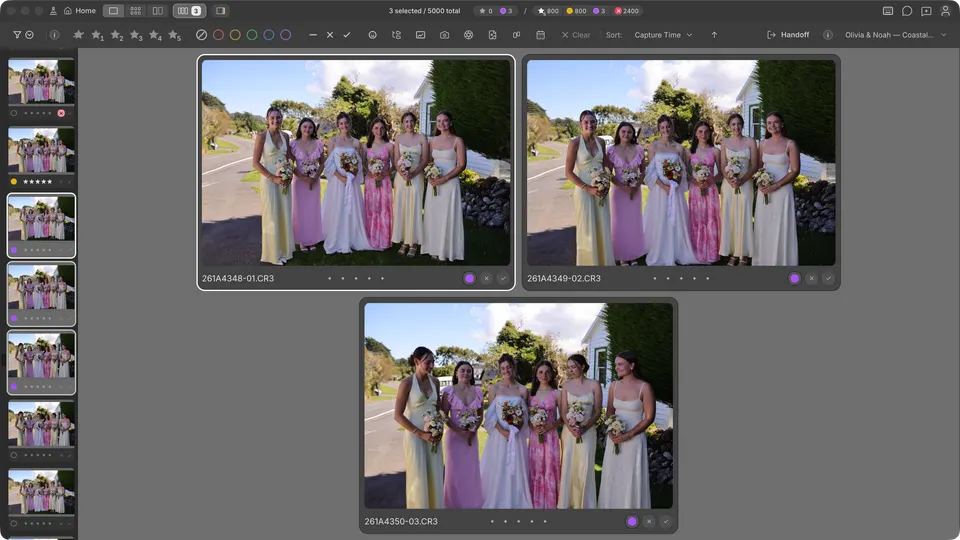
Clique duas vezes em uma foto no Survey para ampliar e depois arraste para mover a visualização. O zoom e o deslocamento permanecem vinculados entre as fotos selecionadas, para que você possa comparar a mesma área. Clique duas vezes novamente para voltar a Ajustar.
Pesquisa de Rostos
Comece com uma foto de um grupo ou selecione duas ou mais fotos manualmente. Pressione Cmd/ no Mac ou Ctrl/ no Windows para comparar os rostos diretamente. Pressione o mesmo atalho novamente para sair da Pesquisa de Rostos.
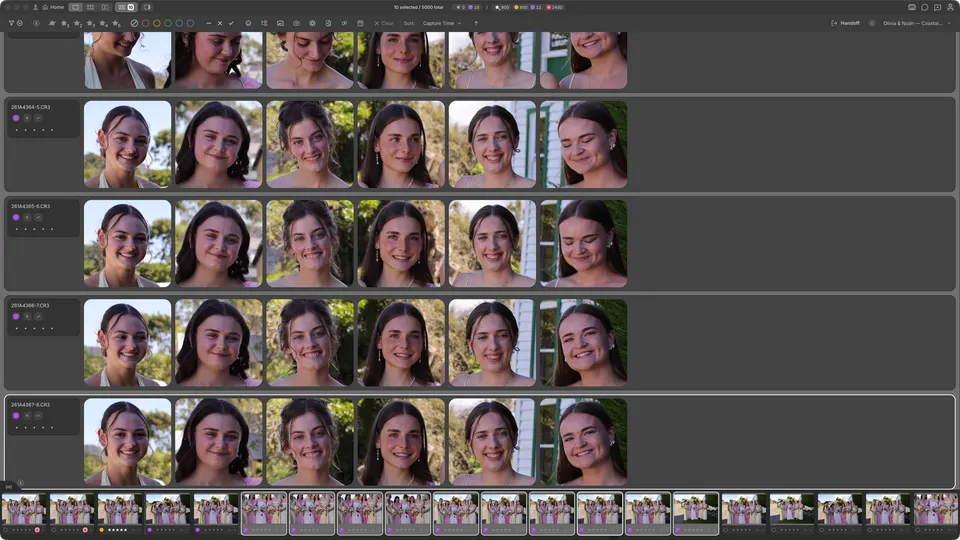
Tira de filme (L)
Pressione L para exibir uma foto grande com uma tira de miniaturas rolável. A tira de filme pode ficar à esquerda, na parte inferior ou na extrema direita; uma instalação nova começa à esquerda, ou na parte inferior em uma janela muito larga. Se você indicar nas boas-vindas da primeira execução que este é seu primeiro app de seleção de fotos, ela passa para a parte inferior. Nas preferências de Teclado, essa visualização é chamada de Lupa.
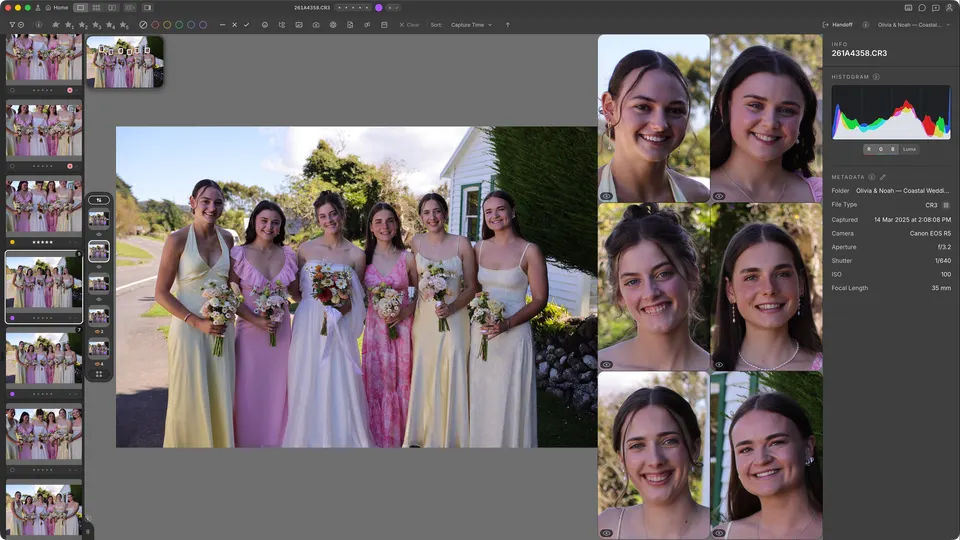
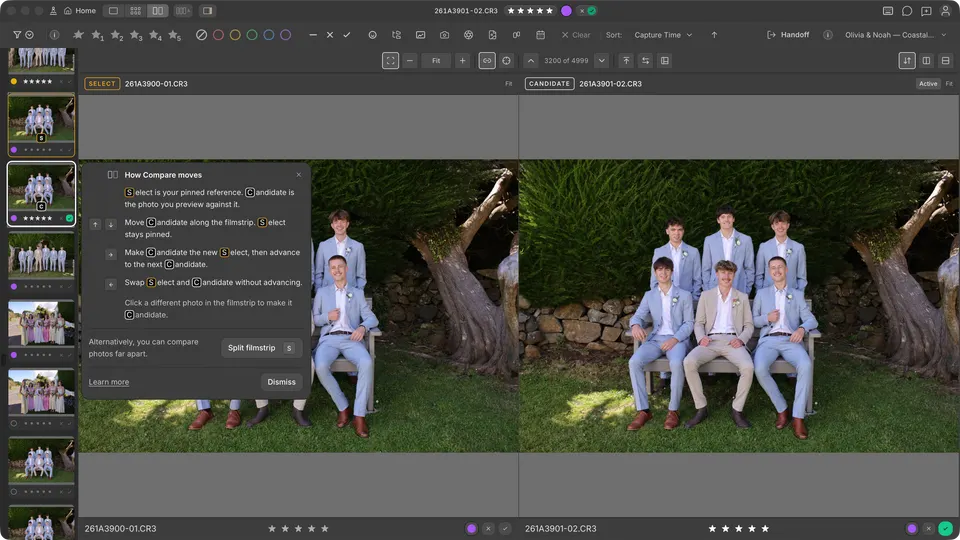
Comparação (C)
Pressione C para fixar uma foto como Seleção e inspecionar outra como Candidata. Use a Comparação para reduzir uma sequência ao seu quadro mais forte, mantendo visível sua melhor escolha atual.
- Com a tira de filme na parte inferior, use ← / → para acessar a Candidata anterior ou seguinte. Com uma tira de filme lateral, use ↑ / ↓ para que o movimento acompanhe a tira visível.
- Trocar e avançar: pressione ↓ com a tira embaixo ou → com a tira lateral. A candidata se torna a nova seleção e aparece a candidata seguinte.
- Apenas trocar: pressione ↑ com a tira embaixo ou ← com a tira lateral. A seleção e a candidata trocam de lugar sem avançar.