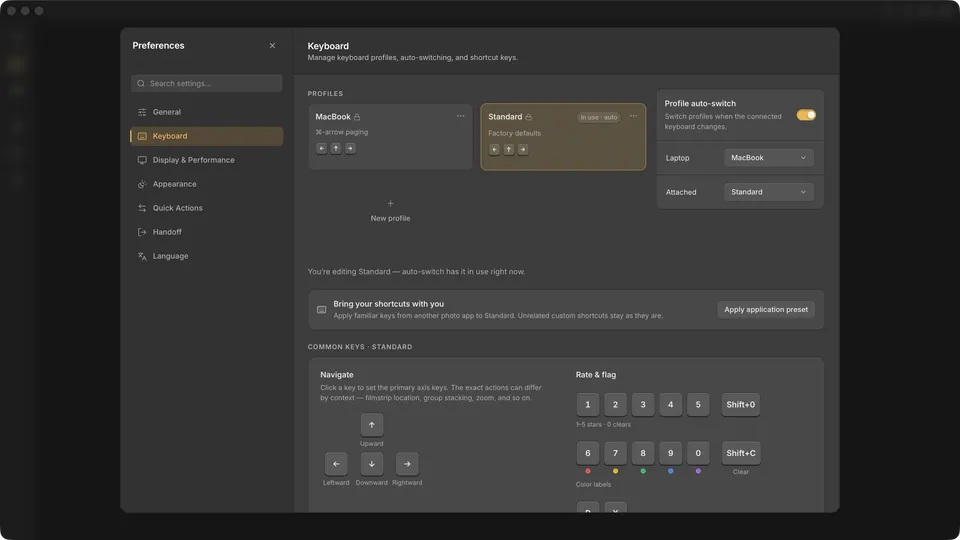
A primeira lista abaixo documenta o perfil padrão do Cullibrate. Se você escolheu uma predefinição de aplicativo durante a primeira inicialização ou nas preferências de Teclado, use a sobreposição dessa predefinição. As ações não listadas por uma predefinição mantêm a atribuição existente do perfil.
Padrões do Cullibrate
- ← / → / ↑ / ↓ — navegar pela Grade; na tira de filme, use o par horizontal ou vertical que acompanha a orientação da tira
- Home / End — primeira / última foto
- Comparação: ← / → com a tira de filme embaixo, ou ↑ / ↓ com uma tira lateral — Candidato anterior / seguinte
- Comparar: ↓ com a tira embaixo ou → com a tira lateral — trocar e avançar
- Comparar: ↑ com a tira embaixo ou ← com a tira lateral — trocar sem avançar
- G / C / L — Grade / Comparação / tira de filme (Lupa)
- N — alterna a Pesquisa
- ShiftN — ativa ou desativa a Pesquisa automática
- D — remove a foto destacada da Pesquisa
- Cmd/ no Mac / Ctrl/ no Windows — entrar ou sair da Pesquisa de Rostos
- / / Shift/ — Painel de Rostos / tela cheia
- Option/ no Mac / Alt/ no Windows — deixar flutuante ou acoplar o Painel de Rostos na Grade
- Space — alterna a visualização principal entre Ajustar e zoom detalhado
- + / - — aumenta / reduz o zoom da visualização principal
- ← / → — rosto anterior / seguinte com o zoom ativo
- R — abrir Recortar e nivelar
- J / ShiftJ / CmdShiftJ no Mac / CtrlShiftJ no Windows — Pré-visualização de edições / a renderização RAW / os dois de uma vez, na visualização principal
- Z / F — modo Zen / tela cheia nativa
- U / S — mostra ou oculta o Agrupamento / expande ou recolhe a pilha ativa da Grade
- 1–5 / Shift0 — define ou limpa uma classificação por estrelas
- 6–9 / 0 / ShiftC — vermelho, amarelo, verde, azul, roxo ou sem cor
- P / X / ShiftU — marcar / rejeitar / limpar marcador ou rejeição
Sobreposições de predefinições de aplicativos
Aplicar uma predefinição altera as atribuições listadas para ela e move para uma tecla próxima qualquer atalho do Cullibrate que ela substitua. Isso torna familiares as teclas principais de revisão do aplicativo de origem, sem afirmar que todo comando tenha um equivalente.
Predefinição do Lightroom
Disponível durante a primeira inicialização e nas preferências de Teclado.
- G / D — Grade / tira de filme (Detalhes)
- C / I / Space — recorte / informações / zoom da visualização
- ← / → — foto anterior / seguinte
- 0–5 — limpa ou define uma classificação por estrelas
- P / X / U — marcar / rejeitar / limpar marcador ou rejeição
Predefinição do Lightroom Classic
Disponível durante a primeira inicialização e nas preferências de Teclado.
- G / E / C — Grade / tira de filme (Lupa) / Comparação
- Comparação: ← / → com a tira de filme embaixo, ou ↑ / ↓ com uma tira lateral — Candidato anterior / seguinte
- Comparar: ↑ / ↓ com a tira de fotos inferior, ou → / ← com a tira lateral — tornar o Candidato a Seleção / trocar Seleção e Candidato
- N / R / I / Space — Pesquisa / recorte / informações / zoom da visualização
- ← / → — foto anterior / seguinte
- 0–5 / 6–9 — limpa ou define estrelas / define vermelho, amarelo, verde ou azul
- P / X / U — marcar / rejeitar / limpar marcador ou rejeição
Predefinição do Capture One
Disponível durante a primeira inicialização e nas preferências de Teclado.
- ShiftEnter / C — Comparação / recorte
- ← / → — foto anterior / seguinte
- 0–5 — limpa ou define uma classificação por estrelas
Predefinição do Photo Mechanic
Disponível durante a primeira inicialização e nas preferências de Teclado.
- Space / V — tira de filme (Visualização) / Comparação
- C / Z / I — recorte / zoom da visualização / informações
- ← / → — foto anterior / seguinte
- 0–5 — limpa ou define etiquetas de cor
- Ctrl0–Ctrl5 on Mac / Shift0–Shift5 on Windows — limpa ou define estrelas
- T — alterna o marcador
Predefinição do FastRawViewer
Disponível durante a primeira inicialização. Atualmente, ela não está listada nas preferências de Teclado.
- G / Z / F5 — Grade / zoom da visualização / informações
- ← / → — foto anterior / seguinte
- 0–5 / 6–9 — limpa ou define estrelas / define vermelho, amarelo, verde ou azul
- Delete — rejeitar
Encontrar ou alterar uma atribuição
Abra Preferências → Teclado. Pesquise pelo nome da ação ou escolha Encontrar atalho e pressione uma combinação de teclas para ver o que ela executa no perfil e contexto selecionados. Clique em uma atribuição editável para registrar uma substituição.