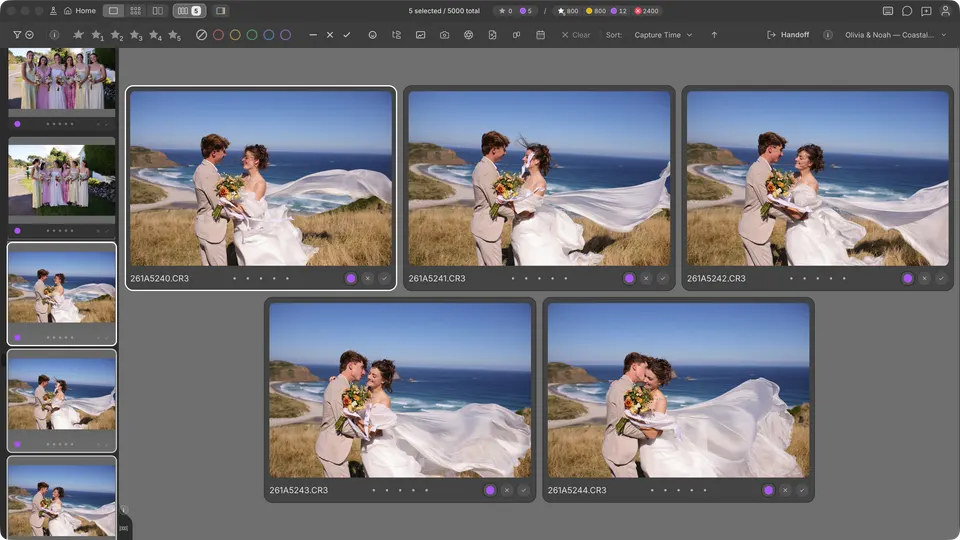
サーベイでは、選ぼうとしている写真を並べて表示し、候補を外すにつれてセットを小さくしていき、最後に1枚が残ります。連写、グループ、または選択した数枚の写真に使えます。
サーベイの開き方
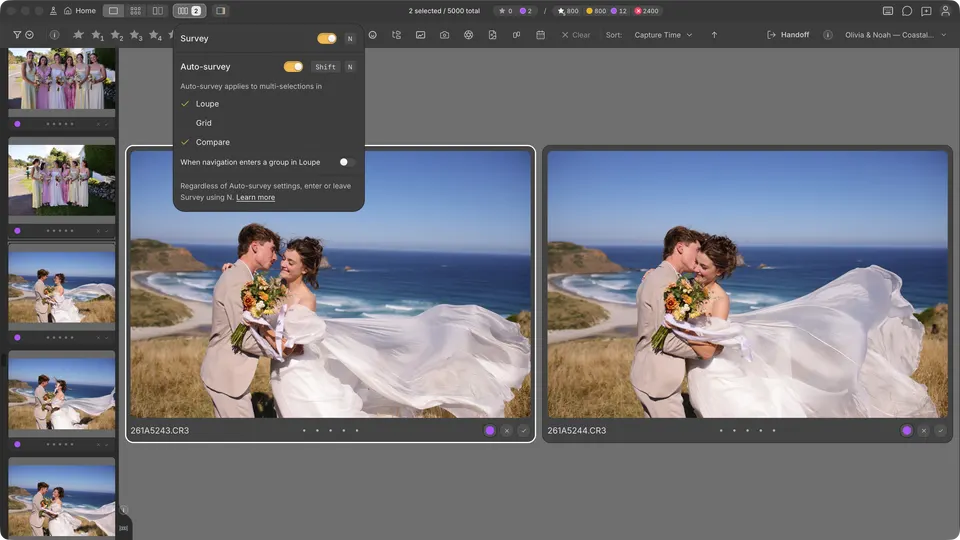
自動サーベイがオンのときは、複数の写真を選択するとサーベイが自動的に開きます。フィルムストリップでは2枚以上、比較では3枚以上を選択したときです。グリッドではデフォルトで自動サーベイがオフになっているため、自分でサーベイを開くまで、選択した写真はグリッドに表示されたままです。
- N — 選択した写真、または現在の写真が属するグループ全体のサーベイを開くまたは閉じる。
- ShiftN — 自動サーベイをオンまたはオフにする。
- グリッドでは、Spaceを押すと選択した写真がサーベイで開きます。
- タイトルバーのサーベイコントロールには、サーベイ中の写真の枚数が表示されます。クリックすると自動サーベイを適用するビューを選択でき、右クリックするとサーベイのオン/オフを切り替えられます。
採用カットを選ぶ
- 矢印キーで強調表示を移動します。レーティングキーは強調表示されている写真に適用されます。また、各写真には、星、カラー、タグ、リジェクトを設定するための専用のバーがあります。
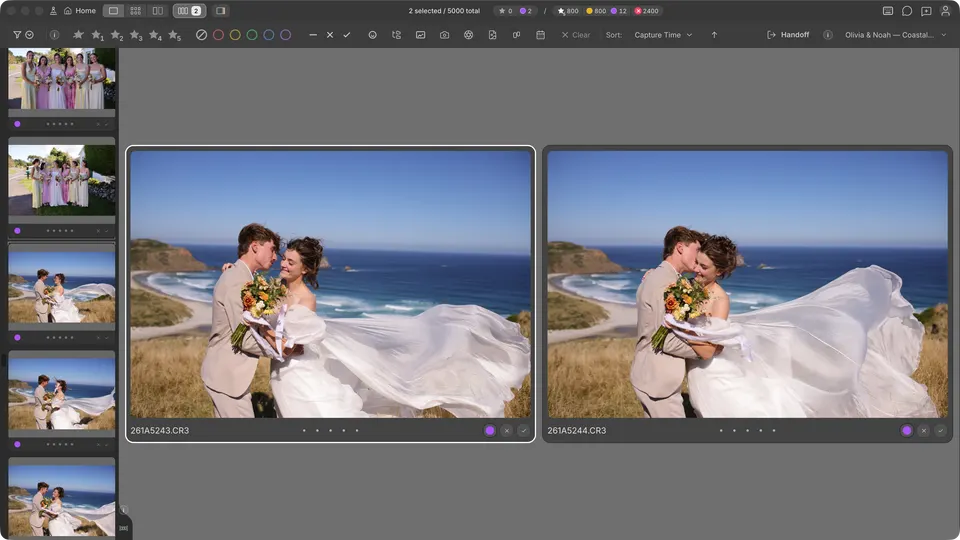
- Dを押すか、写真の×をクリックすると、その写真がサーベイから外れます。外れるのは比較の対象からだけで、ファイルコレクションから削除されるわけではありません。強調表示は最も近い写真に移ります。
- さらに外していきます。写真が1枚になるとサーベイが閉じ、その写真がアクティブなまま残ります。比較では、2枚になるとサーベイが閉じ、選択写真と候補写真の表示に戻ります。
レイアウトのしくみ
サーベイでは、写真がフィルムストリップの順に並びます。8枚までの写真はバランスのとれた行に配置され、どの写真も画像が同じ面積で表示されるようにサイズが決まります。縦位置の写真は縦に、横位置の写真は横に大きくなります。それより多いセットは、4列のグリッドでスクロール表示されます。
サーベイでのズームと顔
- 写真にポインターを合わせてスクロールするか、写真をダブルクリックすると、サーベイ内のすべての写真がズームします。続けてドラッグすると、すべての写真の表示範囲が一緒に移動します。もう一度ダブルクリックするとフィット表示に戻ります。
- MacではOption、WindowsではAltを押しながらスクロールまたはドラッグすると、1枚の写真だけをズームまたは移動できます。
- Spaceを押すと、各写真で検出された顔に合わせて表示します。もう一度押すとフィット表示に戻ります。
- MacではCmd/、WindowsではCtrl/でフェイスサーベイに切り替わります。詳しくはフェイスパネルとフェイスサーベイを使用するをご覧ください。
サーベイを終了する
EscまたはNを押します。自分でサーベイを閉じた後は、選択が変わるまで、自動サーベイがサーベイを再び開くことはありません。