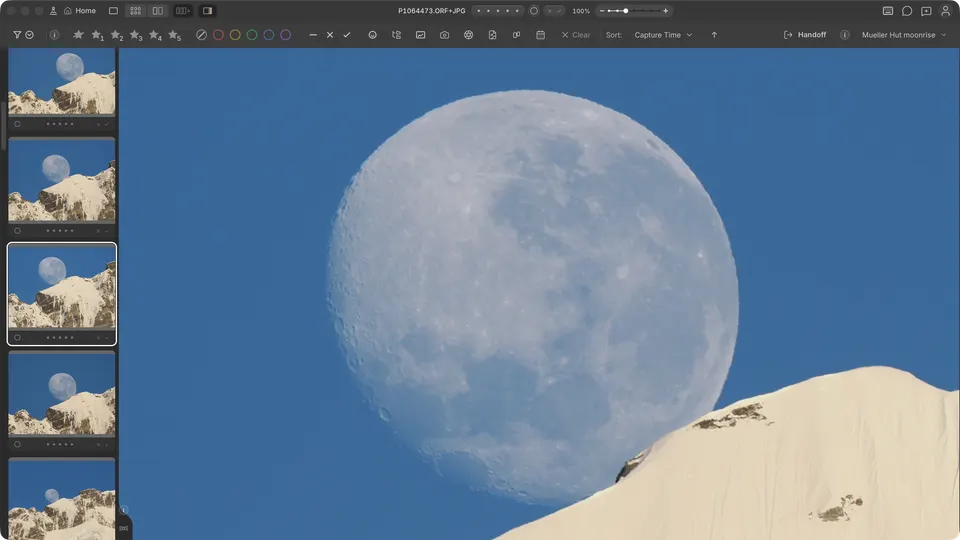
詳細ズームは、フィルムストリップで写真を1枚大きく表示するプレビューと、グリッドのフルサイズプレビューで使用できます。サーベイと比較には独自のズームがあり、最後に説明します。
拡大と縮小
- Space — フィット表示と詳細ズームを切り替える。以前にズームした写真は前回の位置で開きます。それ以外の場合、Cullibrateは目立つ顔または主な被写体を中央に表示します。
- + / - — 25%、50%、75%、100%、200%、400%、800%、1600%の順に段階的に切り替える。フィット表示からの最初の段階は、フィット表示より大きい最初の倍率になるため、操作を始めたときに写真が縮小されることはありません。25%未満になると、写真はフィット表示に戻ります。
- 写真をクリックすると、クリックした位置を中心に拡大します。もう一度クリックするとフィット表示に戻ります。
- Ctrl + スクロール、Cmd + スクロール、またはトラックパッドでのピンチ操作で、ポインターを中心に滑らかにズームします。
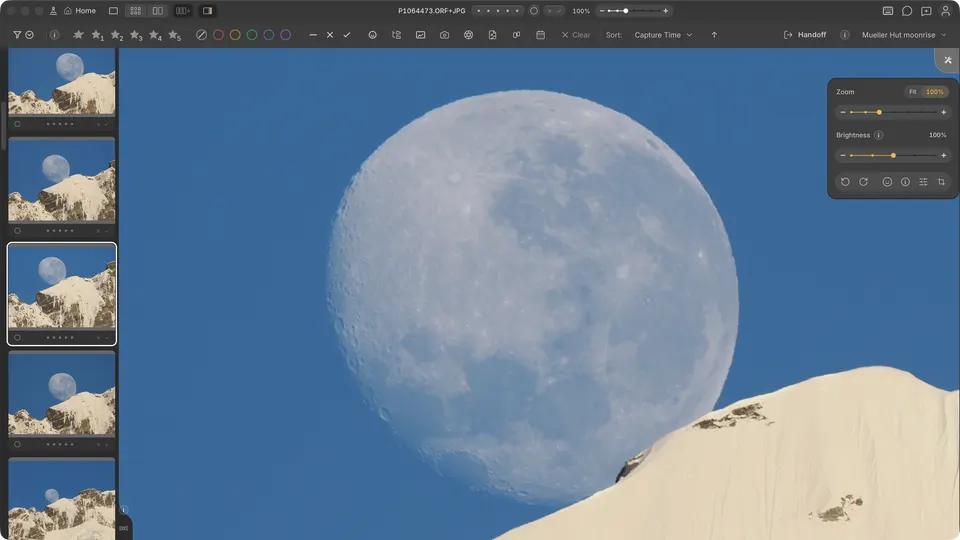
- ズーム中は、タイトルバーのレーティングの横に、青いハローの付いたズームコントロールが表示されます。ドラッグすると任意の倍率を選択できます。パーセント表示をクリックすると、「画面に合わせる」または 25% から 1600% までの倍率を選べます。100% の横の ⓘ では、その倍率の意味を確認できます。× をクリックすると、Space と同じように写真をフィット表示に戻せます。
100%の意味
100%では、フルサイズの写真の1ピクセルが画面の1ピクセルを占めます。フィット表示はこれとは別で、写真全体をウィンドウに合わせて拡大縮小した表示です。パーセンテージではなく、フィット表示として示されます。
パーセンテージは写真のフルサイズを基準にしており、画面にすでに表示されているディテールの量を表すものではありません。Cullibrateが持っている画像がフルサイズの写真より小さい場合(多くの場合、RAWファイル内に埋め込まれたカメラのプレビュー)、その画像はフルサイズまで拡大されるため、より鮮明な画像が利用可能になるまで、100%ではぼやけて見えることがあります。
表示範囲の移動
- 写真をドラッグすると表示範囲を移動できます。ズーム中はスクロールホイールでも表示範囲を移動できます。フィット表示では、スクロールホイールで前または次の写真に移動します。
- 顔にフォーカスしていないときは、矢印キーで表示範囲を移動します。
- ズームが顔で開いたときは、← / →で顔から顔へ移動します。↑または↓を押すと顔へのフォーカスが解除され、それ以降はすべての矢印キーで表示範囲を移動します。
- ズーム中の写真では、Shift + 矢印キーで顔に止まらず表示範囲を自由に移動できます。
- Mac では Option、Windows では Alt を押しながら ← または → を押すと、同じズームのまま前または次の写真に移動します。↑ と ↓ は常に表示範囲を移動します。
- ズーム中に初めて ← または → を押すと、顔の横にカードが開き、一般環境設定の「ズーム中の矢印キー」の図が表示されます。「次の人(または表示を移動)」「次の写真」「表示を移動」が、それぞれのキーとともに並びます。Photo Mechanic や Lightroom のように矢印キーだけで次の写真に進みたい場合や、自由に表示を移動したい場合は、ここでキーを入れ替えます。閉じるには「完了」をクリックするか、Return(Windows では Enter)を押します。あとで一般環境設定でキーを入れ替えることもできます。
Cullibrateが表示位置を記憶する
Cullibrateを開いている間、ズームした各写真はズーム倍率と位置を保持します。そのため、ある写真を確認し、前後の写真を見てから、同じ表示に戻れます。顔のある写真では、最後にフォーカスした顔に戻ります。Cullibrateを終了するか別のコレクションを開くと、フィット表示から始まります。
見ているのはどのピクセルか
Cullibrateは、その写真についてすでに持っている最大の画像を表示します。RAWファイルの場合、通常はカメラの埋め込みプレビューです。カメラの背面モニターで見たものと同じ仕上がりです。
RAWファイルに使用可能なプレビューがない場合や、プレビューの画素数が必要な大きさに足りない場合は、CullibrateがRAWからプレビューを独自に生成します。ズームインした場合も対象です。カメラのプレビューがフルサイズの写真より小さいときは、詳細ズームでRAWから生成するため、100%で実際のディテールを確認できます。生成したプレビューがカメラのプレビューに置き換わるときに色がわずかに変わることがあり、写真によっては少し時間がかかります。
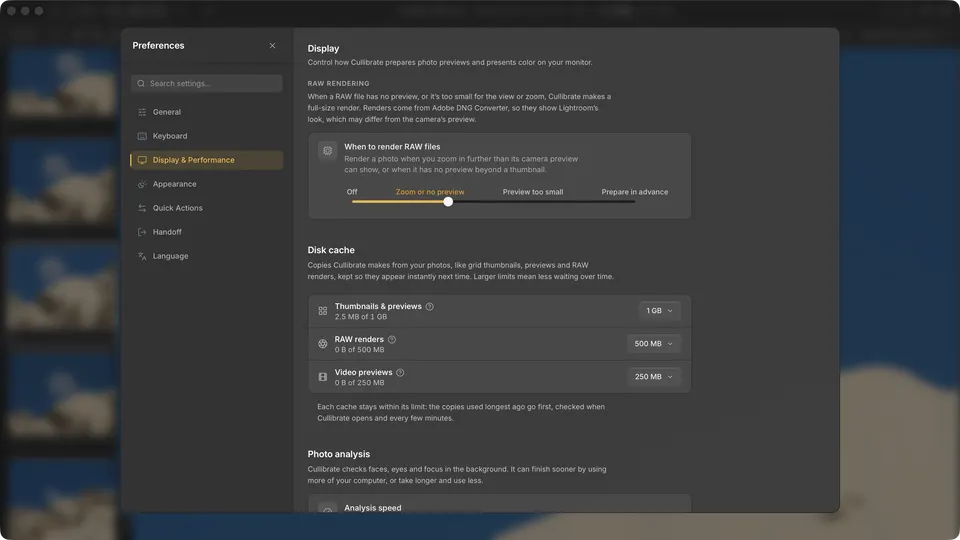
生成するタイミングは、「表示とパフォーマンス」環境設定の「RAWレンダリング」で選択します:
- オフ — カメラのプレビューと関連画像のみを使用します。ズームすると、代わりにプレビューが拡大されます。
- ズームまたはプレビューなし — カメラのプレビューで表示できる以上にズームしたとき、またはサムネイルより大きなプレビューがないときに、写真をRAWから生成します。これが初期設定です。
- プレビューが小さいとき — 「ズームまたはプレビューなし」に加えて、表示中の写真のプレビューが画面に対して小さすぎる場合にもRAWから生成します。フィット表示でもズームインしたときでも対象です。
- 事前に準備 — コレクション全体のフルサイズのレンダリングをバックグラウンドで作成し、ズームしたときに待たずに済むようにします。作成したレンダリングはすべて保持され、1枚あたり4〜25 MB、上限はありません。1,500枚のコレクションでは10 GB以上になることがあります。
「RAWレンダリング」の設定に関係なく、1 枚の写真を RAW レンダリングで確認するには ShiftJ を押します。約 1 秒かかります。もう一度押すか次の写真に移ると元に戻ります。編集プレビュー(J)がオンなら、Adobe が編集もレンダリングします。Mac では CmdShiftJ、Windows では CtrlShiftJ で両方を同時にオン・オフできます。
同じ環境設定の「ディスクキャッシュ」では、RAWレンダリングを既定で500 MB以内に保ち、最後に表示してから最も時間がたったものから削除するので、表示中の写真の近くにある写真はすぐに表示できます。上限は5 GBまで引き上げられます。「サムネイルとプレビュー」と「ビデオプレビュー」にはそれぞれ上限があり、既定では1 GBと250 MBです。キャッシュされたファイルはコピーにすぎないため、削除しても写真には一切影響しません。
グリッドでのズーム
写真を1枚選択してSpaceを押すと、その写真がフルサイズのプレビューで開き、フィット表示になります。そこではズームキーが使えます。クリックすると100%に拡大し、以降は100%と200%が切り替わります。Escで閉じます。
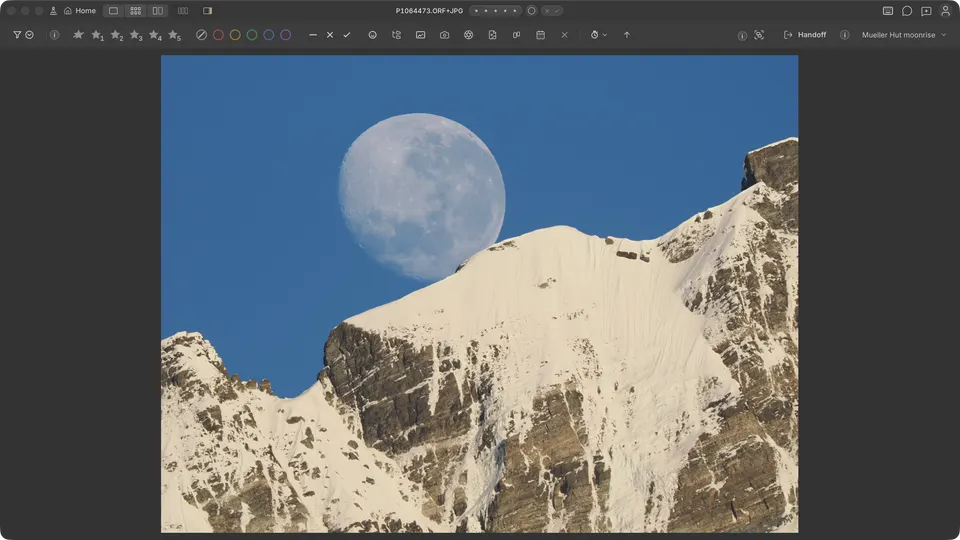
ズームでの比較
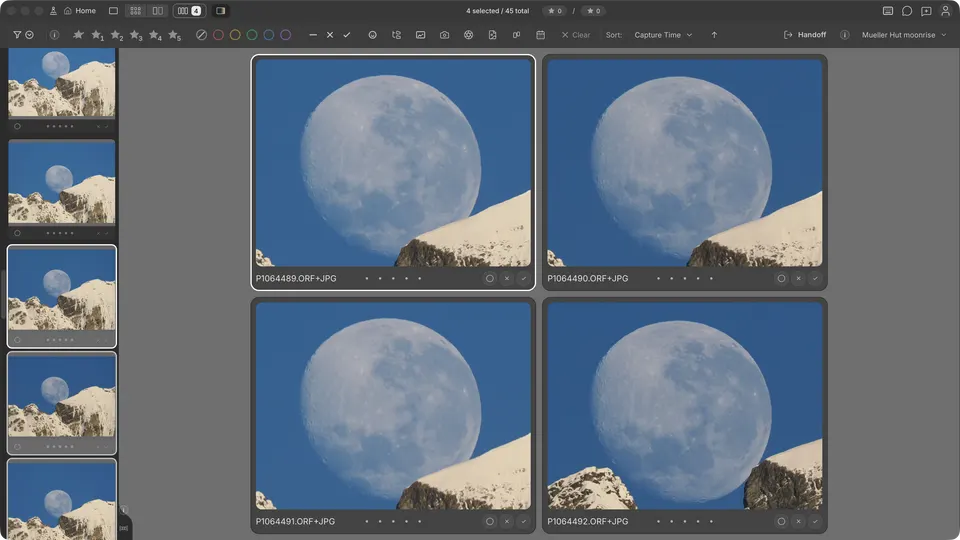
連写のどのフレームが最もシャープかなど、複数の写真で同じ細部を確認したいときは、比較が役立ちます。Cを押すと、その写真が選択写真として開き、横に候補写真が表示されます。続けてSpaceを押すと、両方が同じ位置にズームします。
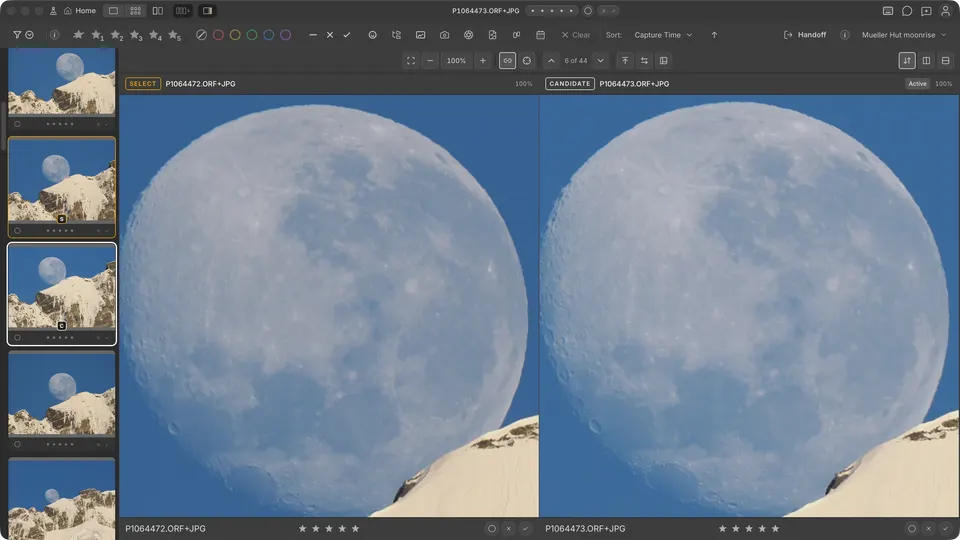
- 「ズームと位置を連動」がオンのときは、一方の写真をズームしたり表示範囲を移動したりすると、もう一方の写真も一緒に動きます。
- 矢印キーで、連写の中の候補を順に切り替えます。表示位置はそのまま保たれるため、新しいフレームはどれも同じ細部が表示されます。
- ShiftSpaceでは、アクティブな写真だけがズームします。「アクティブな表示に合わせる」は、そのズームと位置をもう一方の写真に一度だけコピーします。
選択写真、候補写真、入れ替えについては、確認表示をご覧ください。
サーベイでのズーム
サーベイは、複数の写真を選択しているときに使えます。フィルムストリップ(ルーペ)またはグリッドで写真を選択してNを押します。自動サーベイがオンの場合、フィルムストリップではサーベイが自動的に開きます。サーベイを開いたら:
- 写真にポインターを合わせてスクロールすると、サーベイ内のすべての写真が一緒にズームします。写真が多くてスクロール表示になるサーベイでは、CtrlまたはCmdを押しながらスクロールします。
- ドラッグすると、すべての写真の表示範囲が一緒に移動します。写真をダブルクリックすると、フィット表示とズームが切り替わります。
- MacではOption、WindowsではAltを押しながらスクロールまたはドラッグすると、その写真だけをズームまたは移動できます。たとえば、構図が異なるフレームを揃えるときなどに使えます。
- Spaceを押すと、各写真で検出された顔に合わせて表示します。