Cullibrateでは、同じ撮影を6通りの方法で確認できます。グリッド、フィルムストリップ、比較はワークスペース表示です。サーベイとフェイスパネルを組み合わせてフェイスサーベイを使用でき、Spaceで大きなプレビューをフィット表示と詳細ズームの間で切り替えられます。
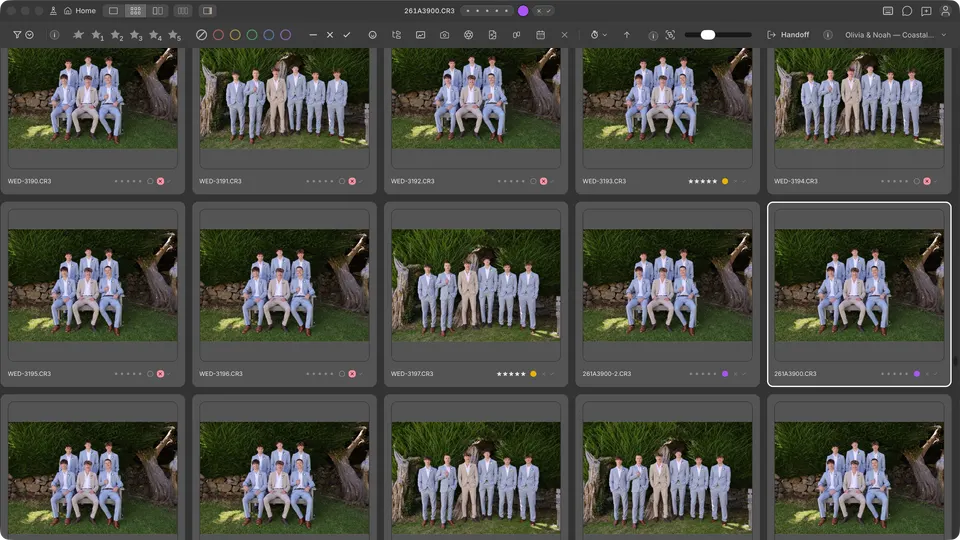
グリッド(G)
撮影全体を大まかに確認するにはグリッドを使用します。ツールバーからサムネイルのサイズを変更し、矢印キーでグリッドを離れずにアクティブな写真を移動します。
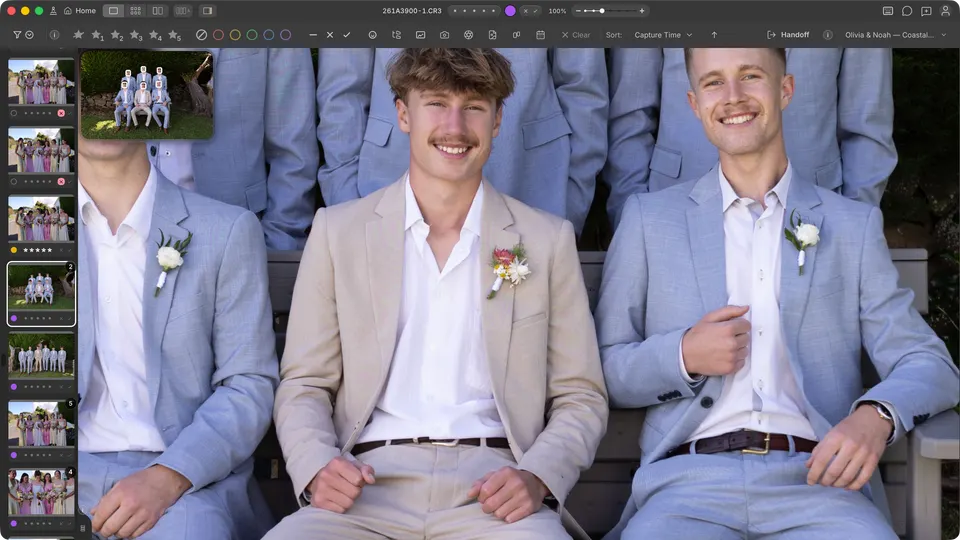
ズーム(Space)
大きなプレビューでSpaceを押すと、フィット表示と詳細ズームが切り替わります。シャープネスや細部を確認したら、もう一度Spaceを押してフィット表示に戻します。
クロップと水平調整
写真の大きなプレビューで R を押すと、クロップと水平調整が開きます。拡大している場合は、見ていた範囲を囲むようにトリミングが始まります。角をドラッグするとサイズを変更できます。アスペクト比が固定されている場合、横長と縦長の形の間でドラッグすると向きが変わります。「アスペクト比の縦横を入れ替え」をクリックすることもできます。
「適用」をクリックするとトリミングを保存し、「切り抜きをキャンセル」をクリックすると変更を破棄します。別の写真に移ると、未適用のトリミングが適用されます。先に「適用」か「切り抜きをキャンセル」を選ぶ必要があるようにするには、一般環境設定で「画像の切り替え時に未適用の切り抜きを適用する」をオフにします。
サーベイ(N)
自動サーベイがオンのときは、フィルムストリップまたは比較で複数の写真を選択すると、サーベイが自動的に開きます。グリッドでは、2枚以上の写真を選択してNを押します。候補を絞り込むときは、サーベイから写真を外します。詳しくはサーベイを使うをご覧ください。
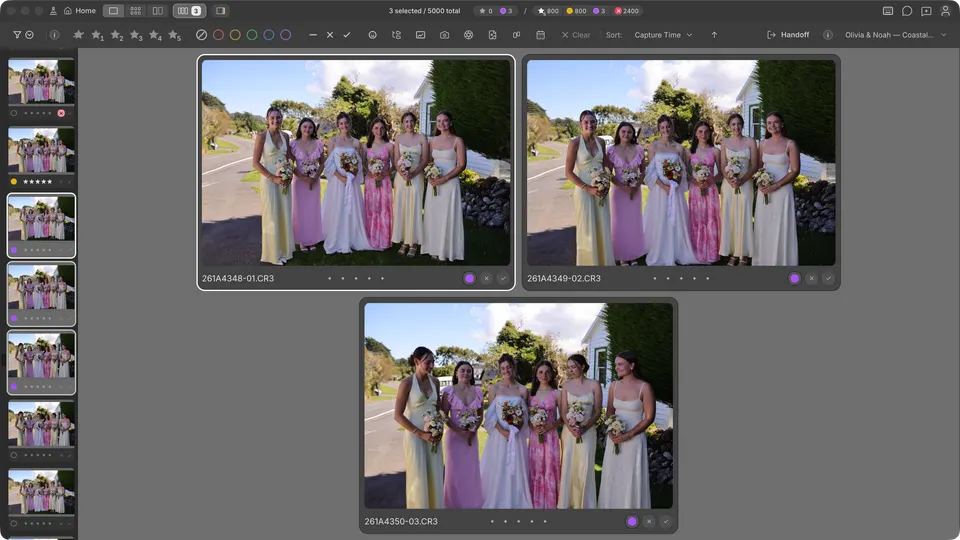
Survey で写真をダブルクリックすると拡大でき、ドラッグすると表示範囲を移動できます。選択した写真の拡大率と表示範囲は連動するので、同じ部分を比較できます。もう一度ダブルクリックすると、全体表示に戻ります。
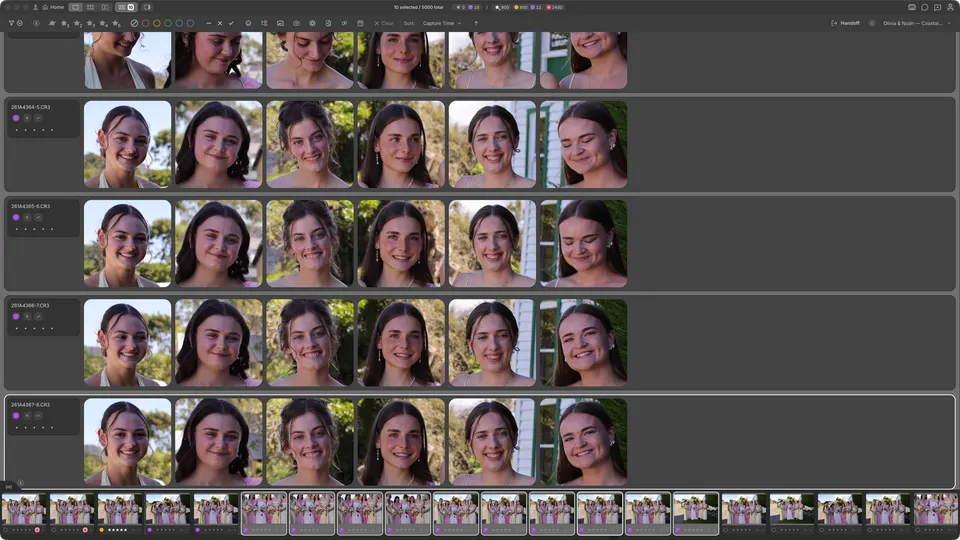
フェイスサーベイ
グループ内の写真から始めるか、2枚以上の写真を手動で選択します。MacではCmd/、WindowsではCtrl/を押すと、顔を直接比較できます。同じショートカットをもう一度押すとフェイスサーベイを終了します。
フィルムストリップ(L)
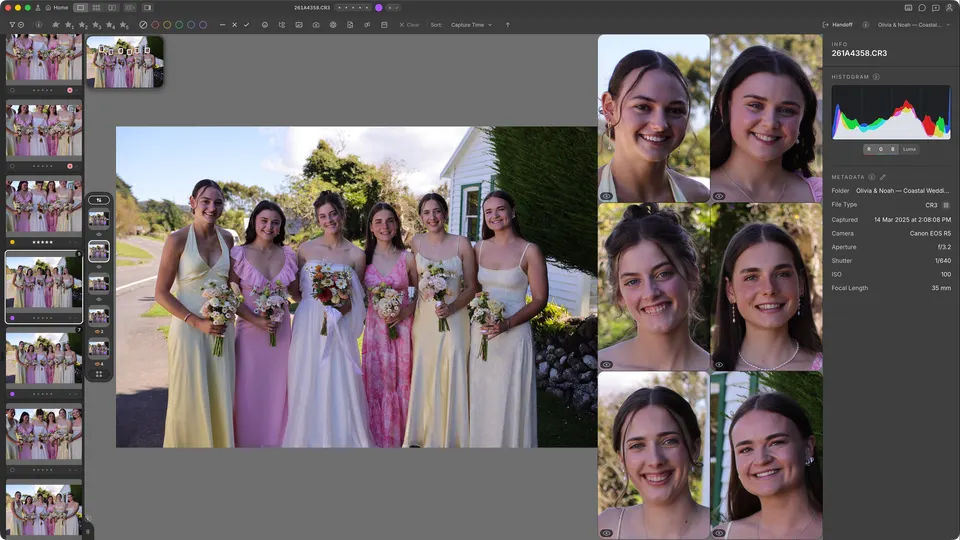
Lを押すと、スクロール可能なサムネイルストリップを横に配置した大きな写真が1枚表示されます。フィルムストリップは左側、下部、または右端に配置できます。新規インストールでは左側に配置されますが、非常に横長のウィンドウでは下部に配置されます。初回起動時のウェルカムで写真セレクトのアプリを使うのは初めてだと答えると、下部に移動します。キーボード環境設定では、この表示をルーペと呼びます。
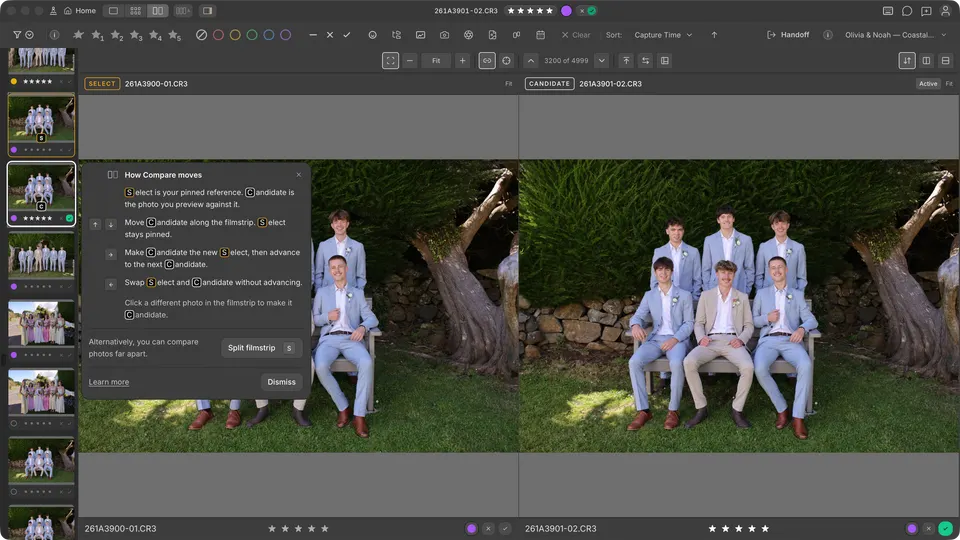
比較(C)
Cを押すと、1枚の写真を選択写真として固定し、別の写真を候補写真として確認できます。比較を使用すると、現在の最良の選択を表示したまま、一連の写真を最も優れたフレームまで絞り込めます。
- フィルムストリップが下部にある場合は、← / →で前または次の候補に移動します。サイドフィルムストリップの場合は、表示されたストリップに沿って移動するために↑ / ↓を使用します。
- 入れ替えて次へ:フィルムストリップが下にある場合は ↓、横にある場合は → を押します。候補が新しい選択写真になり、次の候補が表示されます。
- 入れ替えのみ:フィルムストリップが下にある場合は ↑、横にある場合は ← を押します。次に進まずに、選択写真と候補の位置を入れ替えます。