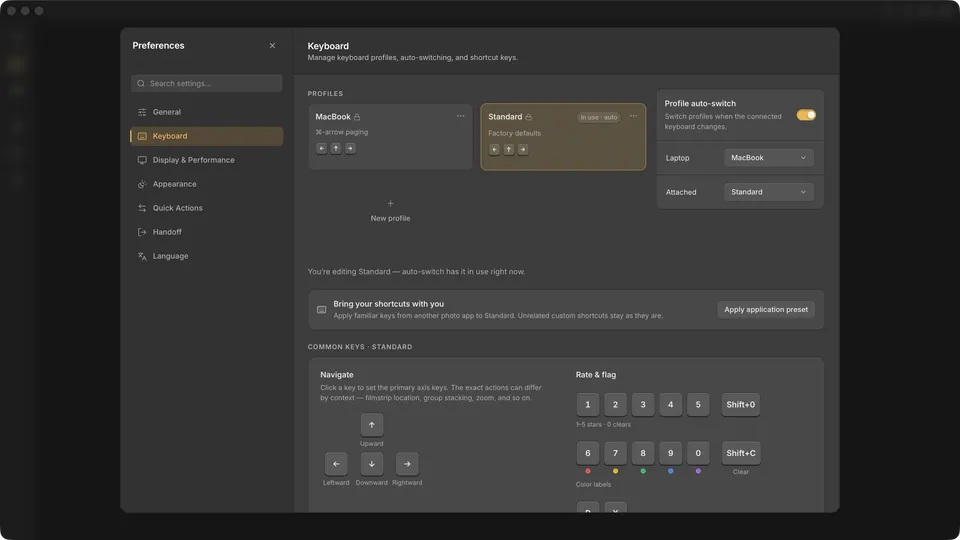
以下の最初の一覧では、Cullibrateのデフォルトプロファイルについて説明します。初回起動時またはキーボード環境設定でアプリケーションプリセットを選択した場合は、代わりにそのプリセットのオーバーレイを使用してください。プリセットに記載されていない操作には、プロファイルの既存の割り当てが維持されます。
Cullibrateのデフォルト
- ← / → / ↑ / ↓ — グリッド内を移動。フィルムストリップでは、その向きに合う左右または上下の組み合わせを使用
- Home / End — 最初の写真/最後の写真
- 比較:下部フィルムストリップでは ← / →、側面フィルムストリップでは ↑ / ↓ — 前/次の候補
- 比較:フィルムストリップが下の場合は ↓、横の場合は → — 入れ替えて次へ
- 比較:フィルムストリップが下の場合は ↑、横の場合は ← — 次に進まずに入れ替え
- G / C / L — グリッド/比較/フィルムストリップ(ルーペ)
- N — サーベイのオン/オフ
- ShiftN — 自動サーベイのオン/オフ
- D — 強調表示されている写真をサーベイから外す
- MacではCmd/、WindowsではCtrl/ — フェイスサーベイを開始・終了
- / / Shift/ — フェイスパネル / 全画面表示
- MacではOption/、WindowsではAlt/ — グリッド内でフェイスパネルをフローティング表示・ドッキング
- Space — メインプレビューをフィット表示と詳細ズームの間で切り替える
- + / - — メインプレビューを拡大/縮小
- ← / → — ズーム中に前/次の顔へ移動
- R — クロップと水平調整を開く
- J / ShiftJ / Mac では CmdShiftJ、Windows では CtrlShiftJ — メインプレビューで、編集プレビュー / RAW レンダリング / 両方を同時に切り替え
- Z / F — Zenモード/ネイティブフルスクリーン
- U / S — グループ化の表示/非表示/アクティブなグリッドスタックの展開/折りたたみ
- 1–5 / Shift0 — 星のレーティングを設定/解除
- 6–9 / 0 / ShiftC — 赤、黄、緑、青、紫、またはカラーなし
- P / X / ShiftU — タグ付け/リジェクト/タグまたはリジェクトを解除
アプリケーションプリセットのオーバーレイ
プリセットを適用すると、そのプリセットに記載された割り当てが変更され、置き換えられる Cullibrate のショートカットは近くのキーに移動します。これにより、すべてのコマンドに相当するものがあると主張することなく、元のアプリの主要な確認キーを使い慣れたものにできます。
Lightroomプリセット
初回起動時およびキーボード環境設定から利用できます。
- G / D — グリッド/フィルムストリップ(詳細)
- C / I / Space — クロップ/情報/プレビューズーム
- ← / → — 前/次の写真
- 0–5 — 星のレーティングを解除または設定
- P / X / U — タグ付け/リジェクト/タグまたはリジェクトを解除
Lightroom Classicプリセット
初回起動時およびキーボード環境設定から利用できます。
- G / E / C — グリッド/フィルムストリップ(ルーペ)/比較
- 比較:下部フィルムストリップでは ← / →、側面フィルムストリップでは ↑ / ↓ — 前/次の候補
- 比較:下部のフィルムストリップでは ↑ / ↓、側面のフィルムストリップでは → / ← — 候補を選択にする / 選択と候補を入れ替える
- N / R / I / Space — サーベイ/クロップ/情報/プレビューズーム
- ← / → — 前/次の写真
- 0–5 / 6–9 — 星を解除または設定/赤、黄、緑、青を設定
- P / X / U — タグ付け/リジェクト/タグまたはリジェクトを解除
Capture Oneプリセット
初回起動時およびキーボード環境設定から利用できます。
- ShiftEnter / C — 比較/クロップ
- ← / → — 前/次の写真
- 0–5 — 星のレーティングを解除または設定
Photo Mechanicプリセット
初回起動時およびキーボード環境設定から利用できます。
- Space / V — フィルムストリップ(プレビュー)/比較
- C / Z / I — クロップ/プレビューズーム/情報
- ← / → — 前/次の写真
- 0–5 — カラーラベルを解除または設定
- Ctrl0–Ctrl5 on Mac / Shift0–Shift5 on Windows — 星を解除または設定
- T — タグのオン/オフ
FastRawViewerプリセット
初回起動時に利用できます。現在、キーボード環境設定には表示されていません。
- G / Z / F5 — グリッド/プレビューズーム/情報
- ← / → — 前/次の写真
- 0–5 / 6–9 — 星を解除または設定/赤、黄、緑、青を設定
- Delete — リジェクト
割り当てを検索または変更する
[環境設定]→[キーボード]を開きます。操作名で検索するか、[ショートカットを検索]を選択してキーの組み合わせを押すと、選択したプロファイルとコンテキストで実行される操作を確認できます。編集可能な割り当てをクリックして、置き換えるキーを記録します。