フェイスパネルには、アクティブな写真で検出された顔が写真全体の横に表示されます。表情が判断の決め手になる場合は、通常のグリッドまたはフィルムストリップでの確認中に使用します。
フェイスパネルを開く
- / — パネルを開くまたは閉じる。
- Shift/ — フェイスパネルをフルサイズにする、またはサイドに戻す。
- MacではOption/、WindowsではAlt/ — グリッド内でパネルをフローティング表示またはドッキングします。
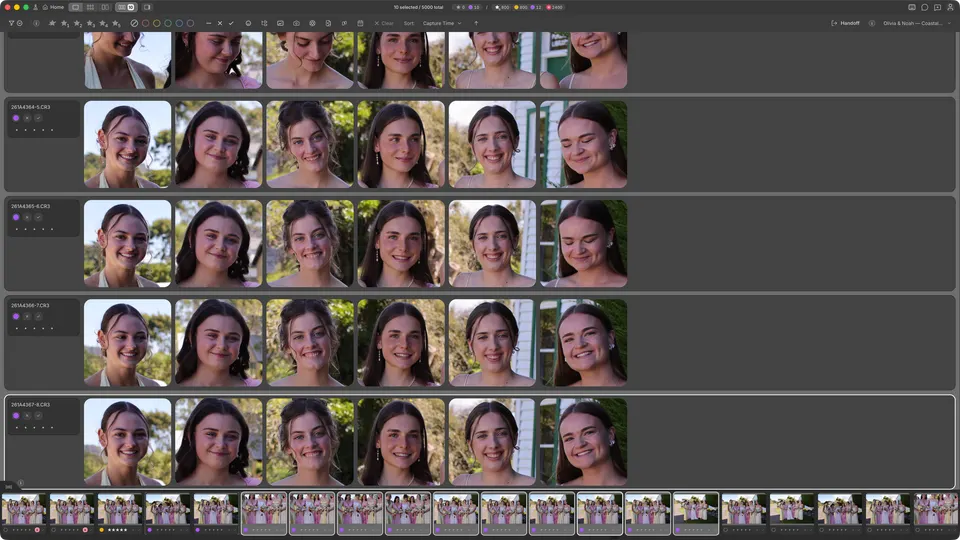
フェイスサーベイに移動する
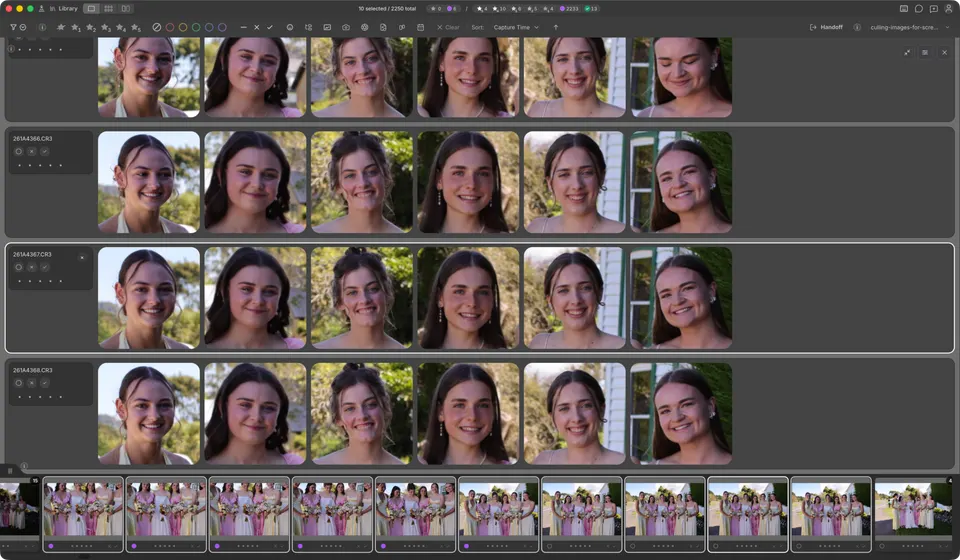
- グループに属する写真から始めるか、2枚以上の写真を手動で選択します。
- MacではCmd/、WindowsではCtrl/を押すと、現在のグループまたは手動で選択した写真のフェイスサーベイを開きます。
- 同じショートカットをもう一度押すとフェイスサーベイを終了します。
先にサーベイを開くこともできます:
- Nを押すと、現在のグループまたは手動で選択した写真のサーベイを開きます。
- /を押して、写真全体のレイアウトを選択した写真の顔クロップを整列した表示に置き換えます。
- もう一度/を押すと写真全体のサーベイに戻り、Nを押すとサーベイを終了します。
サイドパネルを使用して、1枚の写真の顔を確認します。フェイスサーベイを使用して、複数の写真で各顔を比較します。レーティングとタグは通常のコントロールから引き続き適用できます。