AI支援による選別は通常の確認ワークスペースの一部です。独立したモードや画面ではありません。ランキングと被写体に関する情報を通じて採用候補を見つけやすくすることが目的であり、最終的な選択はあなたに委ねられます。
現在利用可能
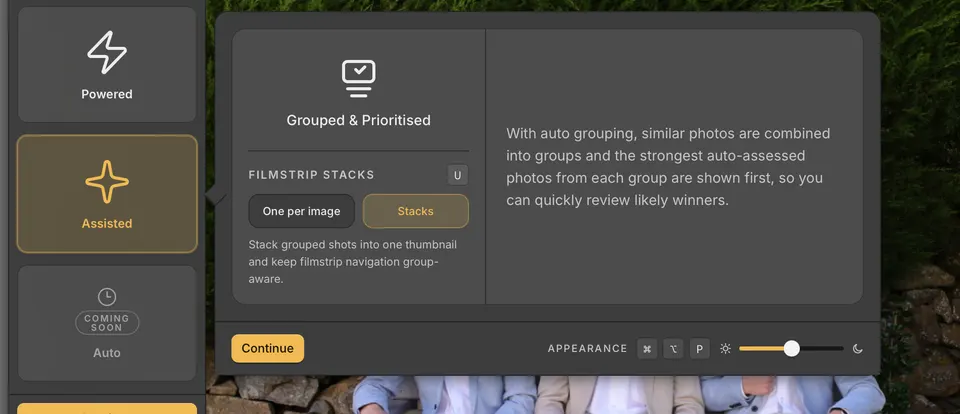
- グループ化では、関連するフレームを表示可能なスタックにまとめ、コンテキストを失わずに一連の写真を確認できます。
- フェイスパネルにはアクティブな写真で検出された顔が表示され、フェイスサーベイでは選択したセット全体でそれらの顔が整列されます。
- 目の状態は、各人物の目が開いているか、閉じているか、下を向いているか、よそ見をしているかを、各顔の下の目のバッジで示します。
- 「ピント」フィルターと「ピント」での並べ替えで、被写体にピントが合っている写真、被写体がピンぼけの写真、被写体がない写真がわかります。
- 「スタックでベストを先頭に」をオンにすると、各スタックが最も良いフレームから開きます。最もシャープで、全員の目が開いているフレームです。
これらのシグナルは、候補の並べ替えと説明に役立ちます。セレクトの最終的な記録は、あなた自身のレーティング、カラー、タグまたはリジェクトの判断です。「表示とパフォーマンス」環境設定の「写真の分析」で、バックグラウンドのチェックがコンピューターをどの程度使うかを設定します。
「表示とパフォーマンス」の環境設定にある「撮影ジャンル」で、コレクションのデフォルトを設定します。選択肢は「一般」「人物」「野生動物・鳥」「風景・物」です。「野生動物・鳥」と「風景・物」では顔と目の分析を省略しますが、被写体のピント判定とグループ化は実行されます。
コレクションには、ホームのコレクションメニューまたはワークスペースのコレクションメニューから、個別の選択を設定できます。顔を再度分析するには「人物」または「一般」を選択します。「野生動物・鳥」または「風景・物」に切り替えても、既存の顔の結果は保持されます。
目の状態
- 目のバッジは、フィルムストリップ(ルーペ)とサーベイで写真上の各顔の下に表示されます。O を押すと「常に表示」と「オフ」が切り替わります。バッジにポインターを合わせると、その意味が表示されます。
- ShiftO を押すとミニマップが表示されます。写真の小さなコピーで、各顔の下に目のバッジが付きます。最初はミニフィルムストリップのすぐ右に表示されます。好きな場所にドラッグしたり、角をドラッグしてサイズを変えたりできます。ズーム中は非表示になります。
- ミニマップにポインターを合わせるとボタンが表示されます。目のボタンはバッジを写真上に常に表示するか、マップにポインターを合わせている間だけ表示するかを切り替え、× はマップを隠し、人物のボタンは「表示対象」を設定します。
- 「表示対象」では、バッジとミニマップを表示する写真を選びます:「人物が写った写真」「2人以上の写真」「3人以上の写真」「3人以上のスタック写真」。
- O と ShiftO は、常に画面上の写真に対して働きます。その写真が「表示対象」から外れていても、別の写真に移るまでは目の状態が表示され、人物のボタンにオレンジ色の ! が付いて、通常はどの写真に表示されるかを示します。
写真を右クリックして「目の状態」を選ぶと、同じ設定を変更できます:「ミニマップ」(「表示」と「サイズと位置をリセット」)、「写真上」、「表示対象」、「ミニフィルムストリップに表示」。一般環境設定の「目の状態」にもあります。初期設定では、「写真上」は「常に表示」、「表示対象」は「人物が写った写真」で、ミニマップはオフです。