グループ化では、グリッドとフィルムストリップで関連する写真をスタックにまとめます。すべての写真を確認してレーティングできる状態に保ちながら、シーケンスをまとめます。
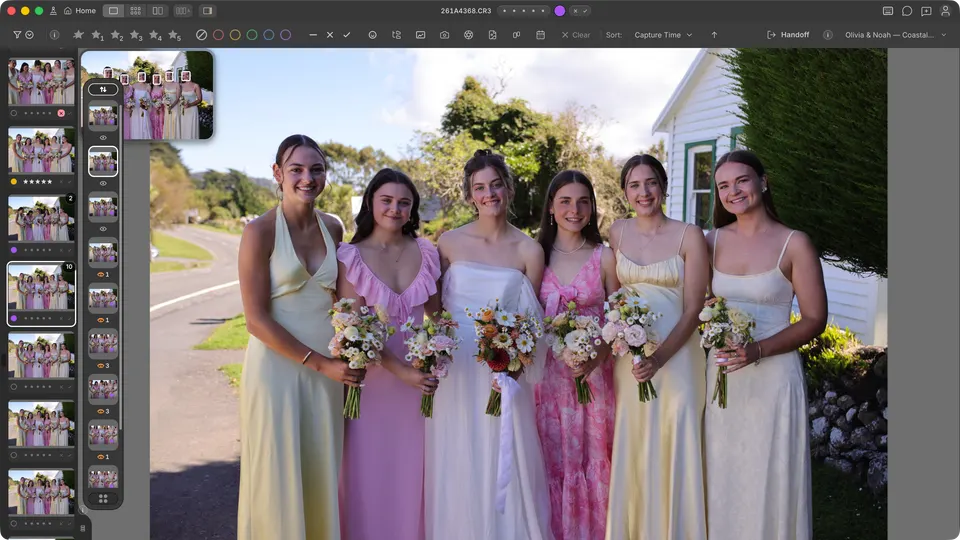
スタックを表示して確認する
- U — グループ化スタックを表示または非表示にする。
- S — グリッドでアクティブなスタックを展開または折りたたむ。
- 展開したスタックでは各メンバーが表示されます。折りたたんだスタックでは、メンバーをコレクションから削除せずにシーケンスをコンパクトに保てます。
レーティングの適用対象を選択する
一般環境設定の[グループ全体を評価]設定では、スタックが表示されているときに、フィルムストリップでの星、カラー、タグ、またはリジェクトの操作を、選択した写真に適用するか、そのグループ内の表示されているすべての写真に適用するかを決定します。グリッドでは、レーティングは選択に従います。MacではOption、WindowsではAltを押しながらレーティングを適用すると、1回の操作に限ってこの範囲を反転したり、グリッドでグループ全体をレーティングしたりできます。
自動進行でグループをまたぐ方法を選択する
[自動で次へ]がオンのときは、一般環境設定の[次のグループへ自動送り]で進み方を選択します。[写真ごと](デフォルト)では、グループ内の次に表示されるメンバー、続いて次のスタックまたは写真に移動します。[グループごと]では、アクティブなグループの残りのメンバーをスキップし、次に表示されるスロットへ直接移動します。Caps Lockが自動進行を有効にするときも、同じ選択に従います。
1回の操作でグループ全体をレーティングした場合、その操作の対象がすべて直前にレーティングされたため、どちらの進み方でも自動進行はそのグループの先へ移動します。以前の確認で付けたレーティングによって、Cullibrateが写真をスキップすることはありません。