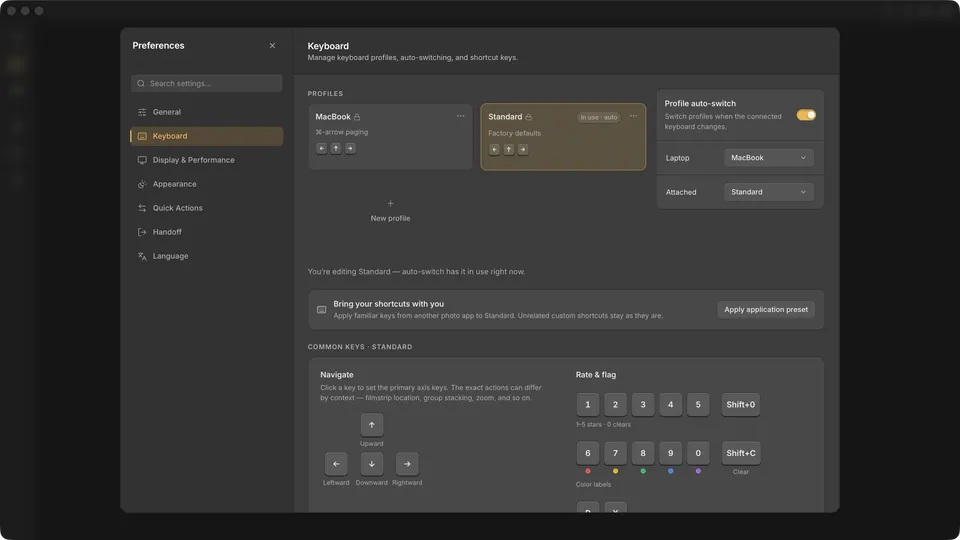
Die erste nachfolgende Liste dokumentiert das Cullibrate-Standardprofil. Wenn Sie beim ersten Start oder in den Tastatureinstellungen ein Anwendungsprofil gewählt haben, verwenden Sie stattdessen dessen Überlagerung. Aktionen, die ein Profil nicht aufführt, behalten die vorhandene Zuordnung des Profils bei.
Cullibrate-Standardeinstellungen
- ← / → / ↑ / ↓ — im Raster navigieren; im Filmstreifen das horizontale oder vertikale Tastenpaar verwenden, das der Ausrichtung des Streifens folgt
- Home / End — erstes / letztes Foto
- Vergleich: ← / → bei einem Filmstreifen unten oder ↑ / ↓ bei einem Filmstreifen an der Seite — vorheriger / nächster Kandidat
- Vergleich: ↓ bei einem Filmstreifen unten oder → bei einem seitlichen Filmstreifen — tauschen und weiter
- Vergleich: ↑ bei einem Filmstreifen unten oder ← bei einem seitlichen Filmstreifen — tauschen, ohne weiterzugehen
- G / C / L — Raster / Vergleich / Filmstreifen (Lupe)
- N — Übersicht ein- oder ausblenden
- ShiftN — automatische Übersicht ein- oder ausschalten
- D — hervorgehobenes Foto aus der Übersicht entfernen
- Cmd/ auf dem Mac / Ctrl/ unter Windows — Gesichterübersicht öffnen oder verlassen
- / / Shift/ — Gesichterbereich / Vollbild
- Option/ auf dem Mac / Alt/ unter Windows — Gesichterbereich im Raster schwebend anzeigen oder andocken
- Space — Hauptvorschau zwischen Einpassen und Detailzoom umschalten
- + / - — Hauptvorschau vergrößern / verkleinern
- ← / → — vorheriges / nächstes Gesicht im gezoomten Zustand
- R — Zuschneiden und begradigen öffnen
- J / ShiftJ / CmdShiftJ auf dem Mac / CtrlShiftJ unter Windows — Bearbeitungsvorschau / das RAW-Rendering / beides zugleich, in der Hauptvorschau
- Z / F — Zen-Modus / nativer Vollbildmodus
- U / S — Gruppierung anzeigen oder ausblenden / den aktiven Rasterstapel erweitern oder reduzieren
- 1–5 / Shift0 — Sternbewertung festlegen oder löschen
- 6–9 / 0 / ShiftC — Rot, Gelb, Grün, Blau, Violett oder keine Farbe
- P / X / ShiftU — taggen / ablehnen / Tag oder Ablehnen löschen
Überlagerungen der Anwendungsprofile
Das Anwenden eines Profils ändert die darin aufgeführten Zuordnungen und verschiebt jedes Cullibrate-Tastenkürzel, das es ersetzt, auf eine nahe gelegene Taste. Dadurch werden die wichtigsten Überprüfungstasten der Quell-App vertraut, ohne zu behaupten, dass jeder Befehl ein Gegenstück hat.
Lightroom-Profil
Beim ersten Start und in den Tastatureinstellungen verfügbar.
- G / D — Raster / Filmstreifen (Detail)
- C / I / Space — Zuschnitt / Info / Vorschauzoom
- ← / → — vorheriges / nächstes Foto
- 0–5 — Sternbewertung löschen oder festlegen
- P / X / U — taggen / ablehnen / Tag oder Ablehnen löschen
Lightroom Classic-Profil
Beim ersten Start und in den Tastatureinstellungen verfügbar.
- G / E / C — Raster / Filmstreifen (Lupe) / Vergleich
- Vergleich: ← / → bei einem Filmstreifen unten oder ↑ / ↓ bei einem Filmstreifen an der Seite — vorheriger / nächster Kandidat
- Vergleichen: ↑ / ↓ bei einem Filmstreifen unten oder → / ← bei einem seitlichen Filmstreifen — Kandidat zur Auswahl machen / Auswahl und Kandidat tauschen
- N / R / I / Space — Übersicht / Zuschnitt / Info / Vorschauzoom
- ← / → — vorheriges / nächstes Foto
- 0–5 / 6–9 — Sterne löschen oder festlegen / Rot, Gelb, Grün oder Blau festlegen
- P / X / U — taggen / ablehnen / Tag oder Ablehnen löschen
Capture One-Profil
Beim ersten Start und in den Tastatureinstellungen verfügbar.
- ShiftEnter / C — Vergleich / Zuschnitt
- ← / → — vorheriges / nächstes Foto
- 0–5 — Sternbewertung löschen oder festlegen
Photo Mechanic-Profil
Beim ersten Start und in den Tastatureinstellungen verfügbar.
- Space / V — Filmstreifen (Vorschau) / Vergleich
- C / Z / I — Zuschnitt / Vorschauzoom / Info
- ← / → — vorheriges / nächstes Foto
- 0–5 — Farblabels löschen oder festlegen
- Ctrl0–Ctrl5 on Mac / Shift0–Shift5 on Windows — Sterne löschen oder festlegen
- T — Tag ein- oder ausschalten
FastRawViewer-Profil
Beim ersten Start verfügbar. Derzeit ist es nicht in den Tastatureinstellungen aufgeführt.
- G / Z / F5 — Raster / Vorschauzoom / Info
- ← / → — vorheriges / nächstes Foto
- 0–5 / 6–9 — Sterne löschen oder festlegen / Rot, Gelb, Grün oder Blau festlegen
- Delete — ablehnen
Eine Zuordnung suchen oder ändern
Öffnen Sie Voreinstellungen → Tastatur. Suchen Sie nach dem Aktionsnamen oder wählen Sie Tastenkürzel suchen und drücken Sie eine Tastenkombination, um zu sehen, was sie im ausgewählten Profil und Kontext ausführt. Klicken Sie auf eine bearbeitbare Zuordnung, um eine Ersetzung aufzuzeichnen.