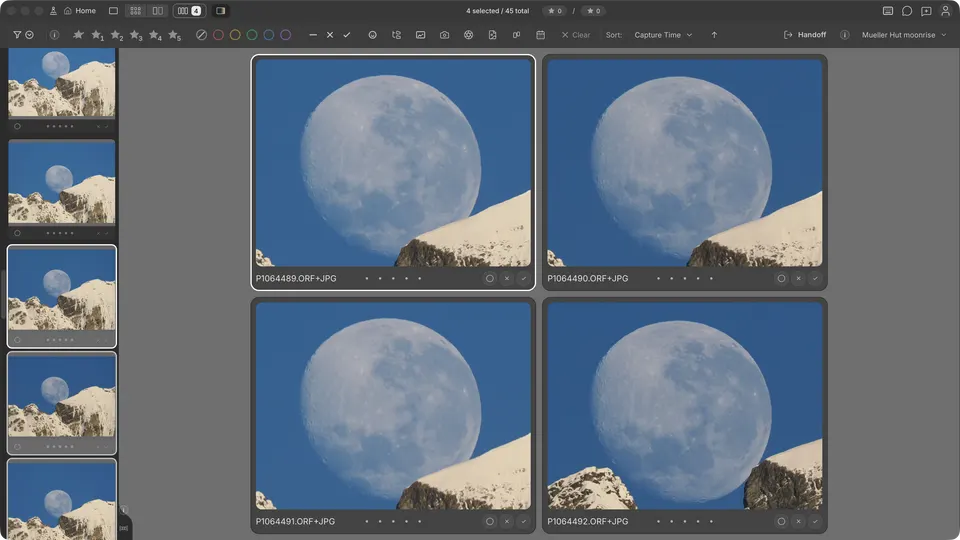
Der Detailzoom funktioniert in der großen Einzelfotovorschau im Filmstreifen und in der Vorschau in voller Größe im Raster. Übersicht und Vergleich haben einen eigenen Zoom, der am Ende behandelt wird.
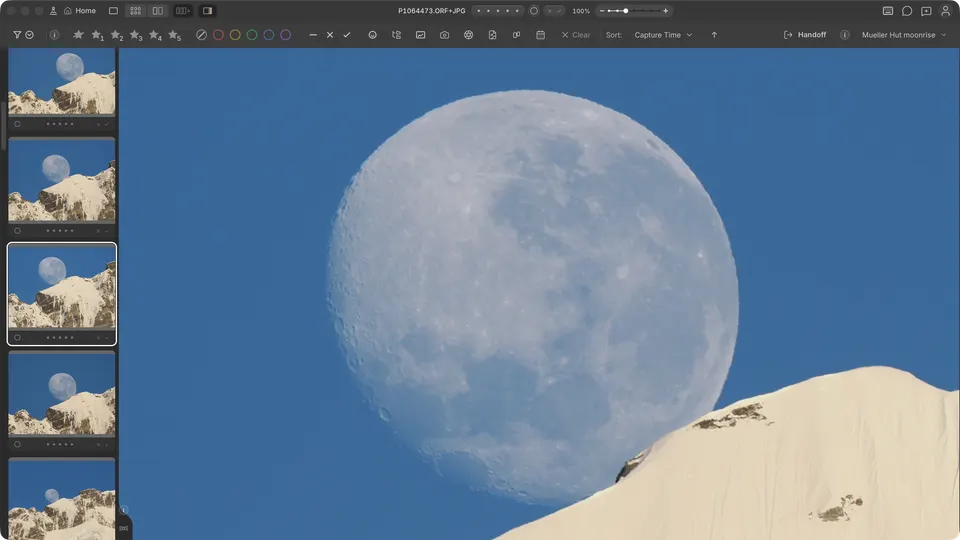
Vergrößern und verkleinern
- Space — zwischen Einpassen und Detailzoom wechseln. Ein Foto, das Sie bereits gezoomt hatten, öffnet sich dort, wo Sie es verlassen haben; andernfalls zentriert Cullibrate ein markantes Gesicht oder das Hauptmotiv.
- + / - — schrittweise durch 25 %, 50 %, 75 %, 100 %, 200 %, 400 %, 800 % und 1600 % schalten. Von Einpassen aus ist der erste Schritt die erste Stufe, die größer als Einpassen ist, sodass das Foto zu Beginn nie kleiner wird. Unter 25 % kehrt das Foto zu Einpassen zurück.
- Klicken Sie auf das Foto, um auf die angeklickte Stelle zu zoomen. Klicken Sie erneut, um zu Einpassen zurückzukehren.
- Ctrl + Scrollen, Cmd + Scrollen oder Auf- und Zuziehen auf dem Trackpad zoomt stufenlos um den Zeiger herum.
- Im gezoomten Zustand erscheint in der Titelleiste neben den Bewertungen ein Zoomregler mit blauem Schein. Ziehen Sie ihn, um eine beliebige Stufe zu wählen, oder klicken Sie auf die Prozentangabe, um „Einpassen“ oder eine Stufe von 25 % bis 1600 % zu wählen; das ⓘ neben 100 % erklärt, was diese Stufe bedeutet. Klicken Sie auf ×, um das Foto wieder einzupassen, wie mit Space.
Was 100 % bedeutet
Bei 100 % füllt ein Pixel des Fotos in voller Größe ein Pixel Ihres Bildschirms. Einpassen ist etwas anderes: Das ganze Foto wird an das Fenster angepasst und als Einpassen statt als Prozentwert angezeigt.
Die Prozentangabe bezieht sich auf die volle Größe des Fotos, nicht darauf, wie viele Details bereits auf dem Bildschirm zu sehen sind. Ist das Bild, das Cullibrate vorliegt, kleiner als das vollständige Foto — oft die in eine RAW-Datei eingebettete Kameravorschau —, wird es auf diese Größe vergrößert und kann bei 100 % unscharf wirken, bis ein schärferes Bild verfügbar ist.
Im Bild navigieren
- Ziehen Sie das Foto, um den Bildausschnitt zu verschieben. Im gezoomten Zustand verschiebt auch das Mausrad den Ausschnitt; bei Einpassen wechselt es zum vorherigen oder nächsten Foto.
- Ist kein Gesicht zentriert, verschieben die Pfeiltasten den Bildausschnitt.
- Öffnet sich der Zoom auf einem Gesicht, wechseln ← / → von Gesicht zu Gesicht. ↑ oder ↓ beendet die Gesichtszentrierung, danach verschiebt jede Pfeiltaste den Bildausschnitt.
- Shift + Pfeiltasten verschieben den Ausschnitt jedes gezoomten Fotos frei, an Gesichtern vorbei.
- Option auf dem Mac oder Alt unter Windows mit ← oder → wechselt mit gleichem Zoom zum vorherigen oder nächsten Foto. ↑ und ↓ verschieben immer den Ausschnitt.
- Wenn Sie im Zoom zum ersten Mal ← oder → drücken, öffnet sich neben dem Gesicht eine Karte mit dem Diagramm „Pfeiltasten beim Zoomen“ aus den Allgemeinen Einstellungen: „Nächste Person (oder verschieben)“, „Nächstes Foto“ und „Verschieben“, jeweils mit ihren Tasten. Tauschen Sie dort die Tasten, wenn die Pfeiltasten allein wie in Photo Mechanic und Lightroom zum nächsten Foto wechseln oder frei verschieben sollen. Klicken Sie auf „Fertig“ oder drücken Sie Return (unter Windows Enter), um die Karte zu schließen. Später können Sie die Tasten in den Allgemeinen Einstellungen erneut tauschen.
Cullibrate merkt sich Ihre Position
Jedes gezoomte Foto behält Zoomstufe und Position, solange Cullibrate geöffnet ist. So können Sie ein Bild prüfen, seine Nachbarn ansehen und zur selben Ansicht zurückkehren. Fotos mit Gesichtern kehren zu dem Gesicht zurück, das Sie zuletzt zentriert hatten. Nach dem Beenden von Cullibrate oder dem Öffnen einer anderen Sammlung beginnt alles wieder bei Einpassen.
Welche Pixel Sie sehen
Cullibrate zeigt das größte Bild, das für das Foto bereits vorliegt. Bei einer RAW-Datei ist das meist die eingebettete Vorschau der Kamera: dieselbe Darstellung, die Sie auf dem Kameradisplay gesehen haben.
Hat eine RAW-Datei keine nutzbare Vorschau oder enthält ihre Vorschau weniger Pixel, als Sie benötigen, rendert Cullibrate die RAW-Datei selbst. Auch das Hineinzoomen zählt dazu: Ist die Kameravorschau kleiner als das vollständige Foto, rendert der Detailzoom die RAW-Datei, damit bei 100 % echte Details zu sehen sind. Die Farben können sich leicht verschieben, wenn das Rendering die Vorschau ersetzt, und manche Fotos brauchen einen Moment.
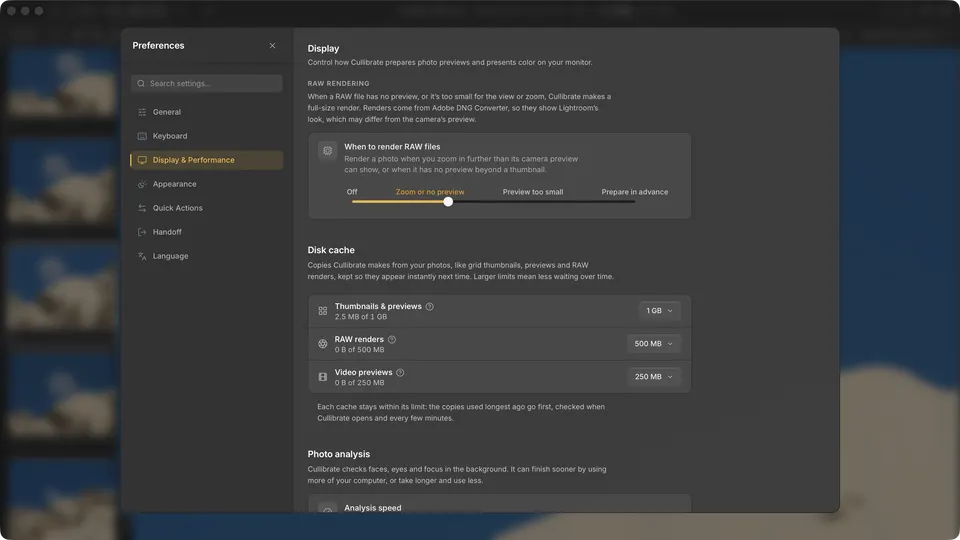
Wählen Sie in den Einstellungen „Anzeige & Leistung“ unter RAW-Rendering, wann gerendert wird:
- Aus — nur Kameravorschauen und Begleitbilder verwenden. Stattdessen vergrößert der Zoom die Vorschau.
- Zoom oder keine Vorschau — ein Foto rendern, wenn Sie weiter hineinzoomen, als seine Kameravorschau zeigen kann, oder wenn es keine Vorschau über ein Miniaturbild hinaus hat. Diese Option ist voreingestellt.
- Vorschau zu klein — wie „Zoom oder keine Vorschau“, rendert aber auch das angezeigte Foto, wenn seine Vorschau für den Bildschirm zu klein ist, bei Einpassen ebenso wie beim Hineinzoomen.
- Im Voraus vorbereiten — Renderings in voller Größe für die gesamte Sammlung im Hintergrund erstellen, damit Sie beim Hineinzoomen nicht warten. Jedes erstellte Rendering bleibt erhalten, jeweils 4–25 MB und ohne Limit: Eine Sammlung mit 1.500 Fotos kann 10 GB oder mehr belegen.
Um ein einzelnes Foto als RAW-Rendering zu prüfen, unabhängig von der Einstellung unter RAW-Rendering, drücken Sie ShiftJ. Das dauert etwa eine Sekunde; drücken Sie die Tasten erneut oder wechseln Sie zum nächsten Foto, um zurückzukehren. Ist die Bearbeitungsvorschau (J) eingeschaltet, rendert Adobe auch Ihre Bearbeitungen; CmdShiftJ auf dem Mac oder CtrlShiftJ unter Windows schaltet beides zugleich ein und wieder aus.
Unter Festplatten-Cache in denselben Einstellungen bleiben RAW-Renderings standardmäßig innerhalb von 500 MB, die am längsten nicht angesehenen werden zuerst entfernt, damit Fotos in der Nähe des angezeigten bereit bleiben. Sie können das Limit auf bis zu 5 GB erhöhen. Miniaturen & Vorschauen und Videovorschauen haben eigene Limits, standardmäßig 1 GB und 250 MB. Zwischengespeicherte Dateien sind nur Kopien: Wenn sie entfernt werden, bleiben Ihre Fotos unberührt.
Zoom im Raster
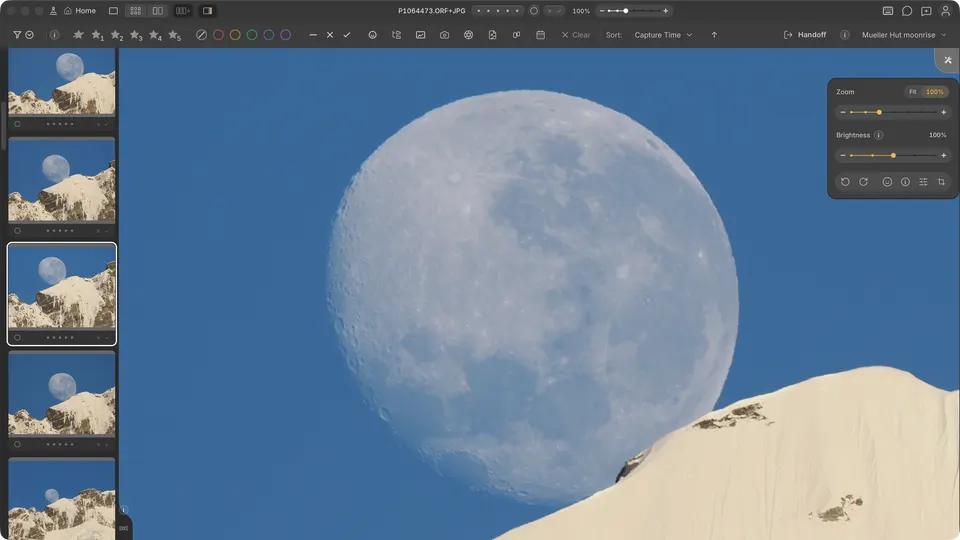
Ist genau ein Foto ausgewählt, öffnet Space dieses Foto in voller Größe bei Einpassen. Dort funktionieren die Zoomtasten, ein Klick zoomt auf 100 % und wechselt danach zwischen 100 % und 200 %, und Esc schließt die Ansicht.
Vergleich mit Zoom
Der Vergleich kann ein nützlicher Modus sein, wenn Sie dasselbe Detail in mehreren Fotos prüfen möchten, etwa welches Bild einer Serie am schärfsten ist. Drücken Sie C, um das Foto als Auswahl neben einem Kandidaten zu öffnen, und dann Space, um in beide Fotos an dieselbe Stelle hineinzuzoomen.
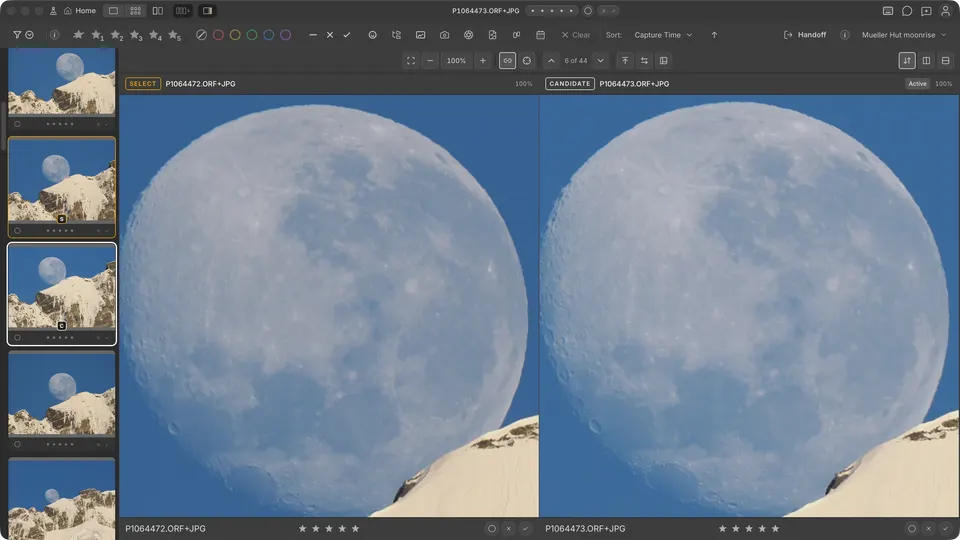
- Wenn Zoom und Position verknüpfen eingeschaltet ist, bewegt sich das andere Foto mit, sobald Sie in ein Foto zoomen oder dessen Bildausschnitt verschieben.
- Bewegen Sie den Kandidaten mit den Pfeiltasten durch die Serie. Die Ansicht bleibt an ihrer Stelle, sodass jedes neue Bild auf demselben Detail landet.
- ShiftSpace zoomt nur in das aktive Foto hinein. Aktive Ansicht abgleichen überträgt dessen Zoom und Position einmal auf das andere Foto.
Zu Auswahl, Kandidat und Tauschen siehe Ansichten zur Überprüfung.
Zoom in der Übersicht
Die Übersicht ist verfügbar, wenn mehrere Fotos ausgewählt sind. Wählen Sie sie im Filmstreifen (Lupe) oder im Raster aus und drücken Sie N; ist die automatische Übersicht aktiviert, öffnet der Filmstreifen sie von selbst. Sobald Sie sich in der Übersicht befinden:
- Zeigen Sie auf ein Foto und scrollen Sie, um in alle Fotos der Übersicht gemeinsam hineinzuzoomen. Ist die Übersicht so groß, dass sie sich scrollen lässt, halten Sie beim Scrollen Ctrl oder Cmd gedrückt.
- Ziehen Sie, um die Bildausschnitte aller Fotos gemeinsam zu verschieben, oder doppelklicken Sie auf ein Foto, um zwischen Einpassen und Zoom zu wechseln.
- Halten Sie Option auf Mac oder Alt auf Windows gedrückt, während Sie scrollen oder ziehen, um nur dieses Foto zu zoomen oder zu verschieben, etwa um ein Bild auszurichten, dessen Bildausschnitt anders gewählt war.
- Space zoomt in jedem Foto auf die erkannten Gesichter.