Cullibrate bietet Ihnen sechs Möglichkeiten, dasselbe Shooting zu überprüfen. Raster, Filmstreifen und Vergleich sind Arbeitsbereichsansichten. Die Übersicht und der Gesichterbereich können für die Gesichterübersicht kombiniert werden, während Space eine große Vorschau zwischen Einpassen und Detailzoom umschaltet.
Raster (G)
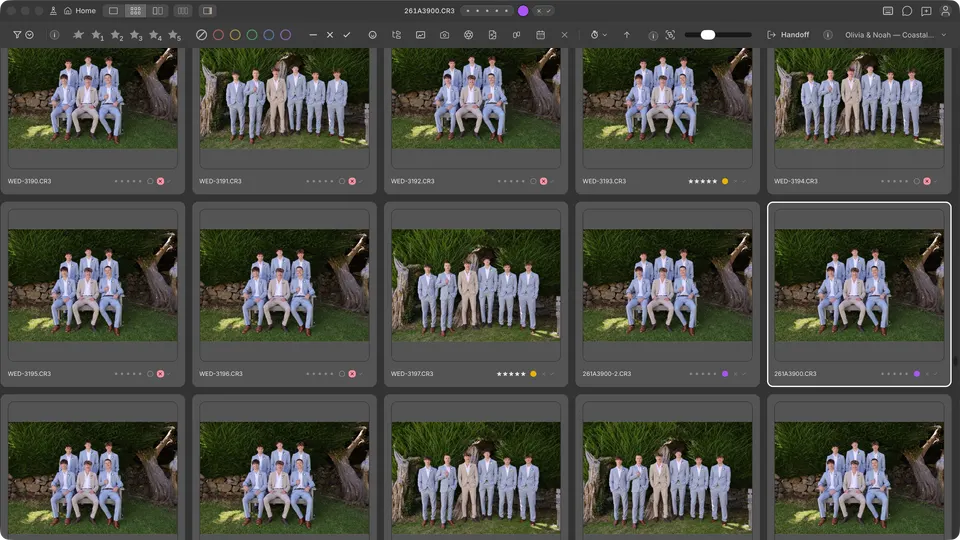
Verwenden Sie Raster für den umfassenden Durchgang durch ein Shooting. Ändern Sie die Miniaturgröße über die Werkzeugleiste und bewegen Sie das aktive Foto mit den Pfeiltasten, ohne das Raster zu verlassen.
Zoom (Space)
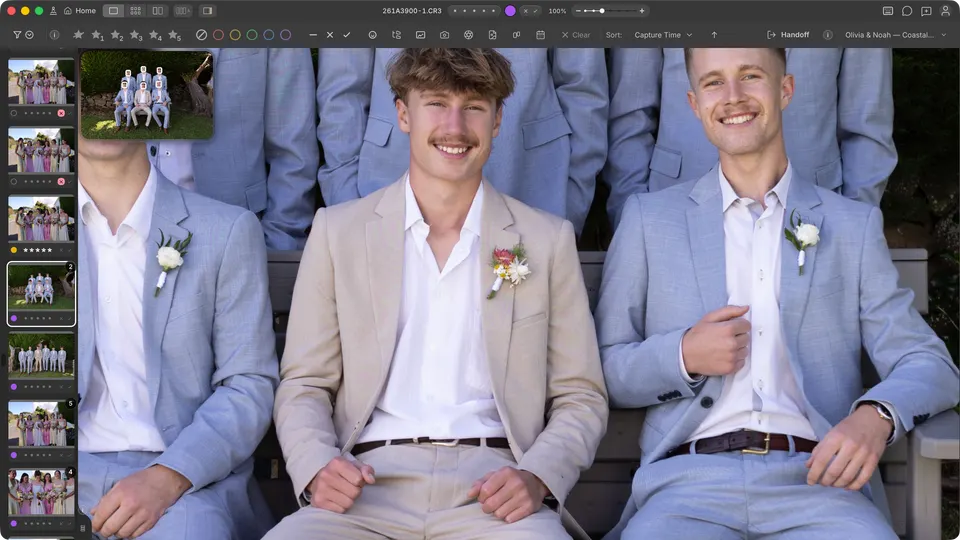
Drücken Sie in einer großen Vorschau Space, um zwischen Einpassen und Detailzoom zu wechseln. Verwenden Sie dies, um Schärfe und feine Details zu prüfen, und drücken Sie anschließend erneut Space, um zum eingepassten Foto zurückzukehren.
Zuschneiden und begradigen
Drücken Sie in einer großen Fotovorschau R, um Zuschneiden und begradigen zu öffnen. Wenn Sie hineingezoomt haben, beginnt der Zuschnitt um den Bildbereich, den Sie gerade angesehen haben. Ziehen Sie an einer Ecke, um die Größe zu ändern; bei einem festen Seitenverhältnis ändert der Wechsel zwischen einer breiten und einer hohen Form die Ausrichtung. Sie können auch auf Hoch-/Querformat tauschen klicken.
Klicken Sie auf Anwenden, um den Zuschnitt zu speichern, oder auf Zuschnitt abbrechen, um Ihre Änderungen zu verwerfen. Beim Wechsel zu einem anderen Foto wird ein ausstehender Zuschnitt angewendet; wenn Sie zuerst Anwenden oder Zuschnitt abbrechen verlangen möchten, deaktivieren Sie in den Allgemeinen Einstellungen „Bildwechsel wenden ausstehende Zuschnitte an“.
Übersicht (N)
Ist die automatische Übersicht aktiviert, öffnet sich die Übersicht von selbst, wenn Sie im Filmstreifen oder im Vergleich mehrere Fotos auswählen. Wählen Sie im Raster zwei oder mehr Fotos aus und drücken Sie N. Entfernen Sie Fotos aus der Übersicht, während Sie die Kandidaten eingrenzen — siehe Übersicht verwenden.
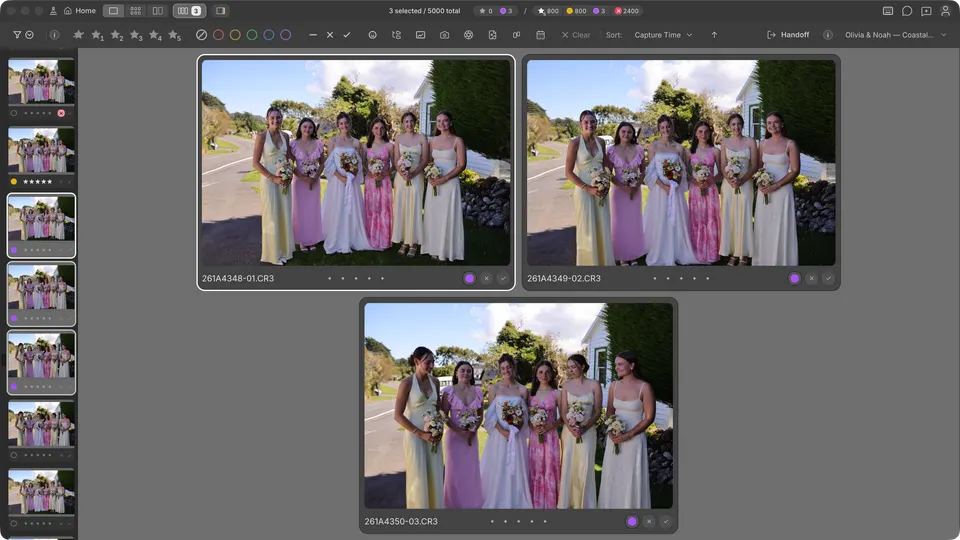
Doppelklicken Sie in Survey auf ein Foto, um hineinzuzoomen, und ziehen Sie dann, um den Bildausschnitt zu verschieben. Zoom und Verschieben bleiben bei den ausgewählten Fotos gekoppelt, damit Sie denselben Bereich vergleichen können. Doppelklicken Sie erneut, um zu Einpassen zurückzukehren.
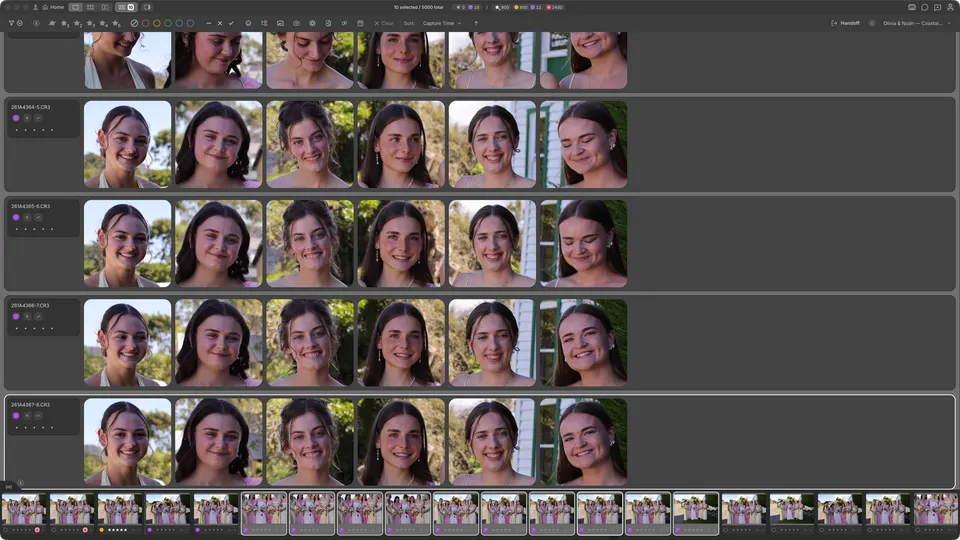
Gesichterübersicht
Beginnen Sie mit einem Foto aus einer Gruppe oder wählen Sie mindestens zwei Fotos manuell aus. Drücken Sie Cmd/ auf dem Mac oder Ctrl/ unter Windows, um ihre Gesichter direkt zu vergleichen. Drücken Sie dasselbe Tastenkürzel erneut, um die Gesichterübersicht zu verlassen.
Filmstreifen (L)
Drücken Sie L für ein großes Foto mit einem scrollbaren Miniaturstreifen. Der Filmstreifen kann links, am unteren Rand oder ganz rechts angeordnet werden; bei einer Neuinstallation befindet er sich links oder, bei einem sehr breiten Fenster, am unteren Rand. Wenn Sie bei der Begrüßung beim ersten Start angeben, dass dies Ihre erste App zur Fotoauswahl ist, wandert er an den unteren Rand. In den Tastatureinstellungen wird diese Ansicht als Lupe bezeichnet.
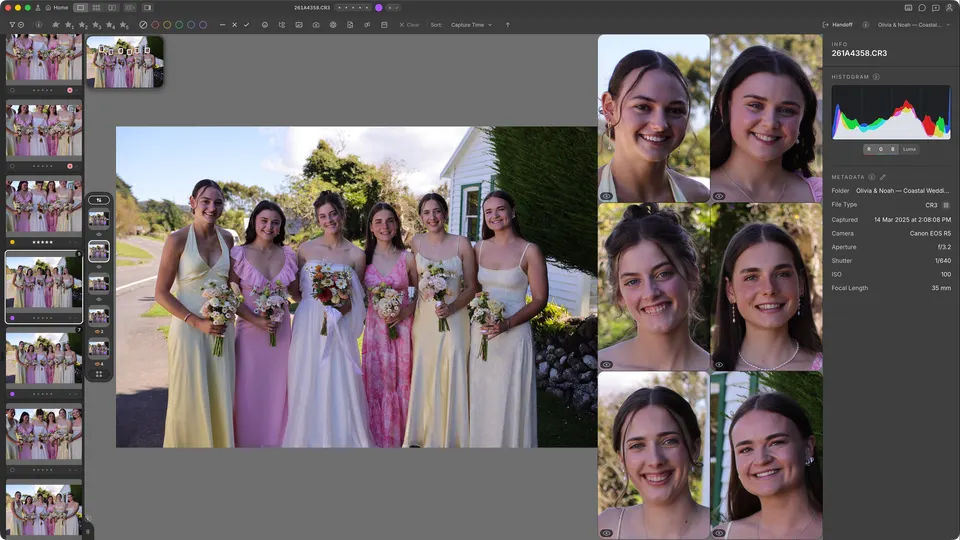
Vergleich (C)
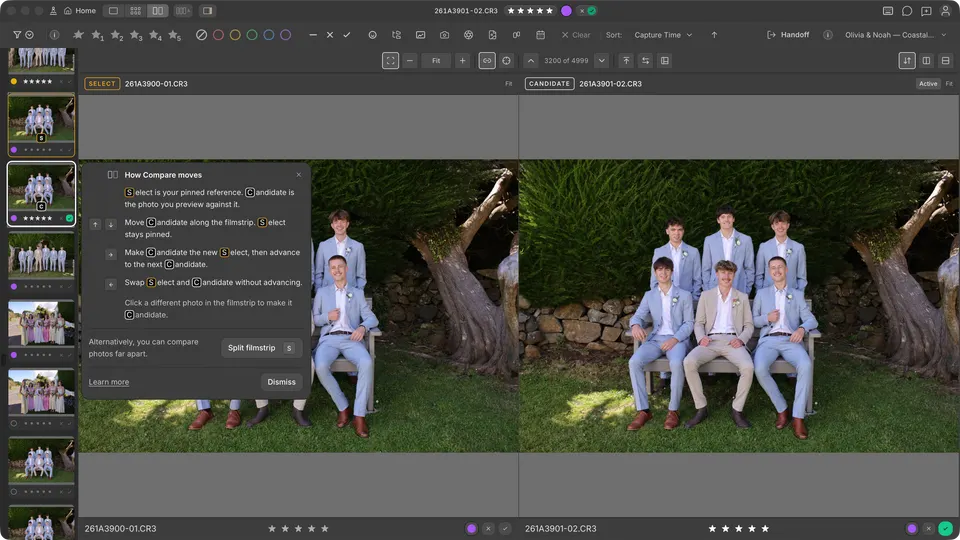
Drücken Sie C, um ein Foto als Auswahl zu fixieren und ein anderes als Kandidat zu prüfen. Verwenden Sie Vergleich, um eine Folge auf ihr stärkstes Bild zu reduzieren und dabei Ihre aktuelle beste Auswahl sichtbar zu halten.
- Wenn sich der Filmstreifen unten befindet, verwenden Sie ← / → für den vorherigen oder nächsten Kandidaten. Bei einem seitlichen Filmstreifen verwenden Sie ↑ / ↓, sodass die Bewegung der sichtbaren Leiste folgt.
- Tauschen und weiter: Drücken Sie ↓ bei einem Filmstreifen unten oder → bei einem seitlichen Filmstreifen. Der Kandidat wird zur neuen Auswahl, dann erscheint der nächste Kandidat.
- Nur tauschen: Drücken Sie ↑ bei einem Filmstreifen unten oder ← bei einem seitlichen Filmstreifen. Auswahl und Kandidat tauschen die Plätze, ohne weiterzugehen.