Die Übersicht ordnet die Fotos, zwischen denen Sie wählen, nebeneinander an und verkleinert das Set, während Sie Kandidaten entfernen, bis nur eines übrig ist. Verwenden Sie sie für eine Serie, eine Gruppe oder eine beliebige Handvoll Fotos, die Sie ausgewählt haben.
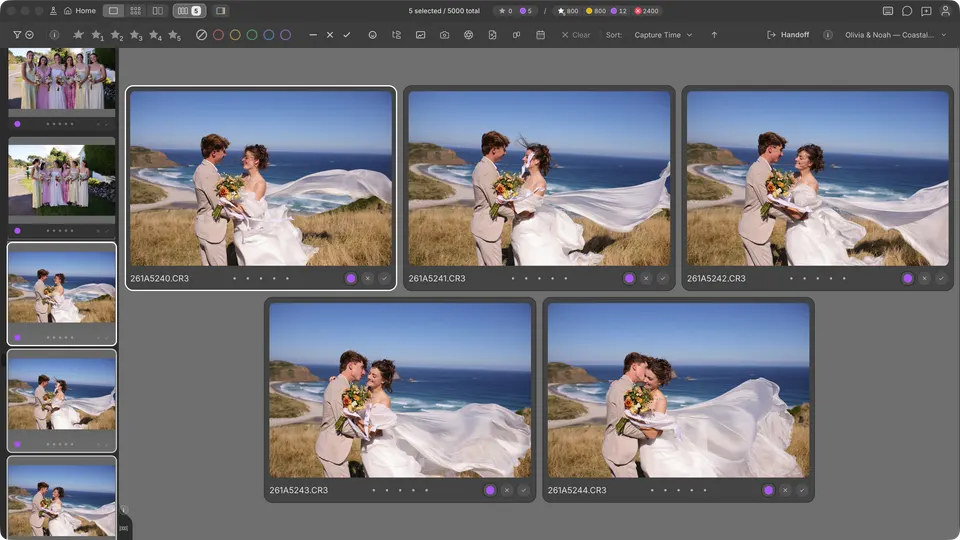
So öffnet sich die Übersicht
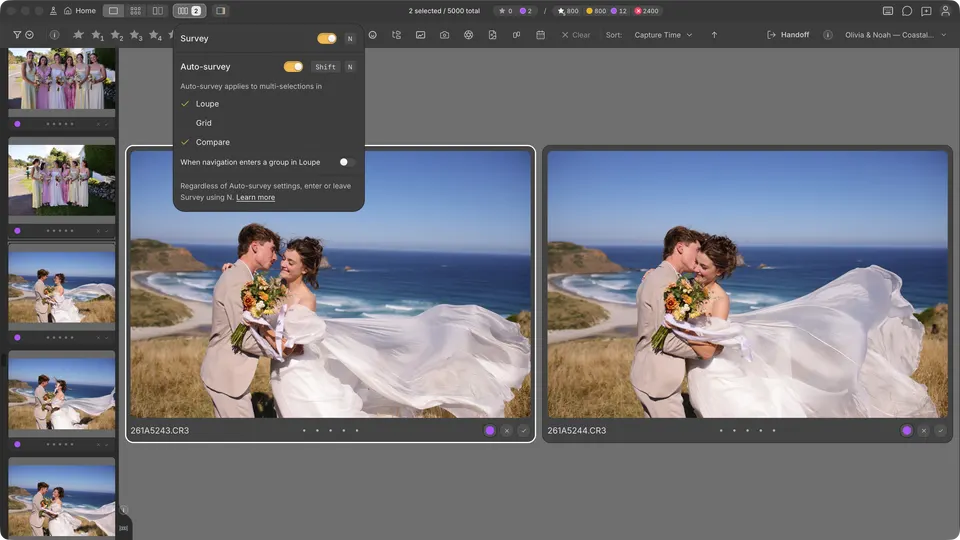
Ist die automatische Übersicht aktiviert, öffnet sich die Übersicht von selbst, wenn Sie mehrere Fotos auswählen: im Filmstreifen ab zwei, im Vergleich ab drei Fotos. Im Raster ist die automatische Übersicht standardmäßig ausgeschaltet, sodass ausgewählte Fotos im Raster bleiben, bis Sie die Übersicht selbst aufrufen.
- N — Übersicht für Ihre Auswahl oder für die ganze Gruppe des aktuellen Fotos öffnen oder schließen.
- ShiftN — automatische Übersicht ein- oder ausschalten.
- Im Raster zeigt Space die ausgewählten Fotos in der Übersicht.
- Das Steuerelement Übersicht in der Titelleiste zeigt, wie viele Fotos sich in der Übersicht befinden. Klicken Sie darauf, um die Ansichten zu wählen, in denen die automatische Übersicht gilt, oder klicken Sie mit der rechten Maustaste darauf, um die Übersicht ein- oder auszuschalten.
Das Foto bestimmen, das Sie behalten
- Bewegen Sie die Hervorhebung mit den Pfeiltasten. Bewertungstasten gelten für das hervorgehobene Foto, und jedes Foto hat eine eigene Leiste für Sterne, Farbe, Markieren und Ablehnen.
- Drücken Sie D oder klicken Sie auf das × eines Fotos, um es aus der Übersicht zu entfernen. Es scheidet aus der Gegenüberstellung aus, nicht aus Ihrer Dateisammlung, und das nächstgelegene Foto übernimmt die Hervorhebung.
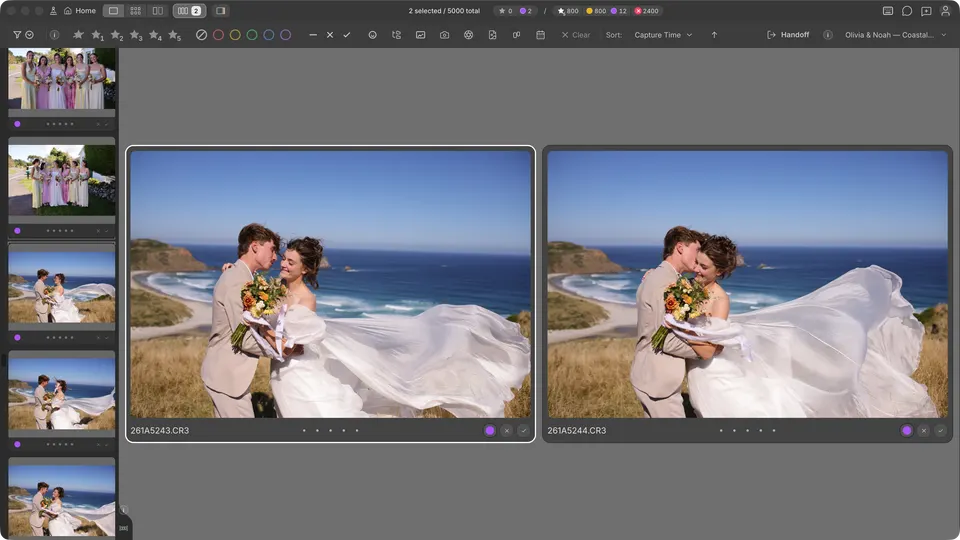
- Entfernen Sie weiter Fotos. Ist nur noch ein Foto übrig, schließt sich die Übersicht, und dieses Foto bleibt aktiv. Im Vergleich schließt sich die Übersicht, sobald zwei übrig sind, und kehrt zu Auswahl und Kandidat zurück.
So funktioniert die Anordnung
Die Übersicht zeigt Ihre Fotos in der Reihenfolge des Filmstreifens. Bis zu acht Fotos werden in ausgewogenen Reihen angeordnet und so skaliert, dass jedes Foto gleich viel Bildfläche zeigt: Hochformate werden höher, Querformate breiter. Größere Sets lassen sich in vier Spalten scrollen.
Zoom und Gesichter in der Übersicht
- Zeigen Sie auf ein Foto und scrollen Sie oder doppelklicken Sie darauf, um in alle Fotos der Übersicht hineinzuzoomen, und ziehen Sie dann, um die Bildausschnitte gemeinsam zu verschieben. Doppelklicken Sie erneut, um zu Einpassen zurückzukehren.
- Halten Sie Option auf Mac oder Alt auf Windows gedrückt, während Sie scrollen oder ziehen, um nur ein Foto zu zoomen oder zu verschieben.
- Space zoomt in jedem Foto auf die erkannten Gesichter. Drücken Sie die Taste erneut, um zu Einpassen zurückzukehren.
- Cmd/ auf dem Mac / Ctrl/ unter Windows wechselt zur Gesichterübersicht — siehe Gesichterbereich und Gesichterübersicht verwenden.
Übersicht verlassen
Drücken Sie Esc oder N. Wenn Sie die Übersicht selbst geschlossen haben, öffnet die automatische Übersicht sie erst wieder, nachdem sich Ihre Auswahl geändert hat.