Handoff 是筛选好的照片离开 Cullibrate 的地方:可以送往编辑器、目录、文件夹或客户图库。你选择要发送哪些照片,添加要对它们执行的操作,然后点击一个按钮即可。
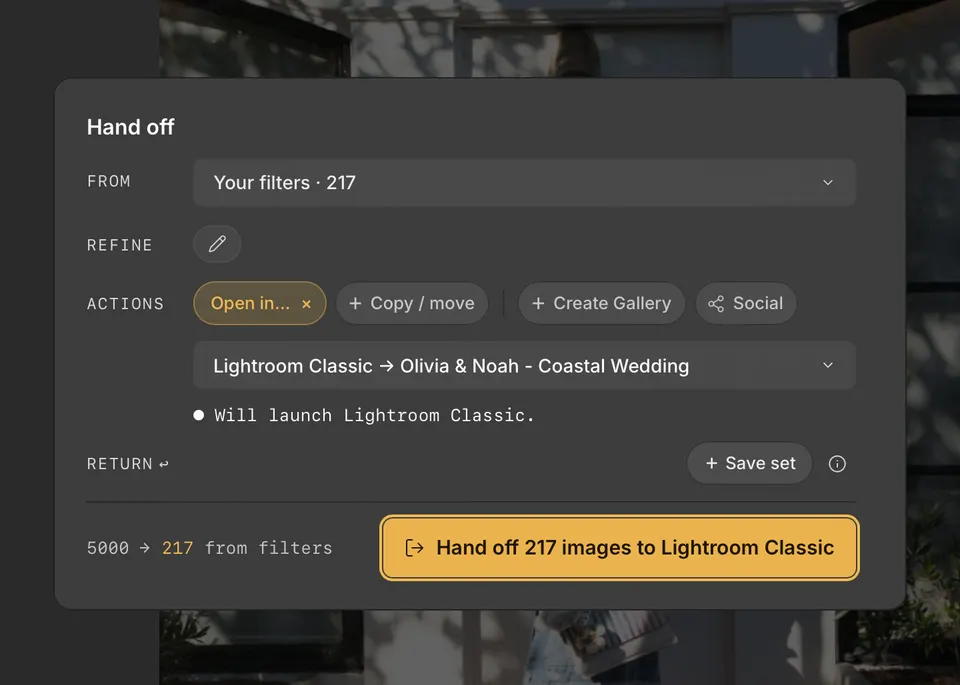
打开 Handoff
按 H,或点击工具栏中的 Handoff。Handoff 卡片会在你的集合上方打开。
“来源”和“细化”:选择哪些照片
“来源”设定起始照片:当前照片、你的选择、你的筛选条件、所有照片,或你之前保存的集合。“细化”会进一步缩小范围,例如只保留 4 星及以上的照片。请参阅“使用 Handoff 筛选器”。
“操作”:如何处理这些照片
- “打开方式…”会将照片发送到 Lightroom Classic、Lightroom、Photoshop、Photoshop Elements 或 Capture One。同一菜单的最后一项是 Finder(Windows 上为文件资源管理器),用于在照片所在的文件夹中显示照片。
- “复制 / 移动”会将照片放入你选择的文件夹。
- “创建图库”会将完成的 JPEG 发布为私密的客户图库。
在 Mac 上,“打开方式…”也支持 Photomator 和 Pixelmator Pro,包括 Pixelmator Pro Creator Studio。选择应用即可将选中的照片作为文档打开。如果菜单中未显示该应用,请打开 Handoff 偏好设置,并为该应用开启“在移交中显示”。
底部的按钮会准确说明将要执行的操作,例如“将 217 张图像移交给 Lightroom Classic”或“复制 217 张到 精选”。
运行期间
进度视图会显示每个步骤。你可以将其最小化并继续筛选;最小化不会取消操作。“取消”会停止剩余的步骤,但绝不会撤销已完成的复制、移动,或应用已经打开的文件。
随照片一起传递的内容
你在筛选时,Cullibrate 会将评分、颜色标签以及已标记或已拒绝的选择保存为标准 XMP 元数据:RAW 文件保存在旁边的 .xmp 附属文件中,JPEG 和 DNG 文件则保存在文件内部。各应用会读取其支持的 XMP 部分。对于 RAW+JPEG 配对,应用接收的是 RAW 原始文件。