快速操作是一次设置好、之后一键即可运行的复制或移动:例如把已拒绝的照片归入每个原文件旁边的文件夹,或把所选照片复制到交付文件夹。
创建快速操作
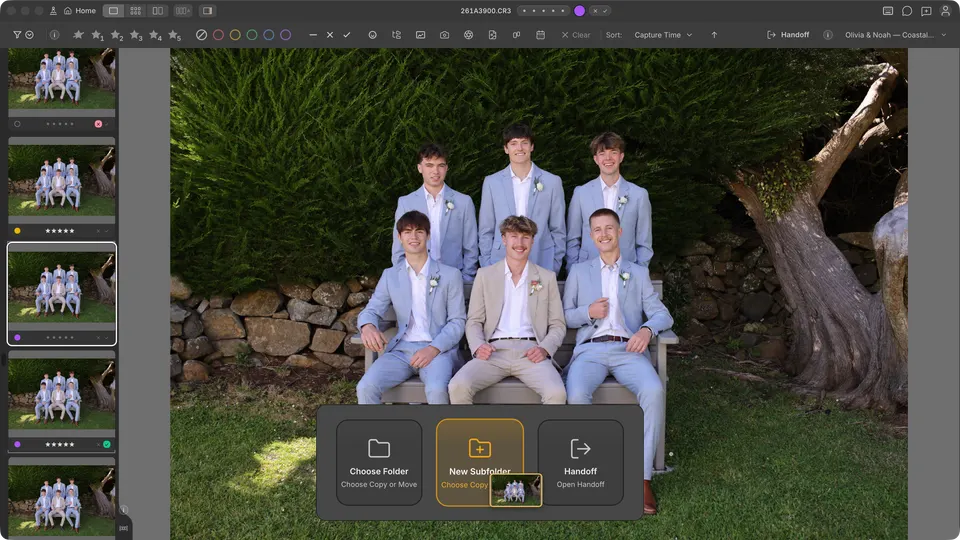
你可以在工作时将照片从胶片栏或网格拖到放置目标上,顺手保存一个快速操作,也可以在偏好设置中创建。
通过拖动照片保存
- 将照片从胶片栏或网格拖到“新建子文件夹”或“选择文件夹”等放置目标上。
- 在“复制或移动”面板中,选择“操作”“位置”和“之后”。
- 勾选“保存为快速操作”并设置按键。
- 点击注明移动内容的按钮,例如“将 3 张照片移动到 已拒绝”。
在偏好设置中创建
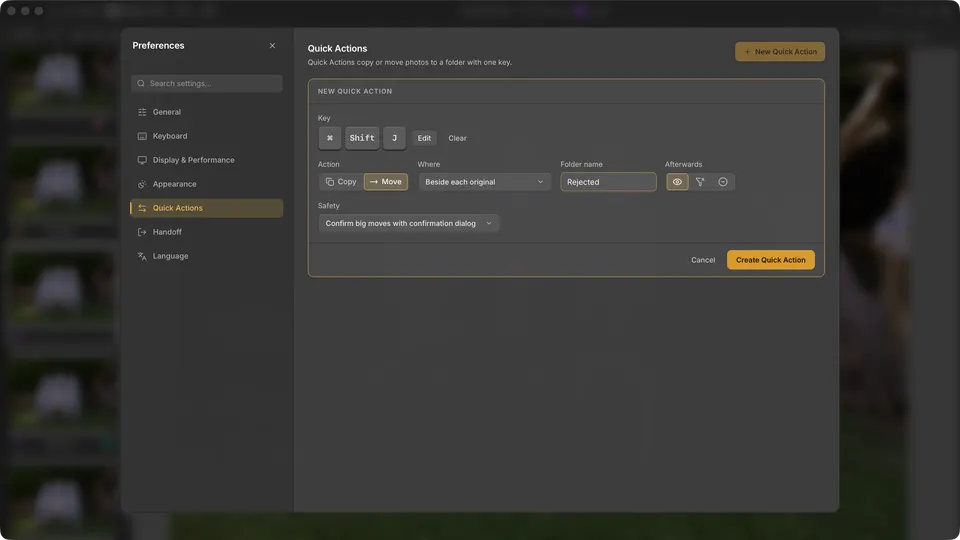
- 打开偏好设置(Windows 上为设置),然后选择“快速操作”。
- 点击“新建快速操作”。
- 点击“点击设置按键”,然后按下你想使用的按键。
- 在“操作”中,选择“复制”或“移动”。
- 在“位置”中,选择“每个原文件旁边”并输入文件夹名称(例如“已拒绝”),或选择“固定文件夹”并选取一个文件夹。“每个原文件旁边”会在每张照片自己的文件夹中创建该文件夹。
- 如果是移动,在“之后”中选择接下来的处理方式:让照片保持可见、将其筛除,或从此文件集合中移除。
- 在“安全确认”中,选择何时先显示确认对话框。
- 点击“创建快速操作”。
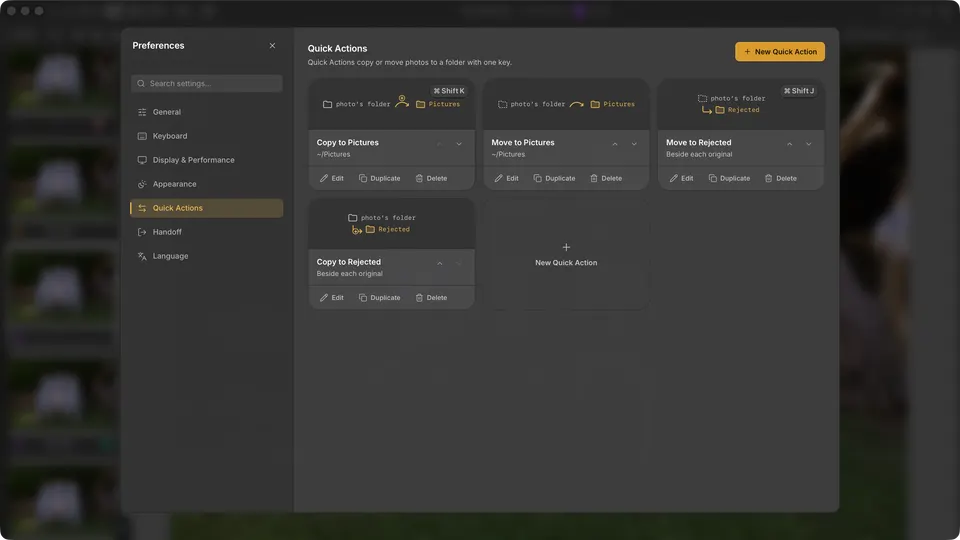
每个快速操作都以照片的去向命名,例如“移动到 已拒绝”或“复制到 图片”。它的卡片也用图示表达同样的内容:弯折箭头指向每个原文件旁边的文件夹,弧形箭头跨向固定文件夹。移动时,照片离开的文件夹显示为虚线;复制时,箭头上会多一个加号。
运行快速操作
- 按下它的按键。它会作用于所选照片或活动照片;在评比中则作用于高亮的照片。与评分不同,它绝不会扩展到整个分组。
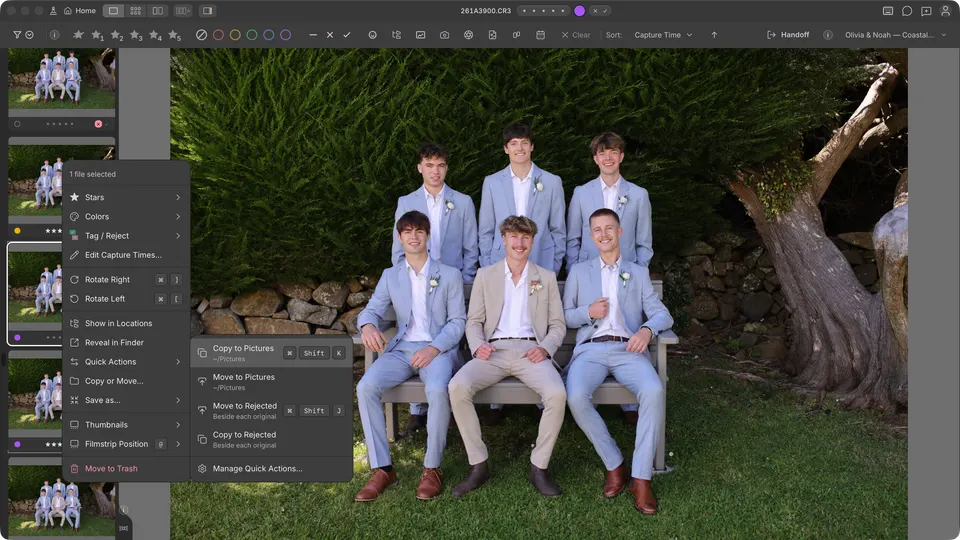
- 右键点击一张照片或所选照片,然后打开“快速操作”子菜单。
- 右键点击并选择“复制或移动…”,或将照片拖到“新建子文件夹”等放置目标上。“复制或移动”面板会在“使用快速操作”下列出你的快速操作;选择一个,其余内容会自动填写。
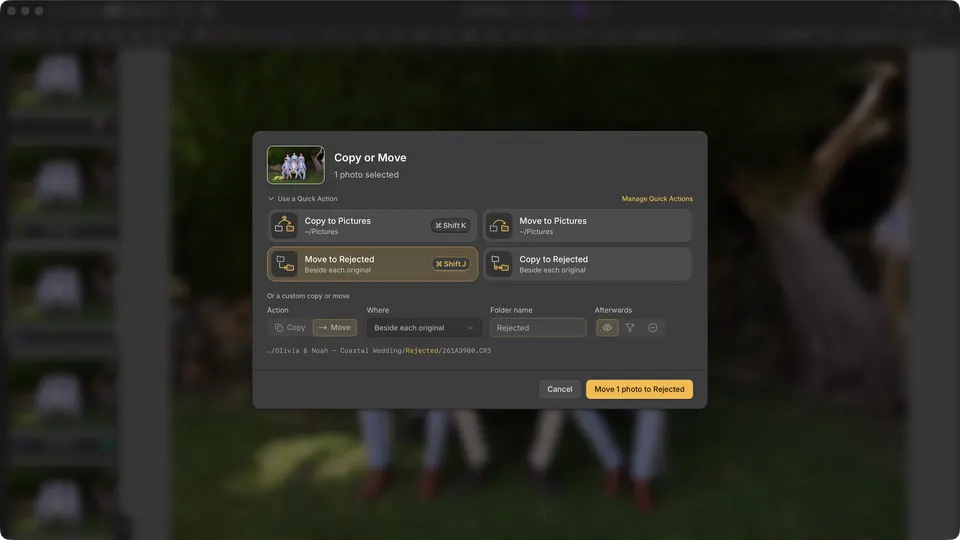
位置
- “每个原文件旁边”——在每张照片自己的文件夹中创建指定名称的文件夹,让来自不同文件夹的照片保持分开。
- “固定文件夹”——将所有照片放入你选取的同一个文件夹。
- “每个文件集合一个文件夹”——在每个文件集合中首次使用该快速操作时,为该文件集合询问专属文件夹,因此之后的文件集合绝不会存入较早文件集合的文件夹。
安全确认
- “大批量移动时通过确认对话框确认”——立即运行;但大批量移动时,会先打开“复制或移动”面板,让你检查。
- “始终显示确认对话框”——每次执行任何操作之前都会打开“复制或移动”面板。
- “立即运行”——只要文件夹可用,就立即运行。
移动之后
- “保持可见”——照片保留在文件集合中,并改为从新文件夹读取。
- “将其筛除”——照片保留在文件集合中,但在当前视图中隐藏它们的新文件夹。清除筛选即可再次显示。
- “从此文件集合中移除”——移动后的照片会离开此文件集合。文件只是被移动,而不是被删除。
编辑、重新排序或删除
在“偏好设置”→“快速操作”中,每张卡片都有“编辑”、“创建副本”和“删除”,还有可调整其在菜单中排列顺序的箭头。最多可保存 24 个。删除快速操作只会移除该快速操作:不会更改任何照片或文件夹。
撤销
使用“编辑”→“撤销”,或点击完成消息中的“撤销”。Cullibrate 可能会先要求你确认,例如在驱动器之间移动之后。撤销也会还原“从此文件集合中移除”和“将其筛除”;撤销复制会删除副本并保留原始文件。重新启动后,请在“文件活动”中撤销传输。
为 Delete 键设置已拒绝照片文件夹
第一次按 Delete 时,Cullibrate 会询问不想要的照片应该放到哪里:移出此文件集合、已拒绝照片文件夹,或废纸篓(Windows 上为回收站)。每个选项都会显示对应的按键,Delete 会执行你选择的那一项。
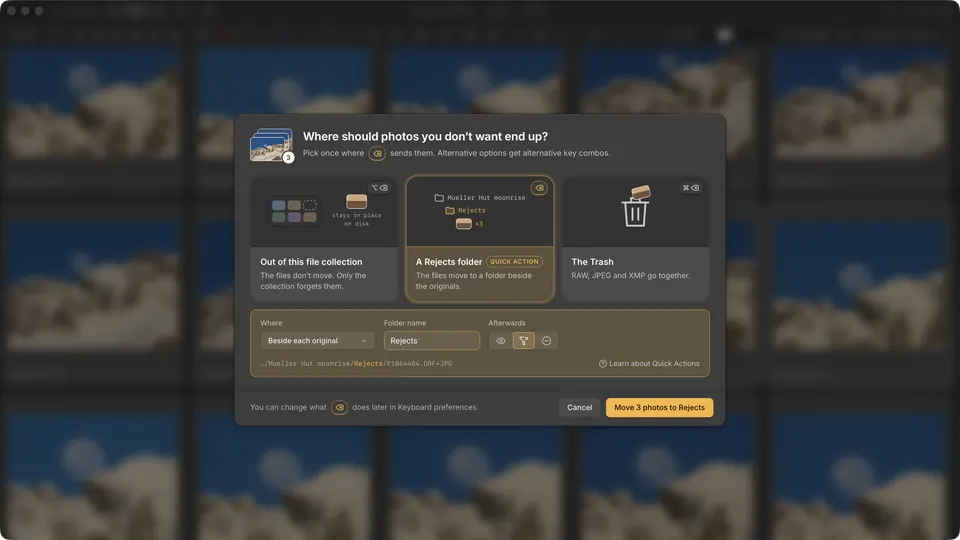
- 选择不想要的照片,然后按 Delete。
- 选择“已拒绝照片文件夹”。
- 在“位置”中,选择“每个原文件旁边”并为文件夹命名,或选择“固定文件夹”并选取一个文件夹。
- 在“之后”中,选择让照片保持可见、将其筛除,还是从此文件集合中移除。
- 点击移动按钮。
Cullibrate 会把你的选择保存为快速操作,为它分配 Delete 键,并立即移动照片。移出文件集合改用 Mac 上的 Option+Delete 或 Windows 上的 Alt+Delete,而 Mac 上的 Cmd+Delete 或 Windows 上的 Ctrl+Delete 仍会把照片移到废纸篓或回收站。如果你改选废纸篓或回收站,Delete 会把照片移到那里,Cmd+Delete 或 Ctrl+Delete 则移出文件集合。
快速操作的按键
- 快速操作的快捷键在每个键盘配置文件中都保持不变。
- 两个快速操作不能共用一个按键,并且评分、颜色和标记按键均为保留按键。
- 如果快速操作与另一个可重新映射的命令共用一个按键,在照片工作区中以快速操作为准。