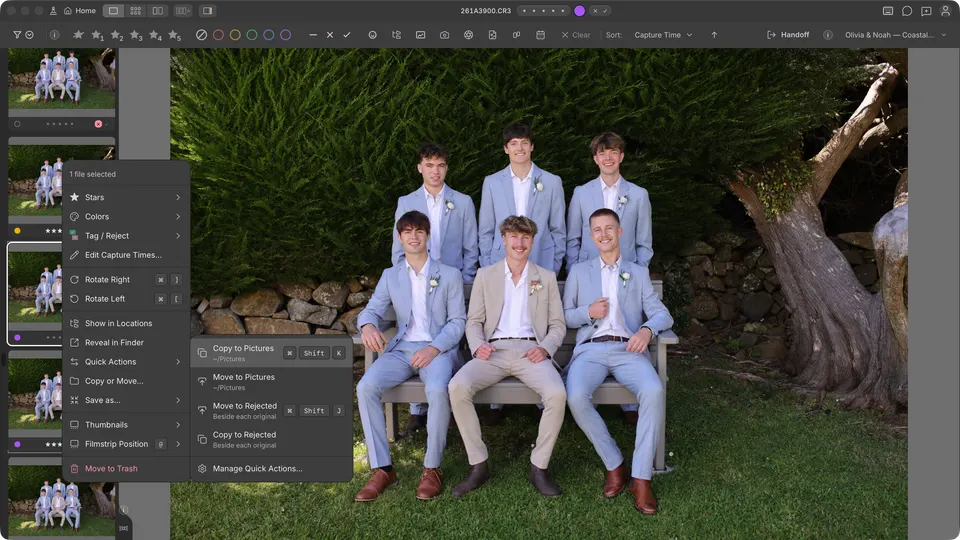
Uma ação rápida é uma cópia ou movimentação que você configura uma vez e depois executa com uma só tecla: levar as rejeitadas para uma pasta ao lado de cada original ou copiar as selecionadas para uma pasta de entrega.
Criar uma ação rápida
Salve uma ação rápida enquanto trabalha arrastando fotos da tira de filme ou da grade para um destino, ou crie uma em Preferências.
Salvar uma arrastando fotos
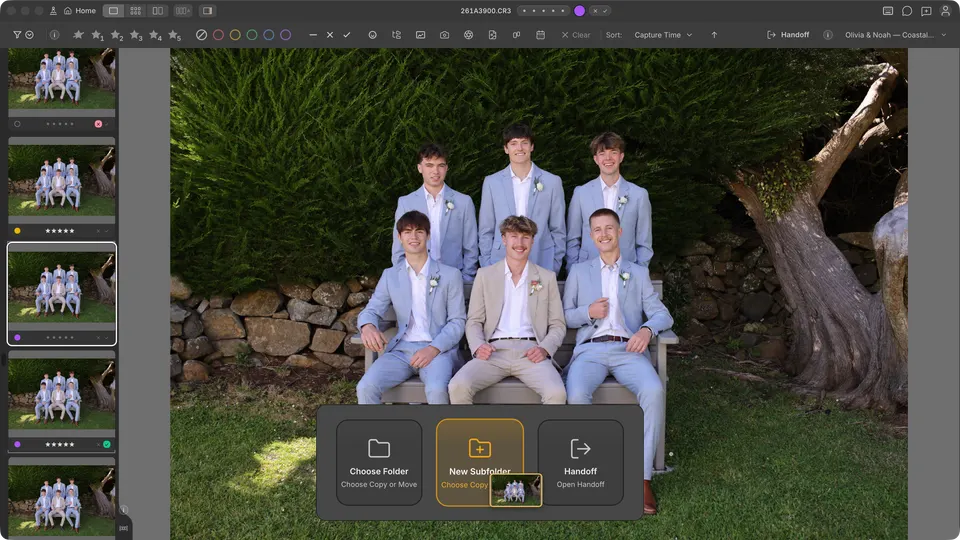
- Arraste fotos da tira de filme ou da grade para um destino como Nova subpasta ou Escolher pasta.
- Na janela Copiar ou mover, escolha Operação, Onde e Depois.
- Marque Salvar como ação rápida e defina a tecla dela.
- Clique no botão que descreve a movimentação, como “Mover 3 fotos para Rejeitadas”.
Criar uma em Preferências
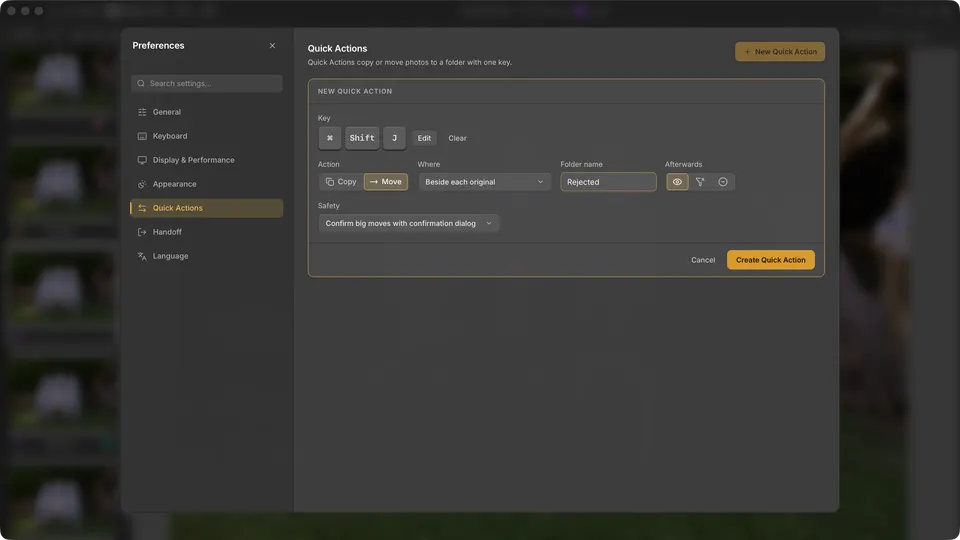
- Abra Preferências (Configurações no Windows) e escolha Ações rápidas.
- Clique em Nova ação rápida.
- Clique em “Clique para definir uma tecla” e pressione a tecla que quer usar.
- Em Operação, escolha Copiar ou Mover.
- Em Onde, escolha Ao lado de cada original e digite um nome de pasta, como Rejeitadas, ou escolha Pasta fixa e selecione uma pasta. Ao lado de cada original cria a pasta dentro da própria pasta de cada foto.
- Se a operação for Mover, escolha o que acontece em Depois: manter as fotos à vista, filtrá-las ou removê-las desta coleção de arquivos.
- Em Segurança, escolha quando uma caixa de diálogo de confirmação aparece antes.
- Clique em Criar ação rápida.
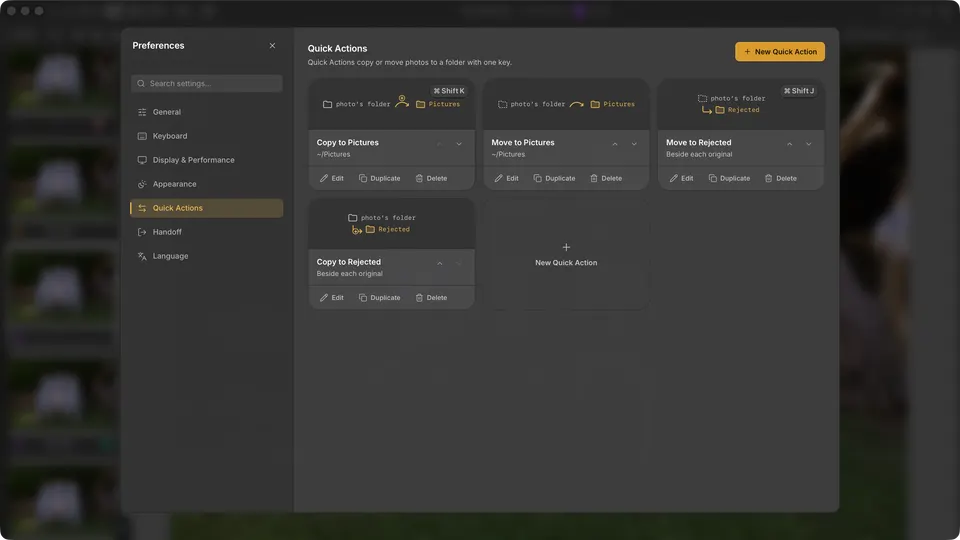
Cada ação rápida recebe o nome de onde coloca as fotos, como Mover para Rejeitadas ou Copiar para Imagens. O cartão dela mostra o mesmo em forma de desenho: uma seta dobrada para uma pasta ao lado de cada original ou uma seta em arco até uma pasta fixa. Em Mover, a pasta que as fotos deixam fica tracejada, e em Copiar a seta ganha um sinal de mais.
Executar uma ação rápida
- Pressione a tecla dela. Ela se aplica à sua seleção ou à foto ativa e, na Pesquisa, à foto destacada. Ao contrário das classificações, nunca se estende a um grupo inteiro.
- Clique com o botão direito em uma foto ou seleção e abra o submenu Ações rápidas.
- Clique com o botão direito e escolha Copiar ou mover…, ou arraste fotos para um destino como Nova subpasta. A janela Copiar ou mover lista suas ações rápidas em Usar uma ação rápida; escolha uma e o resto é preenchido.
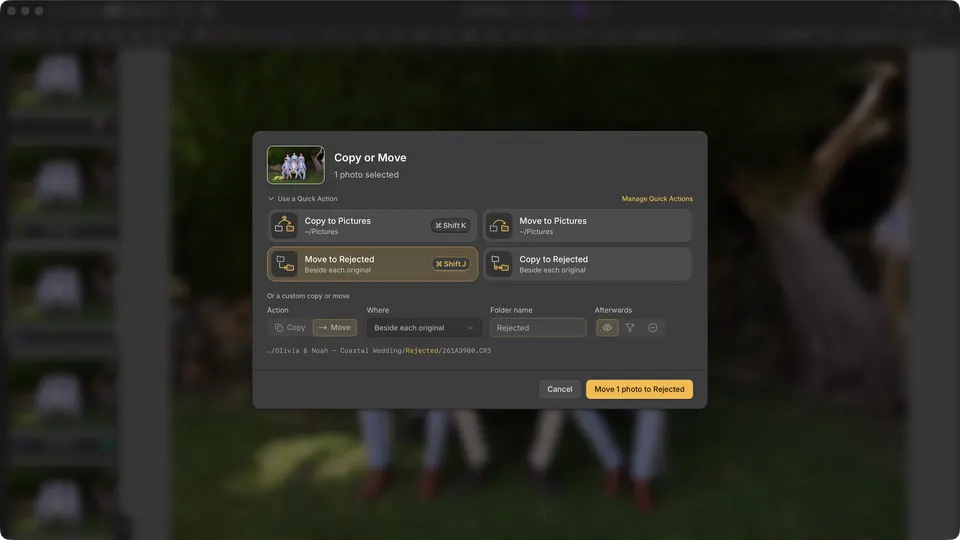
Onde
- Ao lado de cada original — cria a pasta com esse nome dentro da própria pasta de cada foto, para que fotos de pastas diferentes continuem separadas.
- Pasta fixa — coloca todas as fotos na pasta que você escolher.
- Uma pasta por coleção de arquivos — pede a cada coleção de arquivos sua própria pasta na primeira vez que você usa a ação rápida nela, para que uma coleção de arquivos posterior nunca vá parar na pasta de uma mais antiga.
Segurança
- Confirmar movimentações grandes com uma caixa de diálogo de confirmação — executa imediatamente, exceto uma movimentação grande, que abre a janela Copiar ou mover para você conferir antes.
- Sempre mostrar a caixa de diálogo de confirmação — a janela Copiar ou mover se abre toda vez antes que qualquer coisa seja executada.
- Executar imediatamente — executa imediatamente sempre que a pasta estiver disponível.
Depois de mover
- Mantê-las à vista — as fotos continuam na coleção de arquivos e passam a ser lidas da nova pasta.
- Filtrá-las — as fotos continuam na coleção de arquivos, mas a nova pasta delas fica oculta na visualização atual. “Limpar os filtros” as mostra de novo.
- Removê-las desta coleção de arquivos — as fotos movidas saem desta coleção de arquivos. Os arquivos são movidos, não excluídos.
Editar, reordenar ou excluir
Em Preferências → Ações rápidas, cada cartão tem Editar, Duplicar e Excluir, além de setas para mudar a ordem em que o menu as lista. Você pode salvar até 24. Excluir uma ação rápida remove apenas a ação rápida: nenhuma foto ou pasta muda.
Desfazer
Use Editar → Desfazer, ou Desfazer na mensagem de conclusão. O Cullibrate pode pedir confirmação antes, por exemplo depois de uma movimentação entre unidades. Desfazer também reverte Removê-las desta coleção de arquivos e Filtrá-las; desfazer uma cópia remove as cópias e mantém os originais. Depois de uma reinicialização, reverta uma transferência em Atividade de arquivos.
Configure o Delete com uma pasta de rejeitadas
Na primeira vez que você pressiona Delete, o Cullibrate pergunta para onde devem ir as fotos que você não quer: fora desta coleção de arquivos, uma pasta de rejeitadas ou a Lixeira. Cada opção mostra sua tecla, e o Delete faz a que você escolher.
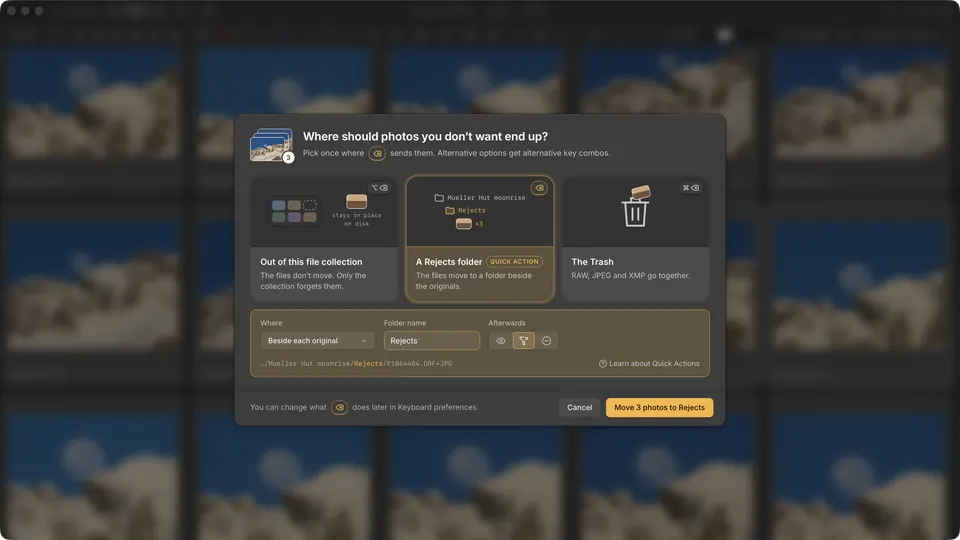
- Selecione as fotos que você não quer e pressione Delete.
- Escolha Uma pasta de rejeitadas.
- Em Onde, escolha Ao lado de cada original e dê um nome à pasta, ou escolha Pasta fixa e selecione uma.
- Em Depois, escolha se quer manter as fotos à vista, filtrá-las ou removê-las desta coleção de arquivos.
- Clique no botão Mover.
O Cullibrate salva sua escolha como uma ação rápida, atribui a ela a tecla Delete e move as fotos na hora. Remover da coleção de arquivos passa para Option+Delete no Mac ou Alt+Delete no Windows, e Command+Delete no Mac ou Ctrl+Delete no Windows continua movendo as fotos para a Lixeira. Se você escolher a Lixeira, o Delete move as fotos para lá e Command+Delete ou Ctrl+Delete remove da coleção de arquivos.
Teclas das ações rápidas
- Os atalhos das ações rápidas são os mesmos em todos os perfis de teclado.
- Duas ações rápidas não podem compartilhar uma tecla, e as teclas de classificação, cor e marcador são reservadas.
- Se uma ação rápida compartilhar uma tecla com outro comando remapeável, a ação rápida tem prioridade no espaço de trabalho de fotos.