Suas fotos já são arquivos comuns em pastas no seu disco. O Cullibrate trabalha com elas onde estão, sem uma biblioteca separada de onde exportar, e salva as classificações e outras alterações compatíveis como metadados XMP padrão. Você não precisa do Lightroom nem de outro app.
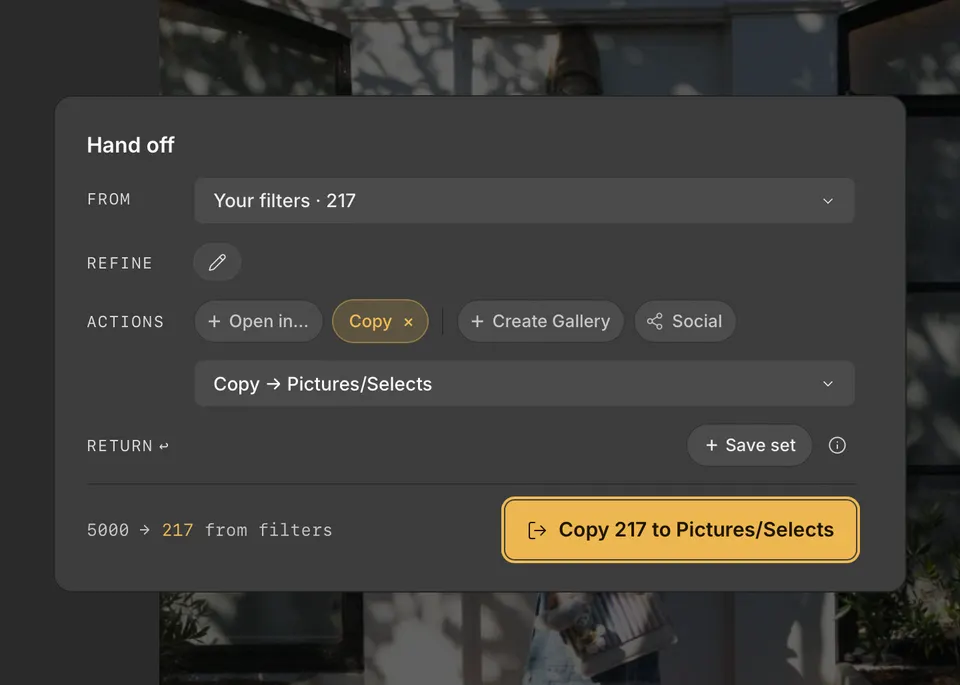
Ver suas fotos no Finder ou no File Explorer
- Pressione H para abrir o Handoff e escolha as fotos com De e Refinar.
- Em Ações, clique em Abrir em… e escolha Finder (File Explorer no Windows).
- Clique em Mostrar no Finder (Mostrar no Explorador de Arquivos no Windows).
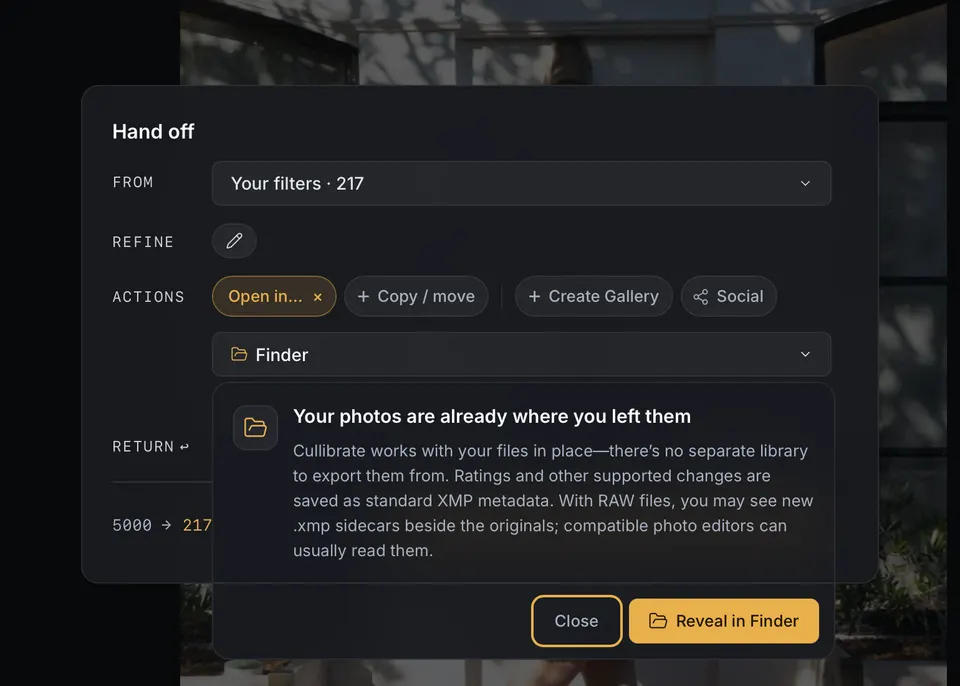
O Finder abre com exatamente essas fotos selecionadas. Quando você transfere todas as fotos da coleção, o Handoff abre as pastas da coleção em vez disso.
Colocar apenas as selecionadas em uma pasta própria
Para colocar apenas as selecionadas em uma pasta própria (para um cliente, um disco de backup ou um editor em que você mesmo importa), adicione a etapa Copiar / mover no Handoff. Copiar deixa os originais onde estão. Mover os transfere, e o Cullibrate continua trabalhando com os arquivos movidos.
- Pressione H para abrir o Handoff.
- Escolha as fotos a incluir, por exemplo filtrando as suas fotos com 5 estrelas. Consulte Usar os filtros do Handoff.
- Em Ações, clique em Copiar / mover.
- Escolha Copiar ou Mover.
- Digite um Nome da pasta e escolha em Dentro de onde criá-la. Para usar uma pasta existente como está, clique em usar destino direto e escolha-a em Destino.
- Clique em Continuar.
- Clique no botão que descreve a transferência, como Copiar 24 para Selecionadas.
Os arquivos de cada foto vão juntos, incluindo o arquivo complementar .xmp quando existir, então as suas classificações e outras alterações compatíveis vão com eles.
Se não for possível continuar
- Já existem nessa pasta fotos com os mesmos nomes, mas com conteúdo diferente: escolha outra pasta ou crie uma nova.
- A pasta não existe, é somente leitura ou está cheia: o Cullibrate mostra o motivo abaixo da pasta. Reconecte o disco, libere espaço ou escolha outra pasta.
- Copiar / mover não aparece: a etapa é para fotos em pastas comuns. Para uma coleção gerenciada do Apple Photos, use Exportar.