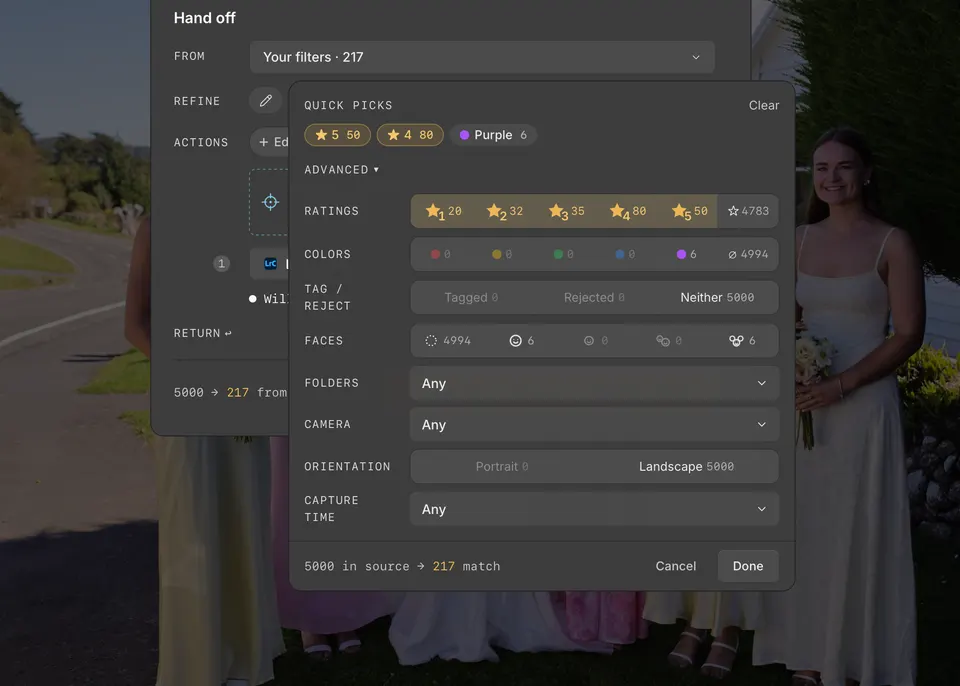
Toda transferência começa com um conjunto de fotos na linha De. Depois, Refinar restringe esse conjunto. A contagem no botão de transferência sempre mostra quantas fotos serão enviadas.
De
- Foto atual — apenas a foto que você estava vendo.
- A sua seleção — as fotos que você tinha selecionado.
- Os seus filtros — as fotos que os filtros do seu espaço de trabalho estavam mostrando.
- Todas as fotos — todas as fotos da coleção.
- Conjuntos salvos — um conjunto que você salvou em uma transferência anterior.
Refinar
Clique em Adicionar refinamentos para restringir o conjunto e depois clique em Concluído.
- Seleções rápidas — opções de um clique criadas a partir das classificações e marcações que você usou, como 4 e acima.
- Avançado — Classificações, Cores, Marcar / Rejeitar, Rostos, Tipo de arquivo, Pastas, Câmera, Lentes, Orientação e Hora de captura.
Salvar um conjunto para depois
Em Retorno, clique em + Salvar conjunto para dar nome às fotos que você está transferindo. O conjunto aparece em Conjuntos salvos, em De, para que você possa transferir as mesmas fotos de novo, por exemplo depois de ressincronizar edições de outro app.