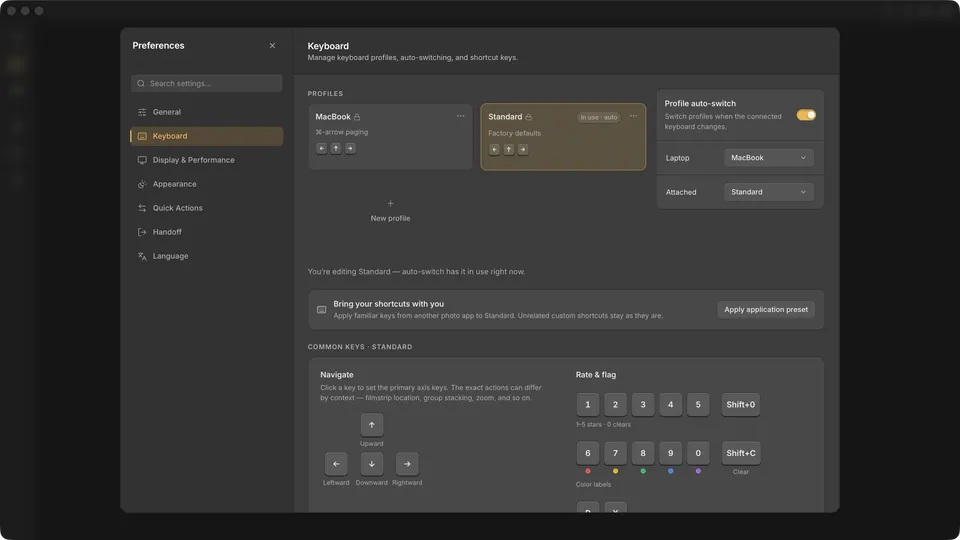
Il primo elenco seguente documenta il profilo predefinito di Cullibrate. Se hai scelto un preset applicativo durante il primo avvio o dalle preferenze Tastiera, usa invece la sovrapposizione di quel preset. Le azioni che un preset non elenca mantengono l'assegnazione esistente del profilo.
Impostazioni predefinite di Cullibrate
- ← / → / ↑ / ↓ — spostarsi nella Griglia; nella pellicola, usare la coppia orizzontale o verticale che segue l'orientamento della striscia
- Home / End — prima / ultima foto
- Confronto: ← / → con una pellicola in basso oppure ↑ / ↓ con una pellicola laterale — Candidato precedente / successivo
- Confronto: ↓ con la pellicola in basso o → con la pellicola laterale — scambia e avanza
- Confronto: ↑ con la pellicola in basso o ← con la pellicola laterale — scambia senza avanzare
- G / C / L — Griglia / Confronto / pellicola (Lente)
- N — attiva o disattiva Insieme
- ShiftN — attiva o disattiva Insieme automatico
- D — rimuove la foto evidenziata da Insieme
- Cmd/ su Mac / Ctrl/ su Windows — entra o esci da Insieme volti
- / / Shift/ — Pannello Volti / schermo intero
- Option/ su Mac / Alt/ su Windows — rendi mobile o ancora il Pannello Volti in Griglia
- Space — alterna l'anteprima principale tra Adatta e zoom dettagliato
- + / - — aumenta / riduce lo zoom dell'anteprima principale
- ← / → — volto precedente / successivo durante lo zoom
- R — apri Ritaglia e livella
- J / ShiftJ / CmdShiftJ su Mac / CtrlShiftJ su Windows — Anteprima modifiche / il rendering RAW / entrambi insieme, nell'anteprima principale
- Z / F — modalità Zen / schermo intero nativo
- U / S — mostra o nasconde il raggruppamento / espande o comprime la pila attiva in Griglia
- 1–5 / Shift0 — imposta o cancella una valutazione a stelle
- 6–9 / 0 / ShiftC — rosso, giallo, verde, blu, viola o nessun colore
- P / X / ShiftU — assegna un'etichetta / rifiuta / cancella l'etichetta o il rifiuto
Sovrapposizioni dei preset applicativi
L'applicazione di un preset modifica le assegnazioni che elenca e sposta su un tasto vicino ogni scorciatoia di Cullibrate che sostituisce. In questo modo i tasti principali di revisione dell'app di origine risultano familiari, senza affermare che ogni comando abbia un equivalente.
Preset Lightroom
Disponibile durante il primo avvio e nelle preferenze Tastiera.
- G / D — Griglia / pellicola (Dettaglio)
- C / I / Space — Ritaglio / Informazioni / zoom anteprima
- ← / → — foto precedente / successiva
- 0–5 — cancella o imposta una valutazione a stelle
- P / X / U — assegna un'etichetta / rifiuta / cancella l'etichetta o il rifiuto
Preset Lightroom Classic
Disponibile durante il primo avvio e nelle preferenze Tastiera.
- G / E / C — Griglia / pellicola (Lente) / Confronto
- Confronto: ← / → con una pellicola in basso oppure ↑ / ↓ con una pellicola laterale — Candidato precedente / successivo
- Confronta: ↑ / ↓ con la pellicola in basso, oppure → / ← con la pellicola laterale — rendi il Candidato la Selezione / scambia Selezione e Candidato
- N / R / I / Space — Insieme / Ritaglio / Informazioni / zoom anteprima
- ← / → — foto precedente / successiva
- 0–5 / 6–9 — cancella o imposta le stelle / imposta rosso, giallo, verde o blu
- P / X / U — assegna un'etichetta / rifiuta / cancella l'etichetta o il rifiuto
Preset Capture One
Disponibile durante il primo avvio e nelle preferenze Tastiera.
- ShiftEnter / C — Confronto / Ritaglio
- ← / → — foto precedente / successiva
- 0–5 — cancella o imposta una valutazione a stelle
Preset Photo Mechanic
Disponibile durante il primo avvio e nelle preferenze Tastiera.
- Space / V — pellicola (Anteprima) / Confronto
- C / Z / I — Ritaglio / zoom anteprima / Informazioni
- ← / → — foto precedente / successiva
- 0–5 — cancella o imposta le etichette colorate
- Ctrl0–Ctrl5 on Mac / Shift0–Shift5 on Windows — cancella o imposta le stelle
- T — attiva o disattiva l'etichetta
Preset FastRawViewer
Disponibile durante il primo avvio. Al momento non è elencato nelle preferenze Tastiera.
- G / Z / F5 — Griglia / zoom anteprima / Informazioni
- ← / → — foto precedente / successiva
- 0–5 / 6–9 — cancella o imposta le stelle / imposta rosso, giallo, verde o blu
- Delete — rifiuta
Trova o modifica un'assegnazione
Apri Preferenze → Tastiera. Cerca per nome dell'azione oppure scegli Trova scorciatoia e premi una combinazione di tasti per vedere cosa esegue nel profilo e nel contesto selezionati. Fai clic su un'assegnazione modificabile per registrare una sostituzione.