Insieme affianca le foto tra cui stai scegliendo e riduce la serie man mano che rimuovi i candidati, finché ne resta una sola. Usalo su una raffica, un gruppo o qualsiasi manciata di foto che hai selezionato.
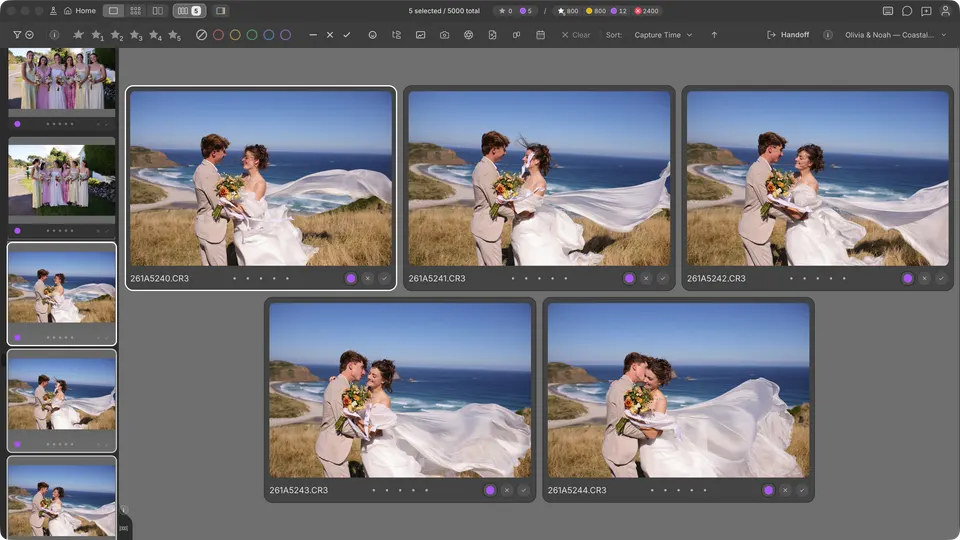
Come si apre Insieme
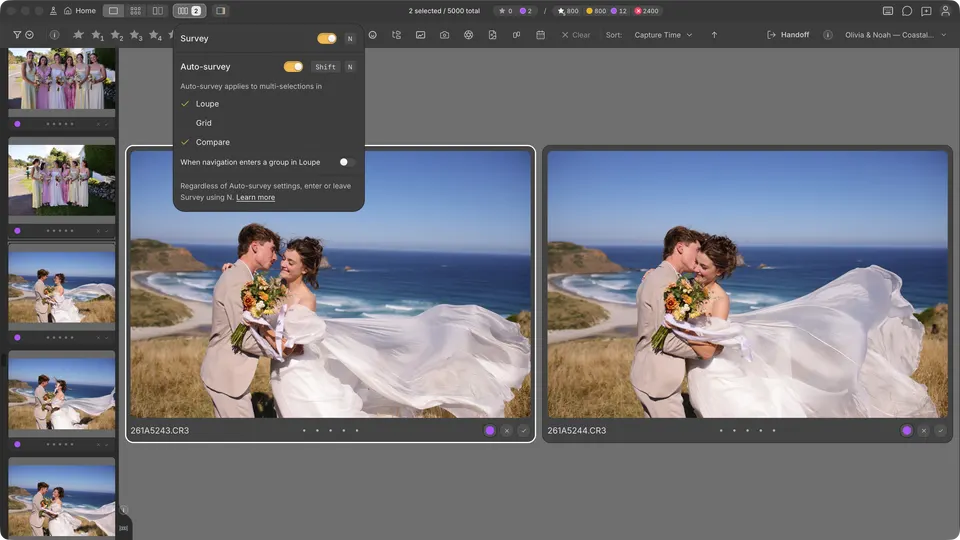
Con Insieme automatico attivo, selezionando più foto Insieme si apre da solo: due o più nella pellicola, tre o più in Confronto. In Griglia Insieme automatico è disattivato per impostazione predefinita, quindi le foto selezionate restano nella griglia finché non lo richiedi tu.
- N — apre o chiude Insieme per la tua selezione o per l'intero gruppo della foto attuale.
- ShiftN — attiva o disattiva Insieme automatico.
- In Griglia, Space mostra in Insieme le foto che hai selezionato.
- Il controllo Insieme nella barra del titolo mostra quante foto sono in Insieme. Fai clic per scegliere le viste in cui si applica Insieme automatico, oppure fai clic destro per attivare o disattivare Insieme.
Scegli la foto da tenere
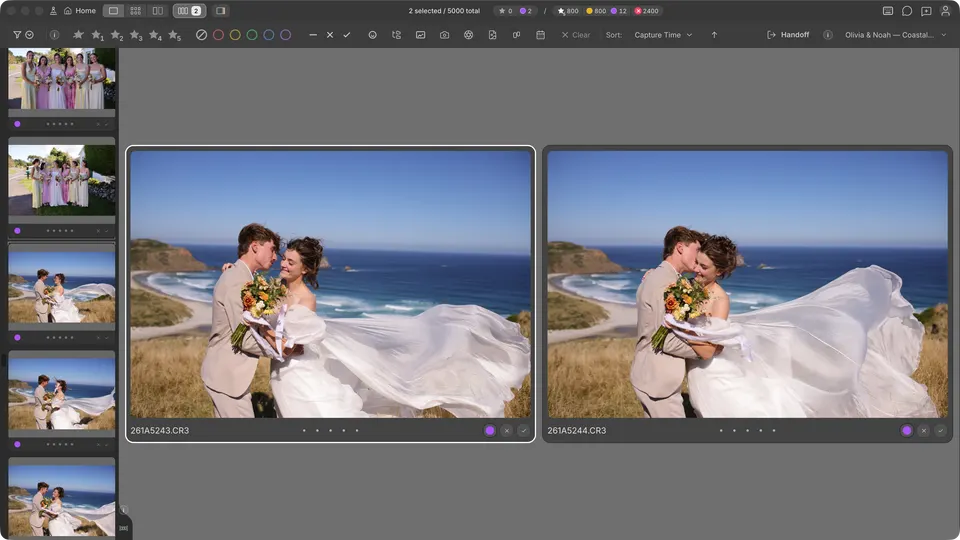
- Sposta l'evidenziazione con i tasti freccia. I tasti di valutazione si applicano alla foto evidenziata e ogni foto ha la propria barra per stelle, colore, Tag e Rifiuta.
- Premi D, o fai clic sulla × di una foto, per rimuoverla da Insieme. La foto esce dal confronto, non dalla raccolta di file, e l'evidenziazione passa alla foto più vicina.
- Continua a rimuovere. Quando resta una sola foto, Insieme si chiude e quella foto rimane attiva. In Confronto, Insieme si chiude quando ne restano due e torna a Selezione e Candidata.
Come funziona il layout
Insieme mantiene le foto nell'ordine della pellicola. Fino a otto foto vengono disposte in righe bilanciate, dimensionate in modo che ogni foto mostri la stessa quantità di immagine: i fotogrammi verticali diventano più alti e quelli orizzontali più larghi. Le serie più grandi scorrono in una griglia a quattro colonne.
Zoom e volti in Insieme
- Posiziona il puntatore su una foto e scorri, oppure fai doppio clic su di essa, per ingrandire tutte le foto in Insieme, poi trascina per spostare la vista di tutte contemporaneamente. Fai di nuovo doppio clic per tornare ad Adatta.
- Tieni premuto Option su Mac o Alt su Windows mentre scorri o trascini per ingrandire o spostare una sola foto.
- Space inquadra i volti rilevati in ogni foto. Premilo di nuovo per tornare ad Adatta.
- Cmd/ su Mac / Ctrl/ su Windows passa a Insieme volti — vedi Uso del Pannello Volti e di Insieme volti.
Esci da Insieme
Premi Esc o N. Se chiudi Insieme tu stesso, Insieme automatico aspetta che la selezione cambi prima di riaprirlo.