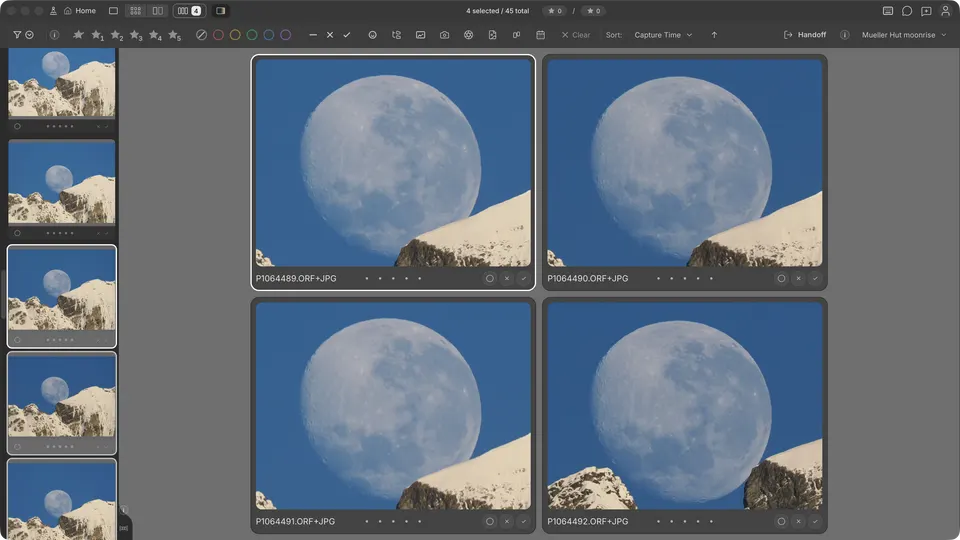
Lo zoom dettagliato funziona sull'anteprima grande di una singola foto nella pellicola e sull'anteprima a dimensione intera di Griglia. Insieme e Confronto hanno un proprio zoom, descritto alla fine.
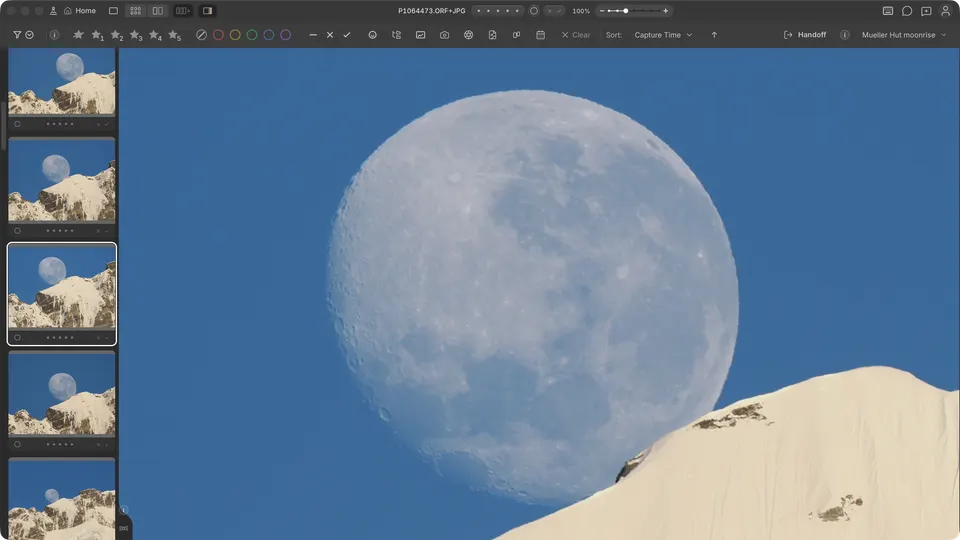
Ingrandire e ridurre
- Space — alterna tra Adatta e zoom dettagliato. Una foto che hai già ingrandito si apre dove l'avevi lasciata; altrimenti Cullibrate centra un volto in evidenza o il soggetto principale.
- + / - — passa per i livelli 25%, 50%, 75%, 100%, 200%, 400%, 800% e 1600%. Da Adatta, il primo passo è il primo livello più grande di Adatta, quindi all'inizio la foto non si rimpicciolisce mai. Sotto il 25%, la foto torna ad Adatta.
- Fai clic sulla foto per ingrandire il punto su cui hai fatto clic. Fai di nuovo clic per tornare ad Adatta.
- Ctrl + scorrimento, Cmd + scorrimento o un gesto di pizzico sul trackpad regolano lo zoom in modo fluido attorno al puntatore.
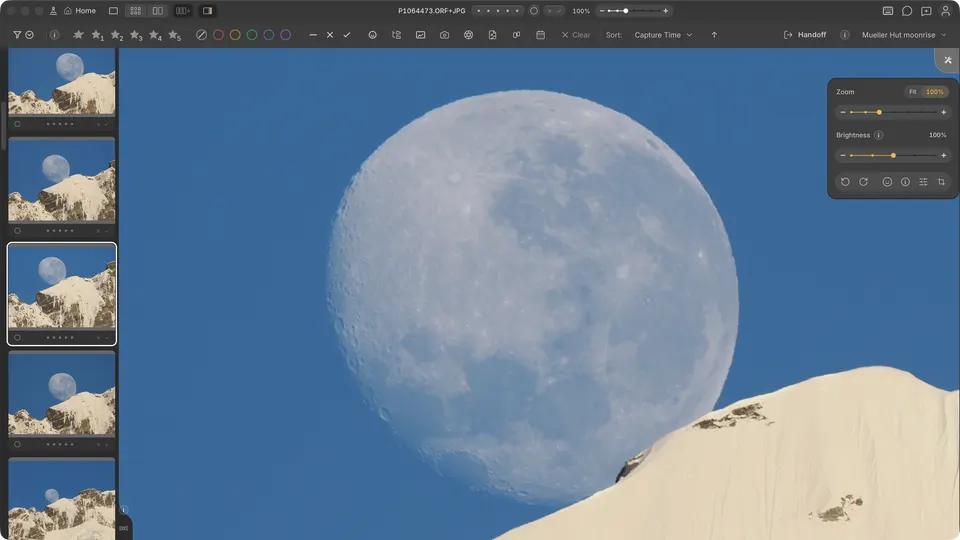
- Durante lo zoom, nella barra del titolo accanto alle valutazioni compare un controllo dello zoom con un alone blu. Trascinalo per scegliere qualsiasi livello, oppure fai clic sulla percentuale per scegliere Adatta o un livello dal 25% al 1600%; la ⓘ accanto a 100% spiega cosa significa quel livello. Fai clic su × per adattare di nuovo la foto, come con Space.
Cosa significa 100%
Al 100%, un pixel della foto a dimensione intera occupa un pixel dello schermo. Adatta è un'altra cosa: l'intera foto ridimensionata alla finestra, indicata come Adatta anziché con una percentuale.
La percentuale si riferisce alla dimensione intera della foto, non a quanto dettaglio è già visibile sullo schermo. Quando l'immagine di cui dispone Cullibrate è più piccola della foto intera — spesso l'anteprima incorporata dalla fotocamera in un file RAW — viene ingrandita a quella dimensione e al 100% può apparire morbida finché non è disponibile un'immagine più nitida.
Spostarsi nella foto
- Trascina la foto per spostare la vista. Durante lo zoom anche la rotella di scorrimento sposta la vista; in Adatta, passa alla foto precedente o successiva.
- Senza un volto centrato, i tasti freccia spostano la vista.
- Quando lo zoom si apre su un volto, ← / → passano da un volto all'altro. ↑ o ↓ esce dal volto centrato e da quel momento ogni freccia sposta la vista.
- Shift + frecce sposta liberamente la vista su qualsiasi foto ingrandita, senza fermarsi sui volti.
- Opzione su Mac o Alt su Windows con ← o → va alla foto precedente o successiva con lo stesso zoom. ↑ e ↓ spostano sempre la vista.
- La prima volta che premi ← o → con lo zoom, accanto al volto si apre una scheda con lo schema «Frecce con lo zoom» delle preferenze Generali: Persona successiva (o sposta), Foto successiva e Sposta, ciascuno con i suoi tasti. Scambia lì i tasti se vuoi che le sole frecce passino alla foto successiva, come in Photo Mechanic e Lightroom, o spostino liberamente l'immagine. Fai clic su Fine o premi Return (Invio su Windows) per chiuderla. Potrai scambiarli di nuovo in seguito nelle preferenze Generali.
Cullibrate ricorda dove eri
Ogni foto ingrandita mantiene livello di zoom e posizione finché Cullibrate è aperto, così puoi controllare un fotogramma, esaminare quelli vicini e tornare alla stessa vista. Le foto con volti tornano sull'ultimo volto che avevi centrato. Se esci da Cullibrate o apri un'altra raccolta, si riparte da Adatta.
Quali pixel stai guardando
Cullibrate mostra l'immagine più grande di cui già dispone per la foto. Per un file RAW di solito è l'anteprima incorporata dalla fotocamera: la stessa resa che hai visto sul retro della fotocamera.
Quando un file RAW non ha un'anteprima utilizzabile, o la sua anteprima ha meno pixel di quelli che ti servono, Cullibrate esegue da sé il rendering del RAW. Vale anche quando ingrandisci: se l'anteprima della fotocamera è più piccola della foto intera, lo zoom dettagliato esegue il rendering del RAW, così al 100% vedi il dettaglio reale. I colori possono cambiare leggermente quando il rendering sostituisce l'anteprima, e alcune foto richiedono qualche istante.
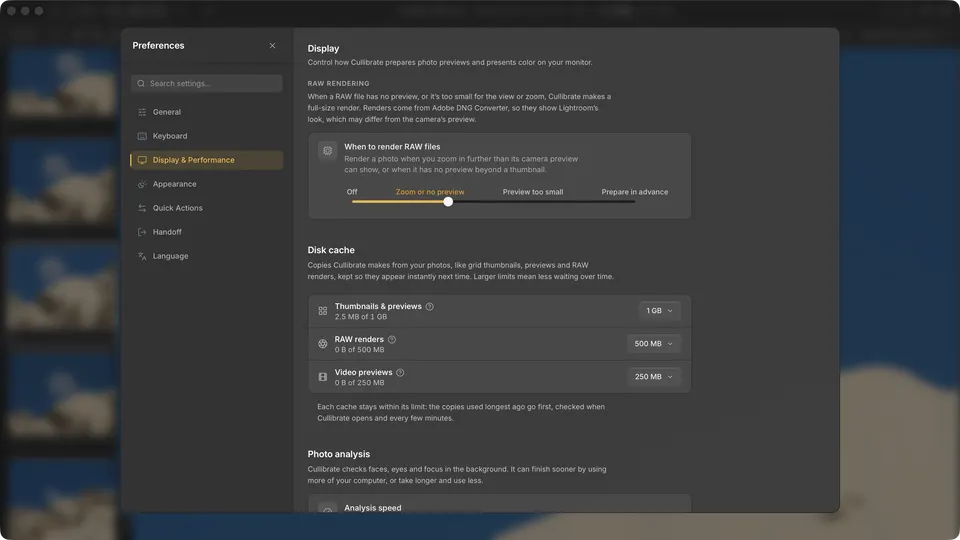
Scegli quando farlo nelle preferenze Schermo e prestazioni, in Rendering RAW:
- Disattivato — usa solo le anteprime della fotocamera e quelle delle immagini associate. Lo zoom ingrandisce invece l'anteprima.
- Zoom o senza anteprima — esegue il rendering di una foto quando ingrandisci oltre ciò che la sua anteprima della fotocamera può mostrare, o quando ha solo una miniatura come anteprima. È l'impostazione predefinita.
- Anteprima troppo piccola — come «Zoom o senza anteprima», ma esegue anche il rendering della foto che stai guardando quando la sua anteprima è troppo piccola per lo schermo, sia in Adatta sia quando ingrandisci.
- Prepara in anticipo — crea in background rendering a dimensione piena di tutta la raccolta, così non devi attendere quando ingrandisci. Conserva ogni rendering che crea, da 4–25 MB ciascuno e senza limite: una raccolta di 1.500 foto può occupare 10 GB o più.
Per controllare una foto come rendering RAW, qualunque sia l'impostazione di Rendering RAW, premi ShiftJ. Richiede circa un secondo; premilo di nuovo o passa alla foto successiva per tornare indietro. Con Anteprima modifiche (J) attiva, Adobe esegue il rendering anche delle tue modifiche; CmdShiftJ su Mac o CtrlShiftJ su Windows attiva entrambi insieme e li disattiva di nuovo.
La sezione Cache su disco, nelle stesse preferenze, mantiene i rendering RAW entro 500 MB per impostazione predefinita e rimuove prima quelli visti meno di recente, così le foto vicine a quella che stai guardando restano pronte. Puoi alzare il limite fino a 5 GB. Miniature e anteprime e Anteprime video hanno limiti propri, 1 GB e 250 MB per impostazione predefinita. I file nella cache sono solo copie: rimuoverli non tocca mai le tue foto.
Zoom in Griglia
Con una foto selezionata, Space la apre a dimensione intera in Adatta. Lì funzionano i tasti dello zoom, un clic ingrandisce al 100% e poi alterna tra 100% e 200%, e Esc la chiude.
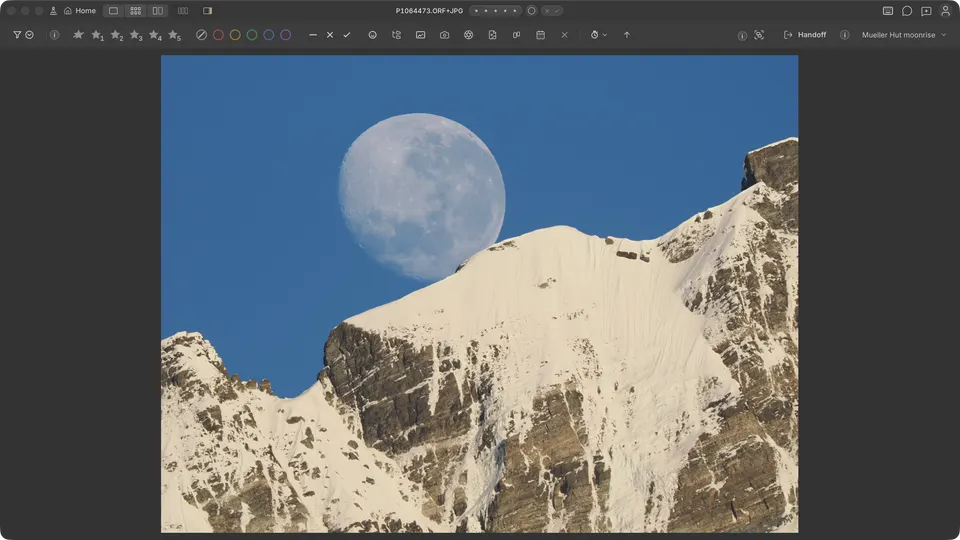
Confronto con lo zoom
Confronto può essere una modalità utile quando vuoi controllare lo stesso dettaglio su più foto, ad esempio qual è il fotogramma più nitido di una raffica. Premi C per aprire la foto come Selezione accanto a una Candidata, poi Space per ingrandire entrambe nello stesso punto.
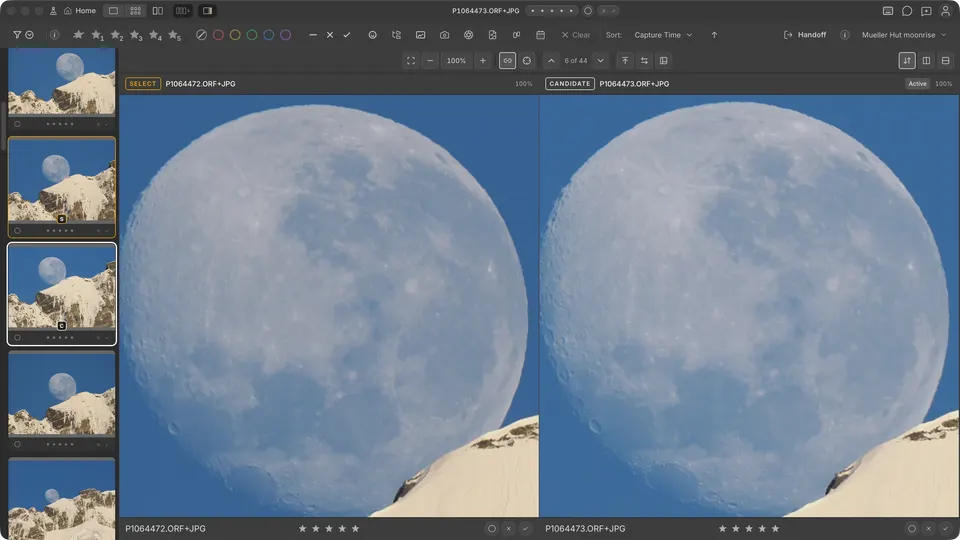
- Con Collega zoom e posizione attivo, se ingrandisci o sposti una foto, l'altra la segue.
- Scorri la Candidata lungo la raffica con i tasti freccia. La vista resta dov'è, quindi ogni nuovo fotogramma arriva sullo stesso dettaglio.
- ShiftSpace ingrandisce solo la foto attiva. Allinea alla vista attiva copia una volta lo zoom e la posizione della foto attiva sull'altra foto.
Per Selezione, Candidata e Scambia, vedi Viste di revisione.
Zoom in Insieme
Insieme è disponibile quando sono selezionate più foto. Selezionale nella pellicola (Lente) o in Griglia e premi N; con Insieme automatico attivo, nella pellicola Insieme si apre da solo. Una volta in Insieme:
- Posiziona il puntatore su una foto e scorri per ingrandire contemporaneamente tutte le foto in Insieme. Se Insieme contiene abbastanza foto da richiedere lo scorrimento, tieni premuto Ctrl o Cmd mentre scorri.
- Trascina per spostare la vista di tutte le foto contemporaneamente, oppure fai doppio clic su una foto per passare tra Adatta e zoom.
- Tieni premuto Option su Mac o Alt su Windows mentre scorri o trascini per ingrandire o spostare solo quella foto, ad esempio per allineare un fotogramma inquadrato in modo diverso.
- Space inquadra i volti rilevati in ogni foto.