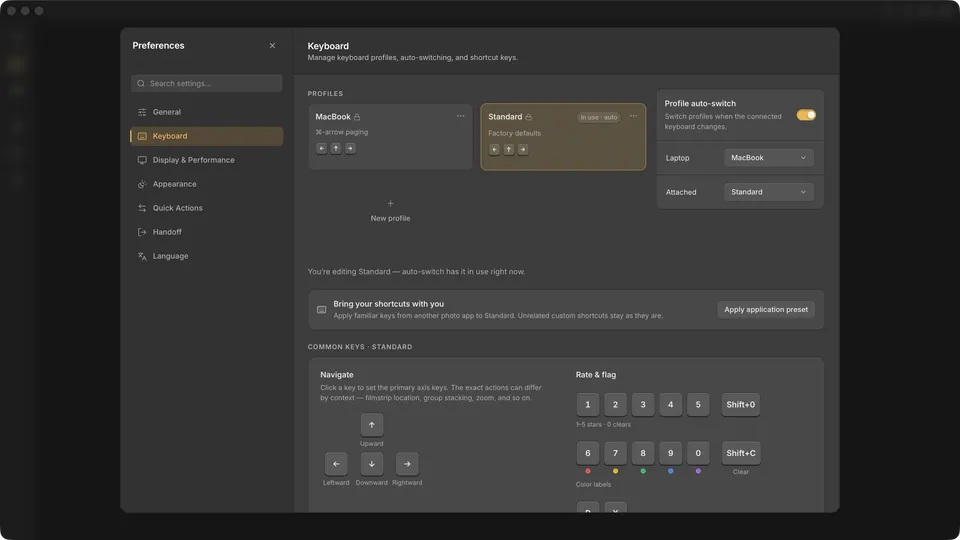
La première liste ci-dessous décrit le profil par défaut de Cullibrate. Si vous avez choisi un préréglage d'application lors du premier lancement ou dans les préférences du clavier, utilisez plutôt la superposition de ce préréglage. Les actions qu'un préréglage ne répertorie pas conservent l'affectation existante du profil.
Réglages par défaut de Cullibrate
- ← / → / ↑ / ↓ — se déplacer dans la Grille ; dans la pellicule, utiliser la paire horizontale ou verticale qui suit son orientation
- Home / End — première / dernière photo
- Comparaison : ← / → avec une pellicule en bas, ou ↑ / ↓ avec une pellicule latérale — Candidat précédent / suivant
- Comparaison : ↓ avec la pellicule en bas ou → avec une pellicule latérale — permuter et avancer
- Comparaison : ↑ avec la pellicule en bas ou ← avec une pellicule latérale — permuter sans avancer
- G / C / L — Grille / Comparaison / pellicule (Loupe)
- N — activer ou désactiver Ensemble
- ShiftN — activer ou désactiver Ensemble automatique
- D — retirer d'Ensemble la photo en surbrillance
- Cmd/ sur Mac / Ctrl/ sous Windows — ouvrir ou quitter l'Ensemble de visages
- / / Shift/ — Panneau Visages / plein écran
- Option/ sur Mac / Alt/ sous Windows — détacher ou ancrer le Panneau Visages dans la Grille
- Space — basculer l'aperçu principal entre Ajuster et le zoom détaillé
- + / - — zoomer / dézoomer l'aperçu principal
- ← / → — visage précédent / suivant pendant le zoom
- R — ouvrir Recadrer et redresser
- J / ShiftJ / CmdShiftJ sur Mac / CtrlShiftJ sous Windows — Aperçu des retouches / le rendu RAW / les deux à la fois, dans l'aperçu principal
- Z / F — mode Zen / plein écran natif
- U / S — afficher ou masquer le regroupement / développer ou réduire la pile Grille active
- 1–5 / Shift0 — définir ou effacer une note en étoiles
- 6–9 / 0 / ShiftC — rouge, jaune, vert, bleu, violet ou aucune couleur
- P / X / ShiftU — marquer / rejeter / effacer la marque ou le rejet
Superpositions des préréglages d'application
L'application d'un préréglage modifie les affectations qui y sont répertoriées et déplace vers une touche voisine tout raccourci Cullibrate qu'il remplace. Les touches principales de révision de l'application source deviennent ainsi familières, sans prétendre que chaque commande possède un équivalent.
Préréglage Lightroom
Disponible au premier lancement et dans les préférences du clavier.
- G / D — Grille / pellicule (Détail)
- C / I / Space — Recadrage / Informations / zoom de l'aperçu
- ← / → — photo précédente / suivante
- 0–5 — effacer ou définir une note en étoiles
- P / X / U — marquer / rejeter / effacer la marque ou le rejet
Préréglage Lightroom Classic
Disponible au premier lancement et dans les préférences du clavier.
- G / E / C — Grille / pellicule (Loupe) / Comparaison
- Comparaison : ← / → avec une pellicule en bas, ou ↑ / ↓ avec une pellicule latérale — Candidat précédent / suivant
- Compare : ↑ / ↓ avec une pellicule en bas, ou → / ← avec une pellicule latérale — faire du Candidat la Sélection / intervertir Sélection et Candidat
- N / R / I / Space — Ensemble / Recadrage / Informations / zoom de l'aperçu
- ← / → — photo précédente / suivante
- 0–5 / 6–9 — effacer ou définir les notes / définir le rouge, le jaune, le vert ou le bleu
- P / X / U — marquer / rejeter / effacer la marque ou le rejet
Préréglage Capture One
Disponible au premier lancement et dans les préférences du clavier.
- ShiftEnter / C — Comparaison / Recadrage
- ← / → — photo précédente / suivante
- 0–5 — effacer ou définir une note en étoiles
Préréglage Photo Mechanic
Disponible au premier lancement et dans les préférences du clavier.
- Space / V — pellicule (Aperçu) / Comparaison
- C / Z / I — Recadrage / zoom de l'aperçu / Informations
- ← / → — photo précédente / suivante
- 0–5 — effacer ou définir les libellés de couleur
- Ctrl0–Ctrl5 on Mac / Shift0–Shift5 on Windows — effacer ou définir les notes
- T — activer ou désactiver la marque
Préréglage FastRawViewer
Disponible au premier lancement. Il n'est actuellement pas répertorié dans les préférences du clavier.
- G / Z / F5 — Grille / zoom de l'aperçu / Informations
- ← / → — photo précédente / suivante
- 0–5 / 6–9 — effacer ou définir les notes / définir le rouge, le jaune, le vert ou le bleu
- Delete — rejeter
Rechercher ou modifier une affectation
Ouvrez Préférences → Clavier. Recherchez par nom d'action ou choisissez Rechercher un raccourci et appuyez sur une combinaison de touches pour voir l'action exécutée dans le profil et le contexte sélectionnés. Cliquez sur une affectation modifiable pour enregistrer un remplacement.