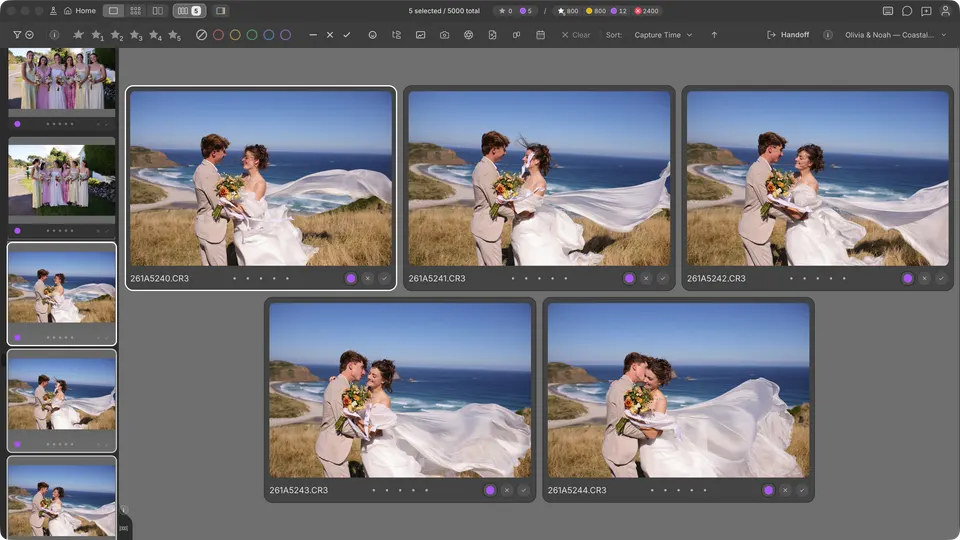
Ensemble dispose côte à côte les photos entre lesquelles vous choisissez et réduit la série à mesure que vous retirez des candidates, jusqu'à ce qu'il n'en reste qu'une. Utilisez-le sur une rafale, un groupe ou quelques photos que vous avez sélectionnées.
Comment s'ouvre Ensemble
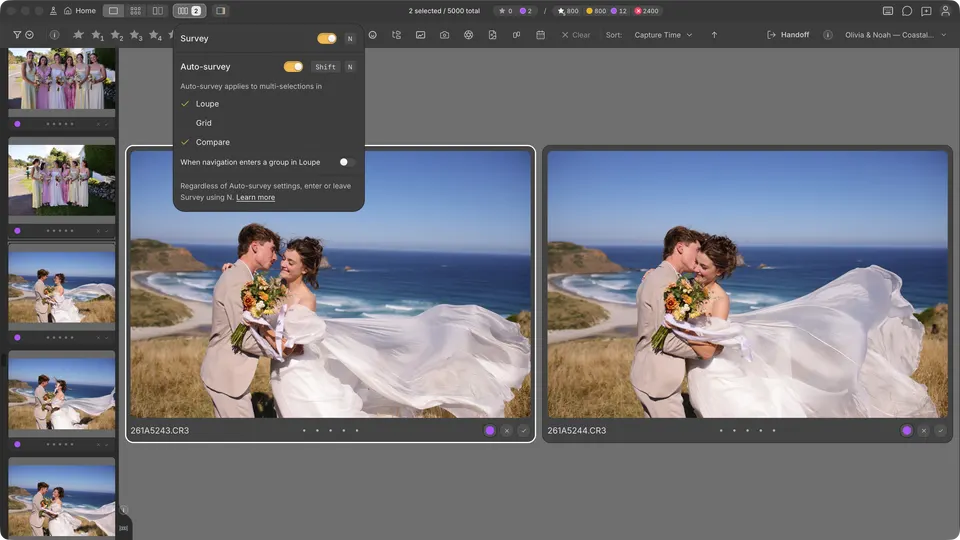
Avec Ensemble automatique activé, sélectionner plusieurs photos ouvre Ensemble de lui-même : au moins deux dans la pellicule, au moins trois dans Comparaison. Dans la Grille, Ensemble automatique est désactivé par défaut : les photos sélectionnées restent dans la grille jusqu'à ce que vous le demandiez.
- N — ouvrir ou fermer Ensemble pour votre sélection, ou pour tout le groupe de la photo actuelle.
- ShiftN — activer ou désactiver Ensemble automatique.
- Dans la Grille, Space affiche dans Ensemble les photos que vous avez sélectionnées.
- La commande Ensemble de la barre de titre indique combien de photos se trouvent dans Ensemble. Cliquez dessus pour choisir les vues où s'applique Ensemble automatique, ou faites un clic droit dessus pour activer ou désactiver Ensemble.
Choisir la photo à conserver
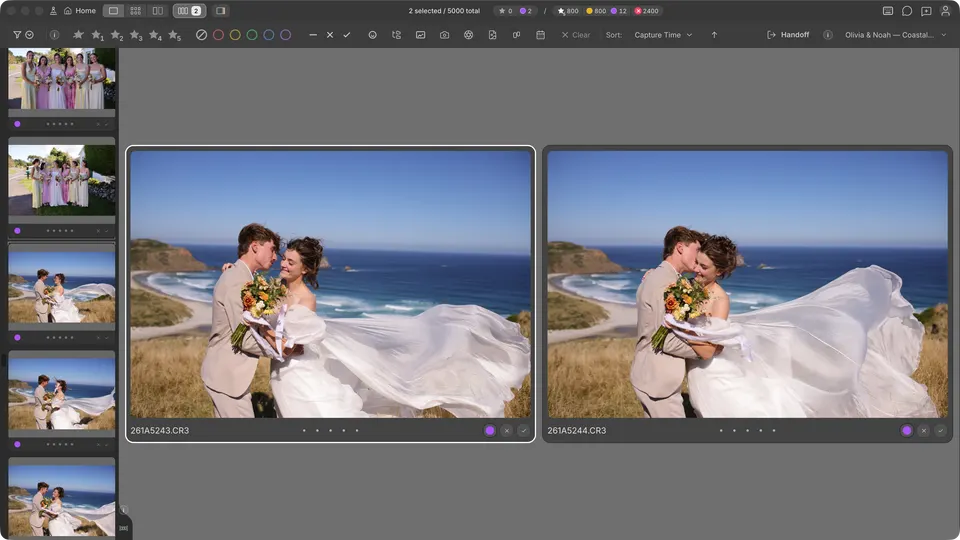
- Déplacez la surbrillance avec les touches fléchées. Les touches de notation s'appliquent à la photo en surbrillance, et chaque photo possède sa propre barre pour les étoiles, la couleur, la marque et le rejet.
- Appuyez sur D, ou cliquez sur le × d'une photo, pour la retirer d'Ensemble. Elle quitte la comparaison, pas votre collection de fichiers, et la photo la plus proche passe en surbrillance.
- Continuez à retirer des photos. Lorsqu'il n'en reste qu'une, Ensemble se ferme et cette photo reste active. Dans Comparaison, Ensemble se ferme lorsqu'il en reste deux et revient à la Sélection et à la Candidate.
Fonctionnement de la disposition
Ensemble conserve vos photos dans l'ordre de la pellicule. Jusqu'à huit photos sont disposées en rangées équilibrées, dimensionnées pour que chaque photo montre la même surface d'image : les images verticales s'agrandissent en hauteur et les images horizontales en largeur. Au-delà, les photos défilent dans une grille de quatre colonnes.
Zoom et visages dans Ensemble
- Placez le pointeur sur une photo et faites défiler, ou double-cliquez dessus, pour zoomer sur toutes les photos d'Ensemble, puis faites glisser pour les déplacer toutes en même temps. Double-cliquez à nouveau pour revenir à Ajuster.
- Maintenez Option sur Mac ou Alt sur Windows tout en faisant défiler ou en faisant glisser pour zoomer sur une seule photo ou ne déplacer que celle-ci.
- Space cadre les visages détectés dans chaque photo. Appuyez de nouveau sur cette touche pour revenir à Ajuster.
- Cmd/ sur Mac / Ctrl/ sous Windows passe à l'Ensemble de visages — consultez Utiliser le Panneau Visages et l'Ensemble de visages.
Quitter Ensemble
Appuyez sur Esc ou N. Lorsque vous fermez Ensemble vous-même, Ensemble automatique attend que votre sélection change avant de le rouvrir.