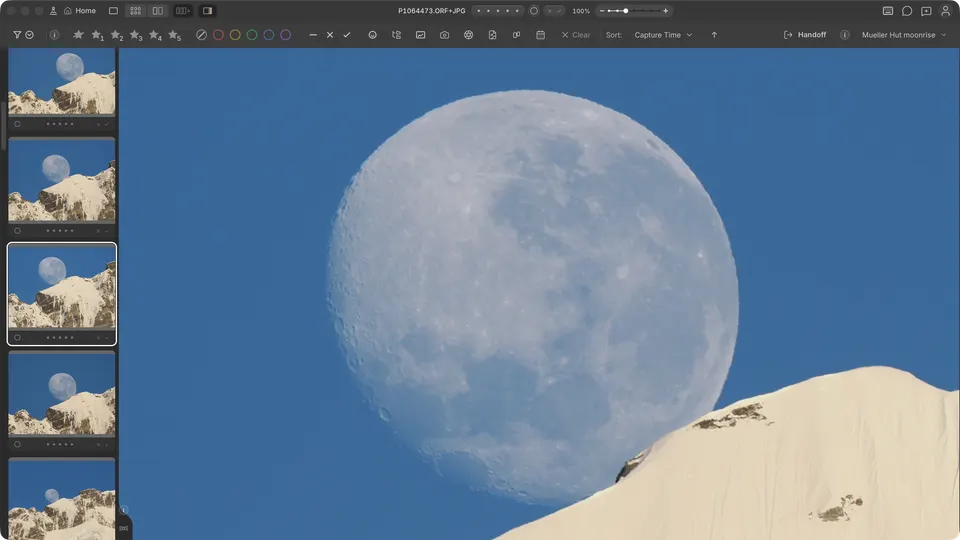
Le zoom détaillé fonctionne sur le grand aperçu d'une seule photo dans la pellicule et sur l'aperçu en grand format de la Grille. Ensemble et Comparaison ont leur propre zoom, présenté à la fin.
Zoomer et dézoomer
- Space — basculer entre Ajuster et le zoom détaillé. Une photo déjà zoomée s'ouvre là où vous l'avez laissée ; sinon, Cullibrate centre un visage bien visible ou le sujet principal.
- + / - — passer par 25 %, 50 %, 75 %, 100 %, 200 %, 400 %, 800 % et 1600 %. Depuis Ajuster, le premier palier est le premier niveau supérieur à Ajuster : la photo ne rétrécit donc jamais au départ. En dessous de 25 %, la photo revient à Ajuster.
- Cliquez sur la photo pour zoomer sur le point cliqué. Cliquez de nouveau pour revenir à Ajuster.
- Ctrl + défilement, Cmd + défilement ou un pincement sur le trackpad zoome progressivement autour du pointeur.
- Pendant le zoom, une commande de zoom entourée d'un halo bleu apparaît dans la barre de titre, à côté des notes. Faites-la glisser pour choisir n'importe quel niveau, ou cliquez sur le pourcentage pour choisir Ajuster ou un niveau de 25 % à 1600 % ; le ⓘ à côté de 100 % explique ce que signifie ce niveau. Cliquez sur × pour ajuster de nouveau la photo, comme avec Space.
Ce que signifie 100 %
À 100 %, un pixel de la photo en pleine taille occupe un pixel de votre écran. Ajuster est distinct : la photo entière est mise à l'échelle de la fenêtre et indiquée comme Ajuster plutôt que par un pourcentage.
Le pourcentage se rapporte à la pleine taille de la photo, pas à la quantité de détails déjà affichée à l'écran. Lorsque l'image dont dispose Cullibrate est plus petite que la photo en pleine taille — souvent l'aperçu intégré par l'appareil photo dans un fichier RAW —, elle est agrandie à cette taille et peut manquer de netteté à 100 % jusqu'à ce qu'une image plus nette soit disponible.
Se déplacer dans l'image
- Faites glisser la photo pour déplacer la vue. La molette déplace aussi la vue pendant le zoom ; en mode Ajuster, elle passe à la photo précédente ou suivante.
- Lorsqu'aucun visage n'est centré, les touches fléchées déplacent la vue.
- Lorsque le zoom s'ouvre sur un visage, ← / → passent d'un visage à l'autre. ↑ ou ↓ quitte le centrage sur le visage, et toutes les flèches déplacent ensuite la vue.
- Shift + flèches déplace librement la vue sur toute photo zoomée, sans s'arrêter aux visages.
- Option sur Mac ou Alt sous Windows avec ← ou → passe à la photo précédente ou suivante au même zoom. ↑ et ↓ déplacent toujours la vue.
- La première fois que vous appuyez sur ← ou → en zoom, une carte s'ouvre à côté du visage avec le schéma « Flèches en zoom » des préférences générales : Personne suivante (ou déplacer), Photo suivante et Déplacer, chacun avec ses touches. Échangez-y les touches si vous voulez que les flèches seules passent à la photo suivante, comme dans Photo Mechanic et Lightroom, ou déplacent librement l'image. Cliquez sur Terminé ou appuyez sur Return (Entrée sous Windows) pour la fermer. Vous pourrez les échanger à nouveau plus tard dans les préférences générales.
Cullibrate mémorise votre position
Chaque photo zoomée conserve son niveau de zoom et sa position tant que Cullibrate est ouvert : vous pouvez ainsi vérifier une image, examiner ses voisines et revenir à la même vue. Les photos avec des visages reviennent au dernier visage centré. Quitter Cullibrate ou ouvrir une autre collection fait repartir en mode Ajuster.
Quels pixels vous regardez
Cullibrate affiche la plus grande image dont il dispose déjà pour la photo. Pour un fichier RAW, il s'agit généralement de l'aperçu intégré par l'appareil photo : le même rendu que celui que vous avez vu sur l'écran de l'appareil.
Lorsqu'un fichier RAW n'a aucun aperçu utilisable, ou que son aperçu a moins de pixels que nécessaire, Cullibrate effectue lui-même le rendu du RAW. Le zoom avant compte aussi : lorsque l'aperçu de l'appareil photo est plus petit que la photo en pleine taille, le zoom détaillé effectue le rendu du RAW afin que 100 % affiche de vrais détails. Les couleurs peuvent légèrement changer lorsque le rendu remplace l'aperçu, et certaines photos demandent un instant.
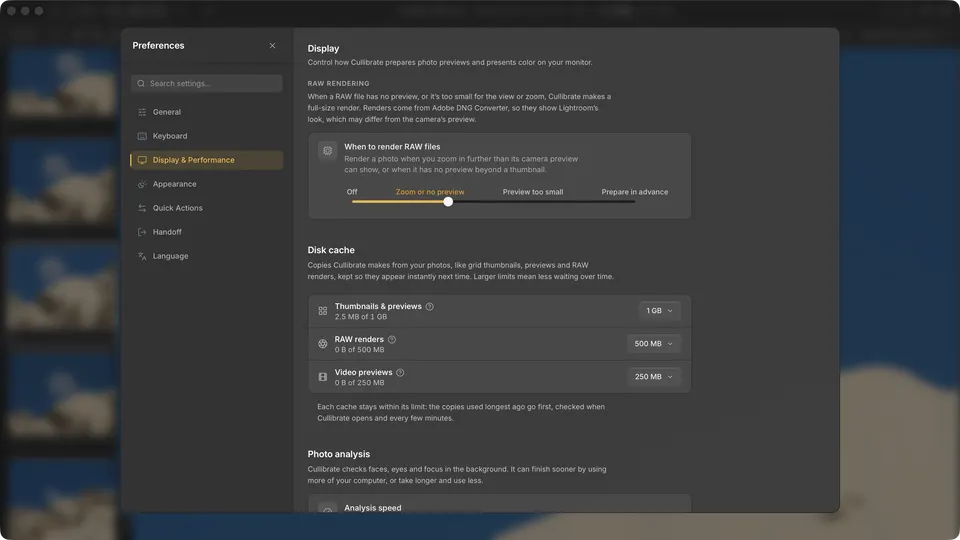
Choisissez le moment dans les préférences Affichage et performances, sous Rendu RAW :
- Désactivé — utiliser uniquement les aperçus de l'appareil photo et les images associées. Le zoom agrandit l'aperçu à la place.
- Zoom ou sans aperçu — effectuer le rendu d'une photo quand vous zoomez au-delà de ce que son aperçu peut afficher, ou quand elle n'a qu'une vignette pour tout aperçu. C'est le réglage par défaut.
- Aperçu trop petit — comme « Zoom ou sans aperçu », mais effectuer aussi le rendu de la photo affichée lorsque son aperçu est trop petit pour l'écran, en mode Ajuster comme quand vous zoomez.
- Préparer à l'avance — effectuer en arrière-plan des rendus en taille réelle dans toute la collection, pour ne pas attendre lorsque vous zoomez. Chaque rendu effectué est conservé, de 4 à 25 Mo chacun et sans limite : une collection de 1 500 photos peut occuper 10 Go ou plus.
Pour examiner une photo en rendu RAW, quel que soit le réglage de Rendu RAW, appuyez sur ShiftJ. Cela prend environ une seconde ; appuyez de nouveau ou passez à la photo suivante pour revenir. Avec l'Aperçu des retouches (J) activé, Adobe effectue aussi le rendu de vos retouches ; CmdShiftJ sur Mac ou CtrlShiftJ sous Windows active les deux à la fois, puis les désactive.
La section Cache disque, dans les mêmes préférences, maintient par défaut les rendus RAW sous 500 Mo et supprime d'abord ceux consultés il y a le plus longtemps, afin que les photos proches de celle que vous regardez restent prêtes. Vous pouvez relever la limite jusqu'à 5 Go. Vignettes et aperçus et Aperçus vidéo ont leurs propres limites, 1 Go et 250 Mo par défaut. Les fichiers en cache ne sont que des copies : les supprimer ne touche jamais à vos photos.
Zoom dans la Grille
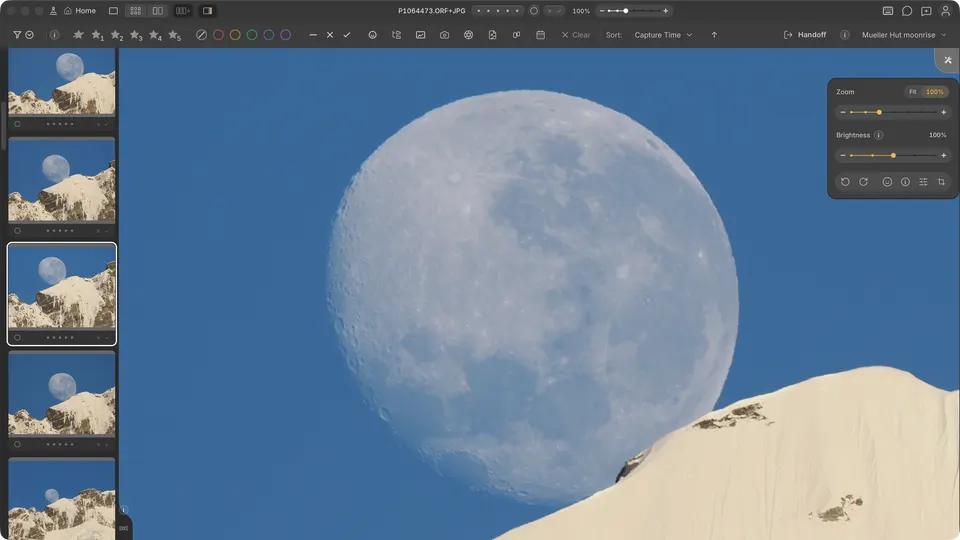
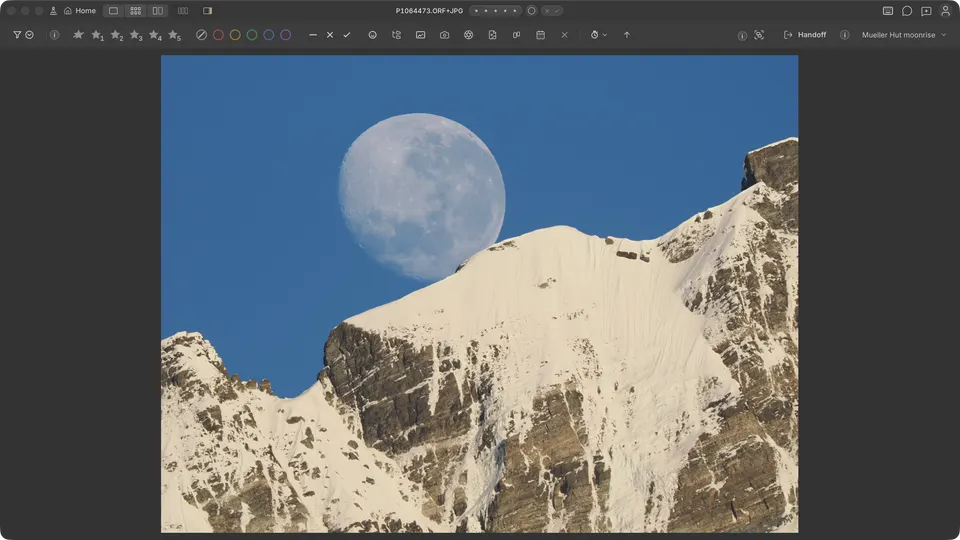
Space avec une seule photo sélectionnée l'ouvre en grand format, en mode Ajuster. Les touches de zoom y fonctionnent, un clic zoome à 100 % puis alterne entre 100 % et 200 %, et Esc la ferme.
Comparer avec le zoom
Comparaison peut être un mode utile lorsque vous voulez vérifier le même détail sur plusieurs photos, par exemple quelle image d'une rafale est la plus nette. Appuyez sur C pour ouvrir la photo comme Sélection à côté d'une Candidate, puis sur Space pour zoomer sur les deux au même endroit.
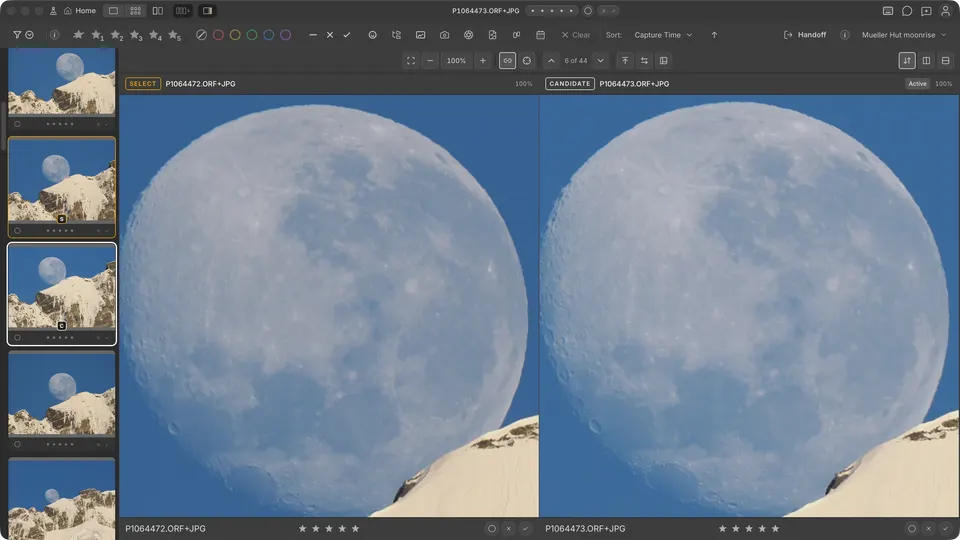
- Avec Lier le zoom et la position activé, zoomer ou déplacer la vue d'une photo entraîne celle de l'autre.
- Faites avancer la Candidate dans la rafale avec les flèches. La vue reste en place : chaque nouvelle image arrive donc sur le même détail.
- ShiftSpace zoome uniquement sur la photo active. Aligner sur la vue active copie une fois son zoom et sa position sur l'autre photo.
Pour la Sélection, la Candidate et Permuter, consultez Vues de révision.
Zoom dans Ensemble
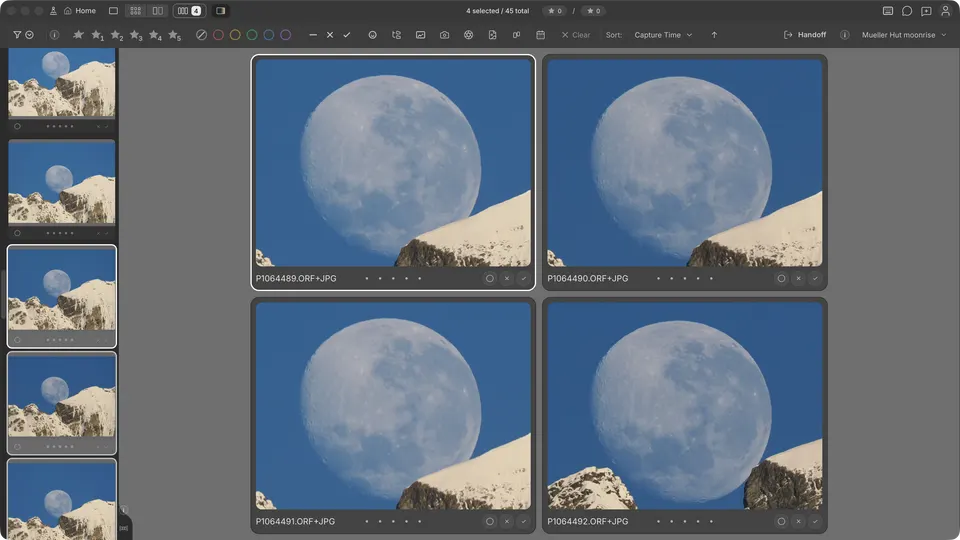
Ensemble est disponible lorsque plusieurs photos sont sélectionnées. Sélectionnez-les dans la pellicule (Loupe) ou dans la Grille, puis appuyez sur N ; avec Ensemble automatique activé, la pellicule ouvre Ensemble d'elle-même. Une fois dans Ensemble :
- Placez le pointeur sur une photo et faites défiler pour zoomer sur toutes les photos d'Ensemble en même temps. Dans un Ensemble assez grand pour défiler, maintenez Ctrl ou Cmd pendant le défilement.
- Faites glisser pour déplacer toutes les photos en même temps, ou double-cliquez sur une photo pour alterner entre Ajuster et le zoom.
- Maintenez Option sur Mac ou Alt sur Windows tout en faisant défiler ou en faisant glisser pour zoomer sur cette seule photo ou ne déplacer que celle-ci, par exemple pour aligner une image cadrée différemment.
- Space cadre les visages détectés dans chaque photo.