Una acción rápida es una copia o un traslado que configuras una vez y luego ejecutas con una sola tecla: llevar las fotos rechazadas a una carpeta junto a cada original o copiar tu selección a una carpeta de entrega.
Crear una acción rápida
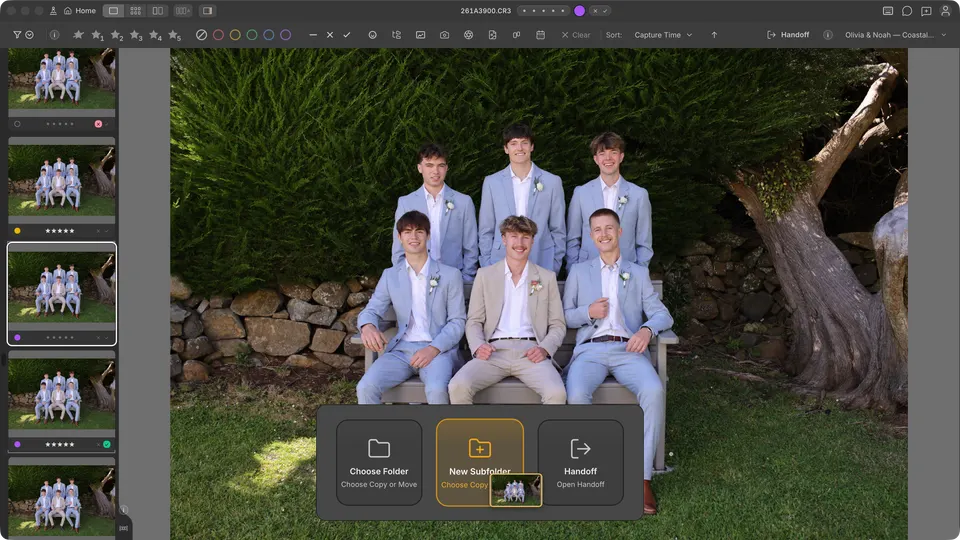
Guarda una acción rápida sobre la marcha arrastrando fotos desde la tira de película o la cuadrícula a un destino, o crea una en Preferencias.
Guardar una arrastrando fotos
- Arrastra fotos desde la tira de película o la cuadrícula a un destino como Nueva subcarpeta o Seleccionar carpeta.
- En la hoja Copiar o mover, elige Operación, Dónde y Después.
- Marca Guardar como acción rápida y asígnale una tecla.
- Haz clic en el botón que nombra el movimiento, como «Mover 3 fotos a Rechazadas».
Crear una en Preferencias
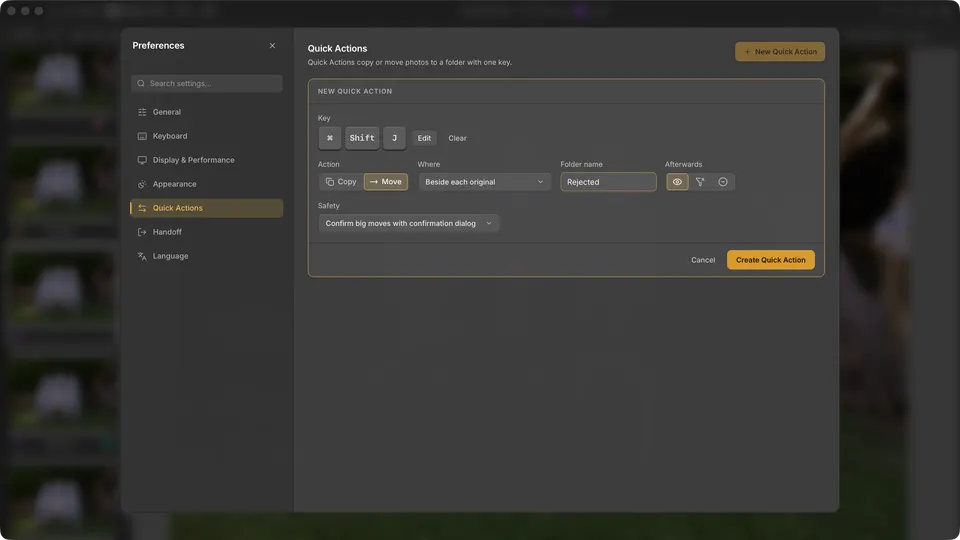
- Abre Preferencias (Configuración en Windows) y elige Acciones rápidas.
- Haz clic en Nueva acción rápida.
- Haz clic en «Haz clic para asignar una tecla» y pulsa la tecla que quieras usar.
- En Operación, elige Copiar o Mover.
- En Dónde, elige Junto a cada original y escribe un nombre de carpeta como Rechazadas, o elige Carpeta fija y selecciona una carpeta. Junto a cada original crea la carpeta dentro de la propia carpeta de cada foto.
- Para Mover, elige qué pasa en Después: mantener las fotos a la vista, filtrarlas o quitarlas de esta colección de archivos.
- En Seguridad, elige cuándo aparece primero un cuadro de diálogo de confirmación.
- Haz clic en Crear acción rápida.
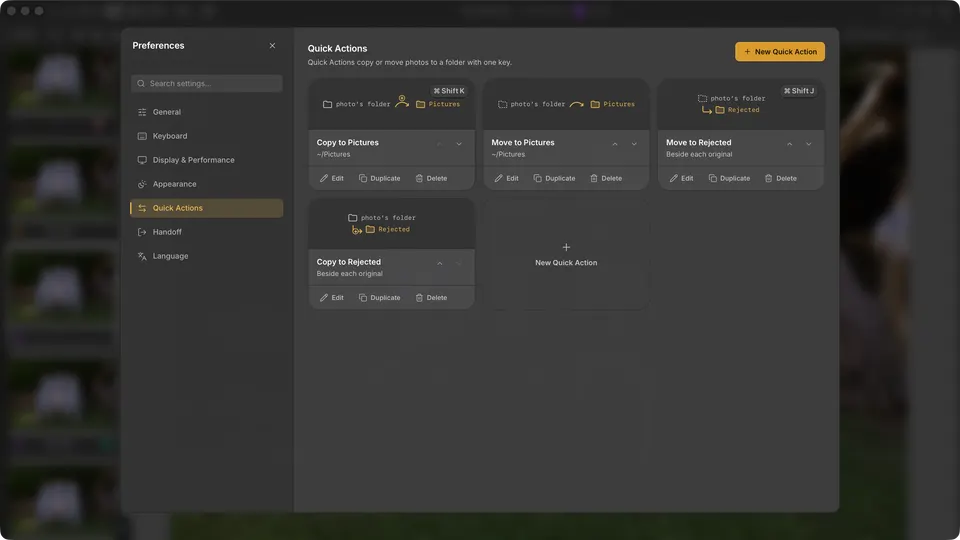
Cada acción rápida lleva el nombre del lugar donde pone las fotos, como Mover a Rechazadas o Copiar a Imágenes. Su tarjeta muestra lo mismo con un dibujo: una flecha doblada hacia una carpeta junto a cada original, o una flecha en arco hacia una carpeta fija. En Mover, la carpeta que dejan las fotos aparece con trazo discontinuo, y en Copiar la flecha lleva un signo más.
Ejecutar una acción rápida
- Pulsa su tecla. Se aplica a tu selección o a la foto activa, y a la foto resaltada en Encuesta. A diferencia de las valoraciones, nunca se extiende a un grupo completo.
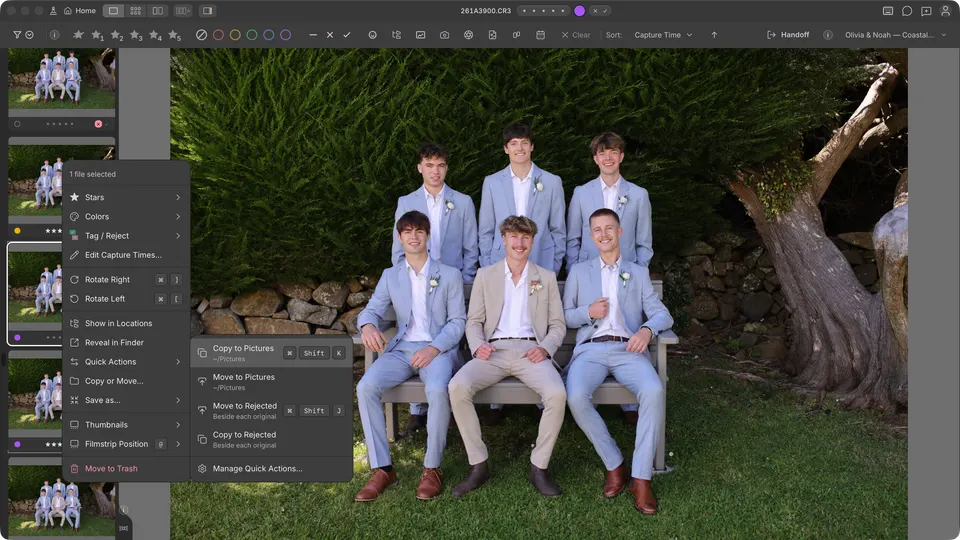
- Haz clic derecho en una foto o una selección y abre el submenú Acciones rápidas.
- Haz clic derecho y elige Copiar o mover…, o arrastra fotos a un destino como Nueva subcarpeta. La hoja Copiar o mover muestra tus acciones rápidas en Usar una acción rápida; elige una y se rellena lo demás.
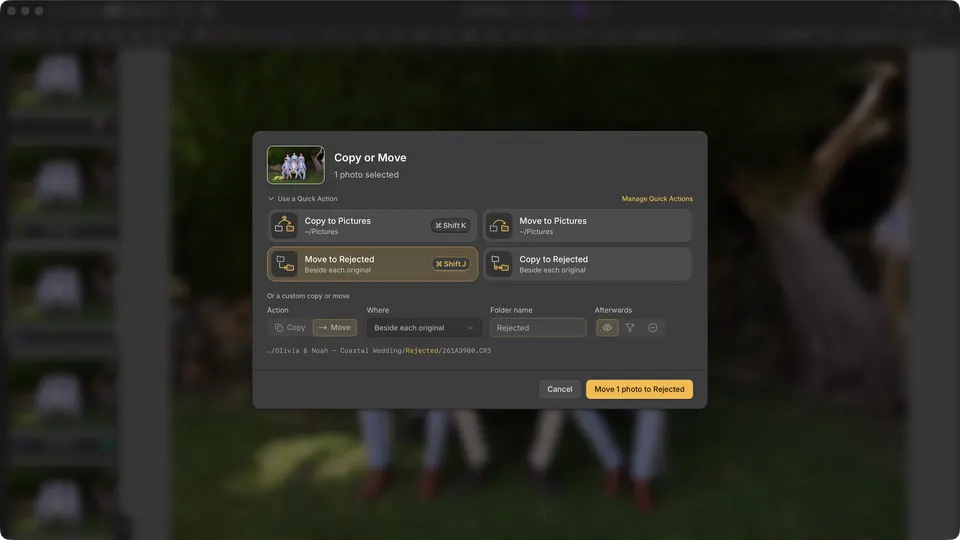
Dónde
- Junto a cada original — crea la carpeta con ese nombre dentro de la propia carpeta de cada foto, para que las fotos de carpetas distintas sigan separadas.
- Carpeta fija — pone todas las fotos en la carpeta que elijas.
- Una carpeta por colección de archivos — pide a cada colección de archivos su propia carpeta la primera vez que usas allí la acción rápida, para que una colección de archivos posterior nunca acabe en la carpeta de una anterior.
Seguridad
- Confirmar movimientos grandes con un cuadro de diálogo de confirmación — se ejecuta de inmediato, salvo un movimiento grande, que abre la hoja Copiar o mover para que puedas revisarlo antes.
- Mostrar siempre el cuadro de diálogo de confirmación — la hoja Copiar o mover se abre cada vez antes de que se ejecute nada.
- Ejecutar de inmediato — se ejecuta de inmediato siempre que la carpeta esté disponible.
Después de mover
- Mantenerlas a la vista — las fotos permanecen en la colección de archivos y ahora se leen desde su nueva carpeta.
- Filtrarlas — las fotos permanecen en la colección de archivos, pero su nueva carpeta se oculta en la vista actual. Limpiar filtros las vuelve a mostrar.
- Quitarlas de esta colección de archivos — las fotos movidas salen de esta colección de archivos. Los archivos se mueven, no se eliminan.
Editar, reordenar o eliminar
En Preferencias → Acciones rápidas, cada tarjeta tiene Editar, Duplicar y Eliminar, y flechas para cambiar el orden en que aparecen en el menú. Puedes guardar hasta 24. Eliminar una acción rápida solo quita la acción rápida: no cambia ninguna foto ni carpeta.
Deshacer
Usa Editar → Deshacer, o Deshacer en el mensaje de finalización. Cullibrate puede pedirte que lo confirmes primero, por ejemplo después de un traslado entre unidades. Deshacer también revierte Quitarlas de esta colección de archivos y Filtrarlas; al deshacer una copia se eliminan las copias y se conservan los originales. Después de reiniciar, revierte una transferencia desde Actividad de archivos.
Configura Delete con una carpeta de rechazadas
La primera vez que pulsas Delete, Cullibrate te pregunta dónde deben acabar las fotos que no quieres: fuera de esta colección de archivos, en una carpeta de rechazadas o en la papelera (la Papelera de reciclaje en Windows). Cada opción muestra su tecla, y Delete hace la que elijas.
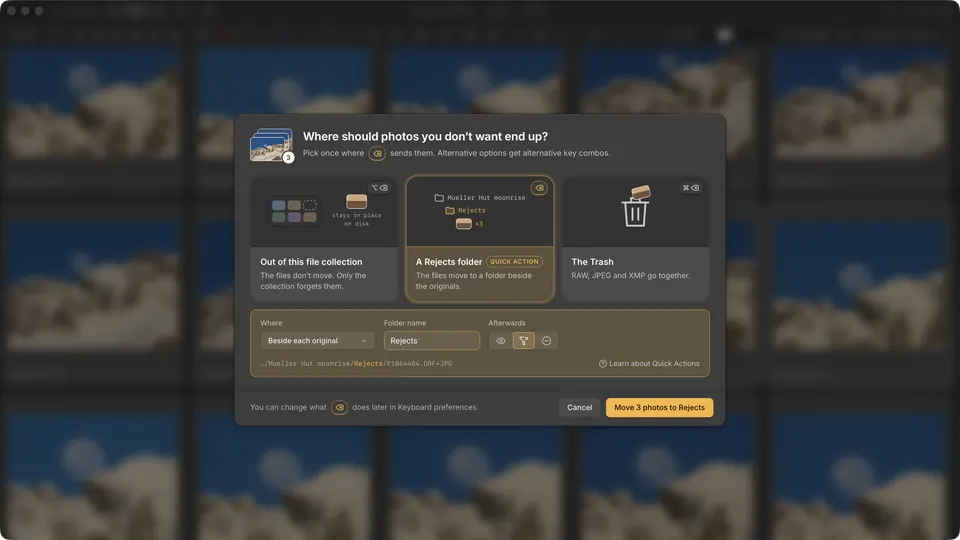
- Selecciona las fotos que no quieres y pulsa Delete.
- Elige Una carpeta de rechazadas.
- En Dónde, elige Junto a cada original y ponle nombre a la carpeta, o elige Carpeta fija y selecciona una.
- En Después, elige si mantener las fotos a la vista, filtrarlas o quitarlas de esta colección de archivos.
- Haz clic en el botón Mover.
Cullibrate guarda tu elección como acción rápida, le asigna la tecla Delete y mueve las fotos al instante. Quitar de la colección de archivos pasa a Option+Delete en Mac o Alt+Delete en Windows, y Command+Delete en Mac o Ctrl+Delete en Windows sigue moviendo las fotos a la papelera o a la Papelera de reciclaje. Si eliges la papelera o la Papelera de reciclaje, Delete mueve las fotos allí y Command+Delete o Ctrl+Delete quita de la colección de archivos.
Teclas de las acciones rápidas
- Los atajos de las acciones rápidas son los mismos en todos los perfiles de teclado.
- Dos acciones rápidas no pueden compartir una tecla, y las teclas de valoración, color y etiqueta están reservadas.
- Si una acción rápida comparte tecla con otro comando reasignable, la acción rápida tiene prioridad en el espacio de trabajo de fotos.