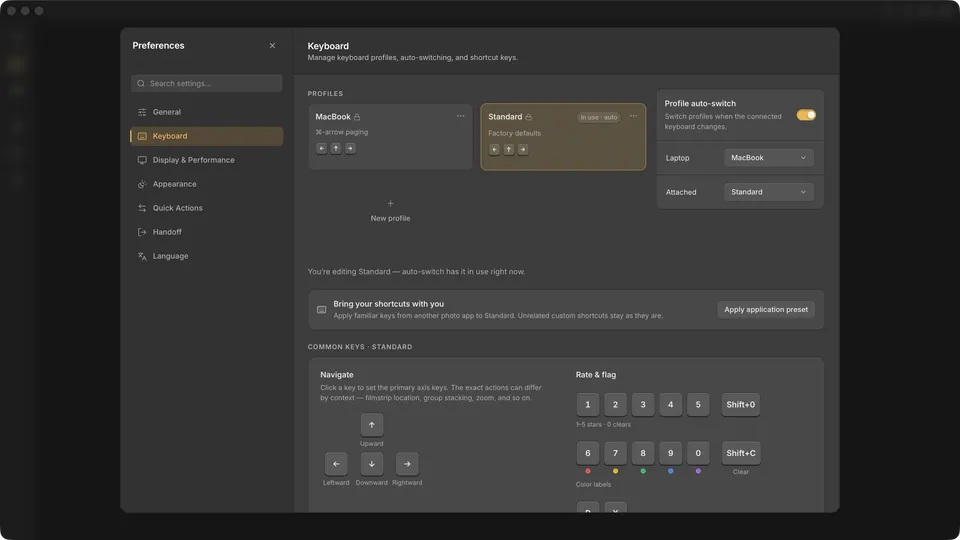
La primera lista siguiente documenta el perfil predeterminado de Cullibrate. Si elegiste un ajuste preestablecido de aplicación durante el primer lanzamiento o desde las preferencias de Teclado, usa en su lugar la superposición de ese ajuste. Las acciones que un ajuste preestablecido no enumera conservan la asignación existente del perfil.
Valores predeterminados de Cullibrate
- ← / → / ↑ / ↓ — desplazarte por Cuadrícula; en la tira de película, usa el par horizontal o vertical que siga la orientación de la tira
- Home / End — primera / última foto
- Comparación: ← / → con una tira de película inferior, o ↑ / ↓ con una tira lateral — Candidato anterior / siguiente
- Comparar: ↓ con la tira abajo o → con la tira lateral — intercambiar y avanzar
- Comparar: ↑ con la tira abajo o ← con la tira lateral — intercambiar sin avanzar
- G / C / L — Cuadrícula / Comparación / tira de película (Lupa)
- N — activar o desactivar Encuesta
- ShiftN — activar o desactivar Encuesta automática
- D — quitar de Encuesta la foto resaltada
- Cmd/ en Mac / Ctrl/ en Windows — entrar o salir de Encuesta de rostros
- / / Shift/ — Panel de rostros / pantalla completa
- Option/ en Mac / Alt/ en Windows — hacer flotar o acoplar el Panel de rostros en Cuadrícula
- Space — cambiar la vista previa principal entre Ajustar y zoom de detalle
- + / - — acercar / alejar la vista previa principal
- ← / → — rostro anterior / siguiente con la foto ampliada
- R — abrir Recortar y nivelar
- J / ShiftJ / CmdShiftJ en Mac / CtrlShiftJ en Windows — Vista previa de ediciones / el renderizado RAW / ambos a la vez, en la vista previa principal
- Z / F — modo Zen / pantalla completa nativa
- U / S — mostrar u ocultar la agrupación / expandir o contraer la pila activa de Cuadrícula
- 1–5 / Shift0 — establecer o borrar una valoración con estrellas
- 6–9 / 0 / ShiftC — rojo, amarillo, verde, azul, morado o ningún color
- P / X / ShiftU — etiquetar / rechazar / borrar la etiqueta o el rechazo
Superposiciones de ajustes preestablecidos de aplicaciones
Aplicar un ajuste preestablecido cambia las asignaciones que enumera y mueve a una tecla cercana cualquier atajo de Cullibrate que sustituya. Esto hace familiares las teclas principales de revisión de la aplicación de origen, sin afirmar que todos los comandos tengan un equivalente.
Preset de Lightroom
Disponible durante el primer lanzamiento y desde las preferencias de Teclado.
- G / D — Cuadrícula / tira de película (Detalle)
- C / I / Space — Recortar / Información / zoom de vista previa
- ← / → — foto anterior / siguiente
- 0–5 — borrar o establecer una valoración con estrellas
- P / X / U — etiquetar / rechazar / borrar la etiqueta o el rechazo
Preset de Lightroom Classic
Disponible durante el primer lanzamiento y desde las preferencias de Teclado.
- G / E / C — Cuadrícula / tira de película (Lupa) / Comparación
- Comparación: ← / → con una tira de película inferior, o ↑ / ↓ con una tira lateral — Candidato anterior / siguiente
- Comparar: ↑ / ↓ con la tira de fotos inferior, o → / ← con la tira lateral — convertir el Candidato en Selección / intercambiar Selección y Candidato
- N / R / I / Space — Encuesta / Recortar / Información / zoom de vista previa
- ← / → — foto anterior / siguiente
- 0–5 / 6–9 — borrar o establecer estrellas / establecer rojo, amarillo, verde o azul
- P / X / U — etiquetar / rechazar / borrar la etiqueta o el rechazo
Preset de Capture One
Disponible durante el primer lanzamiento y desde las preferencias de Teclado.
- ShiftEnter / C — Comparación / Recortar
- ← / → — foto anterior / siguiente
- 0–5 — borrar o establecer una valoración con estrellas
Preset de Photo Mechanic
Disponible durante el primer lanzamiento y desde las preferencias de Teclado.
- Space / V — tira de película (Vista previa) / Comparación
- C / Z / I — Recortar / zoom de vista previa / Información
- ← / → — foto anterior / siguiente
- 0–5 — borrar o establecer etiquetas de color
- Ctrl0–Ctrl5 on Mac / Shift0–Shift5 on Windows — borrar o establecer estrellas
- T — activar o desactivar la etiqueta
Preset de FastRawViewer
Disponible durante el primer lanzamiento. Actualmente no aparece en las preferencias de Teclado.
- G / Z / F5 — Cuadrícula / zoom de vista previa / Información
- ← / → — foto anterior / siguiente
- 0–5 / 6–9 — borrar o establecer estrellas / establecer rojo, amarillo, verde o azul
- Delete — rechazar
Buscar o cambiar una asignación
Abre Preferencias → Teclado. Busca por nombre de acción, o elige Buscar atajo y pulsa una combinación de teclas para ver qué ejecuta en el perfil y contexto seleccionados. Haz clic en una asignación editable para registrar un reemplazo.