El zoom de detalle funciona en la vista previa grande de una sola foto de la tira de película y en la vista previa a tamaño completo de Cuadrícula. Encuesta y Comparación tienen su propio zoom, que se explica al final.
Acercar y alejar
- Space — cambiar entre Ajustar y zoom de detalle. Una foto que ya ampliaste antes se abre donde la dejaste; si no, Cullibrate centra un rostro destacado o el sujeto principal.
- + / - — pasar por 25 %, 50 %, 75 %, 100 %, 200 %, 400 %, 800 % y 1600 %. Desde Ajustar, el primer paso es el primer nivel mayor que Ajustar, así que la foto nunca se reduce al empezar. Por debajo del 25 %, la foto vuelve a Ajustar.
- Haz clic en la foto para ampliar el punto en el que hiciste clic. Haz clic de nuevo para volver a Ajustar.
- Ctrl + desplazamiento, Cmd + desplazamiento o el gesto de pellizcar en el trackpad hacen zoom suavemente alrededor del puntero.
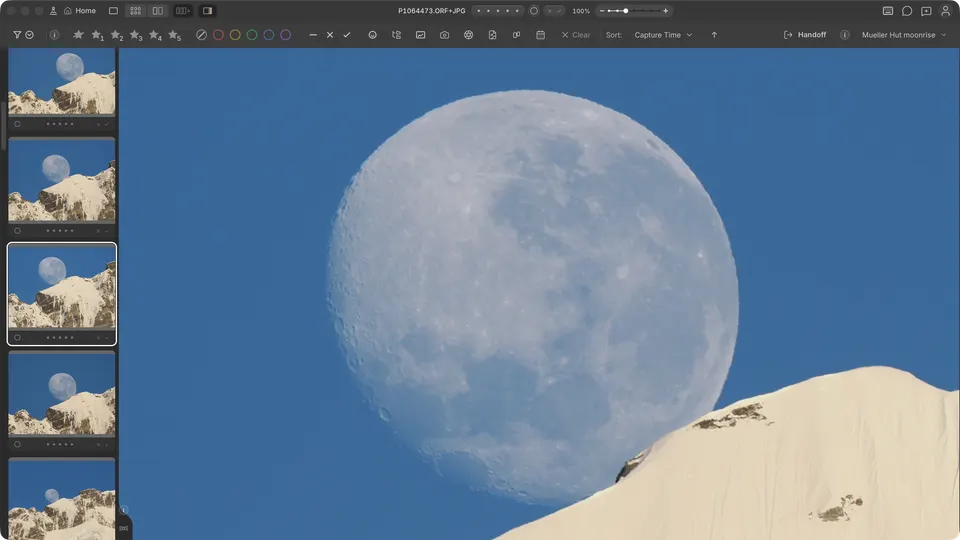
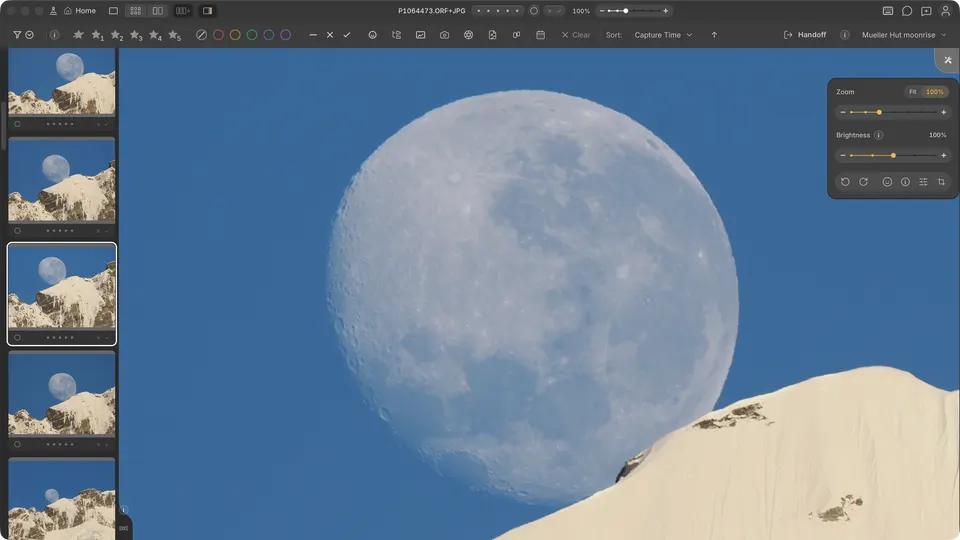
- Con la foto ampliada, aparece en la barra de título, junto a las valoraciones, un control de zoom con un halo azul. Arrástralo para elegir cualquier nivel, o haz clic en el porcentaje para elegir Ajustar o un nivel de 25 % a 1600 %; la ⓘ junto a 100 % explica qué significa ese nivel. Haz clic en × para volver a ajustar la foto, igual que con Space.
Qué significa el 100 %
Al 100 %, un píxel de la foto a tamaño completo ocupa un píxel de tu pantalla. Ajustar es aparte: la foto entera escalada a la ventana, que se muestra como Ajustar en lugar de como un porcentaje.
El porcentaje describe el tamaño completo de la foto, no cuánto detalle hay ya en pantalla. Cuando la imagen que tiene Cullibrate es más pequeña que la foto completa (a menudo, la vista previa incrustada de la cámara dentro de un archivo RAW), se amplía a ese tamaño y puede verse suave al 100 % hasta que haya disponible una imagen más nítida.
Moverse por la foto
- Arrastra la foto para desplazarte. Con la foto ampliada, la rueda de desplazamiento también desplaza la imagen; en Ajustar, pasa a la foto anterior o siguiente.
- Si no hay un rostro centrado, las teclas de flecha desplazan la imagen.
- Cuando el zoom se abre en un rostro, ← / → pasan de un rostro a otro. ↑ o ↓ deja de centrarse en los rostros y, a partir de ahí, todas las flechas desplazan la imagen.
- Shift + flechas desplaza libremente cualquier foto ampliada, sin detenerse en los rostros.
- Opción en Mac o Alt en Windows con ← o → va a la foto anterior o siguiente con el mismo zoom. ↑ y ↓ siempre desplazan la imagen.
- La primera vez que pulsas ← o → con zoom, se abre junto al rostro una tarjeta con el diagrama «Flechas con zoom» de las preferencias Generales: Persona siguiente (o desplazar), Foto siguiente y Desplazar, cada una con sus teclas. Intercambia ahí las teclas si quieres que las flechas solas vayan a la foto siguiente, como en Photo Mechanic y Lightroom, o desplacen libremente. Haz clic en Listo o pulsa Return (Enter en Windows) para cerrarla. Puedes volver a intercambiarlas más tarde en las preferencias Generales.
Cullibrate recuerda dónde estabas
Cada foto ampliada conserva su nivel de zoom y su posición mientras Cullibrate está abierto, así que puedes comprobar un fotograma, revisar los vecinos y volver a la misma vista. Las fotos con rostros vuelven al último rostro en el que te centraste. Al salir de Cullibrate o abrir otra colección, se vuelve a empezar en Ajustar.
Qué píxeles estás viendo
Cullibrate muestra la imagen más grande que ya tiene de la foto. En un archivo RAW suele ser la vista previa incrustada de la cámara: el mismo renderizado que viste en la pantalla trasera de la cámara.
Cuando un archivo RAW no tiene una vista previa utilizable, o su vista previa tiene menos píxeles de los que necesitas, Cullibrate renderiza el RAW por sí mismo. Ampliar también cuenta: cuando la vista previa de la cámara es más pequeña que la foto completa, el zoom de detalle renderiza el RAW para que al 100 % se vea detalle real. Los colores pueden cambiar ligeramente cuando el renderizado sustituye a la vista previa, y algunas fotos tardan un momento.
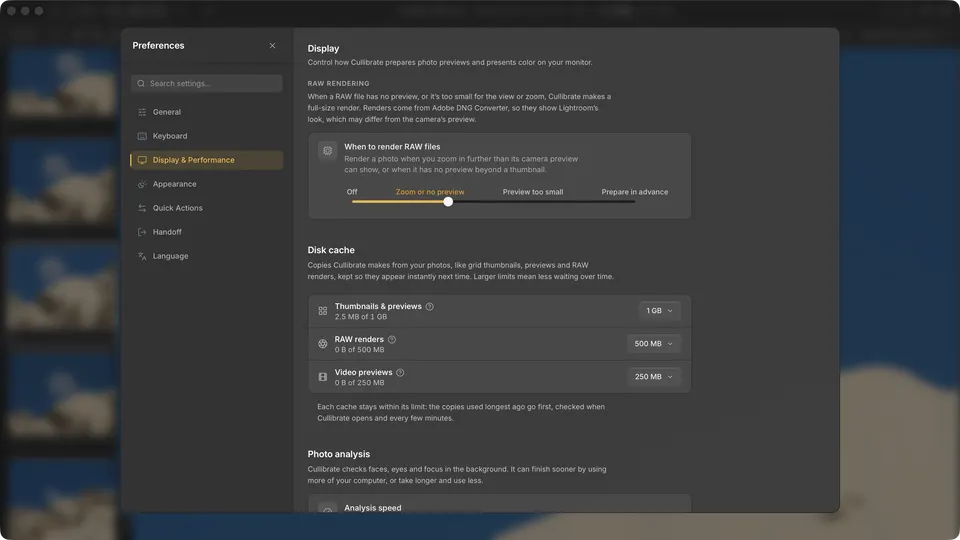
Elige cuándo en las preferencias de Pantalla y rendimiento, en Renderizado RAW:
- Desactivado — usar solo las vistas previas de la cámara y las imágenes asociadas. En su lugar, el zoom amplía la vista previa.
- Zoom o sin vista previa — renderizar una foto cuando amplías más de lo que puede mostrar su vista previa de la cámara, o cuando no tiene más vista previa que una miniatura. Es la opción predeterminada.
- Vista previa pequeña — como «Zoom o sin vista previa», pero además renderizar la foto que estás viendo cuando su vista previa es demasiado pequeña para la pantalla, tanto en Ajustar como al ampliar.
- Preparar con antelación — crear en segundo plano renderizados a tamaño completo de toda la colección, para no esperar al acercar el zoom. Conserva todos los renderizados que crea, de 4–25 MB cada uno y sin límite: una colección de 1.500 fotos puede ocupar 10 GB o más.
Para revisar una foto como renderizado RAW, sea cual sea el ajuste de Renderizado RAW, pulsa ShiftJ. Tarda alrededor de un segundo; vuelve a pulsarlo o pasa a la foto siguiente para volver. Con Vista previa de ediciones (J) activada, Adobe también renderiza tus ediciones; CmdShiftJ en Mac o CtrlShiftJ en Windows activa ambos a la vez y los vuelve a desactivar.
En Caché en disco, en las mismas preferencias, los renderizados RAW se mantienen dentro de 500 MB de forma predeterminada y los que llevan más tiempo sin verse se eliminan primero, para que las fotos cercanas a la que estás viendo sigan listas. Puedes subir el límite hasta 5 GB. Miniaturas y previsualizaciones y Previsualizaciones de vídeo tienen sus propios límites, 1 GB y 250 MB de forma predeterminada. Los archivos en caché son solo copias: eliminarlos nunca afecta a tus fotos.
Zoom en Cuadrícula
Space con una foto seleccionada la abre a tamaño completo en Ajustar. Ahí funcionan las teclas de zoom, un clic amplía al 100 % y después alterna entre 100 % y 200 %, y Esc la cierra.
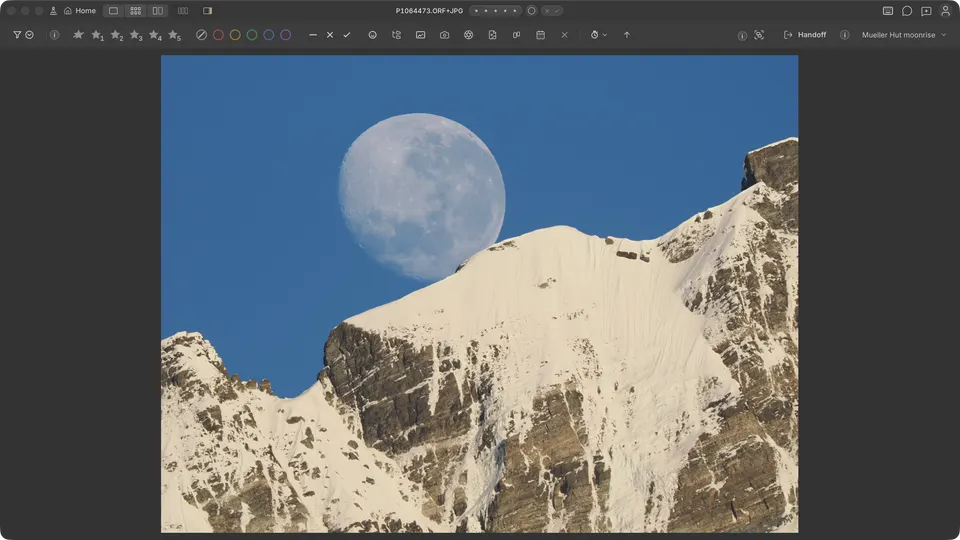
Comparación con zoom
Comparación puede ser un modo útil cuando quieres comprobar el mismo detalle en varias fotos, por ejemplo qué fotograma de una ráfaga es el más nítido. Pulsa C para abrir la foto como Selección junto a una Candidata y luego Space para ampliar las dos en el mismo punto.
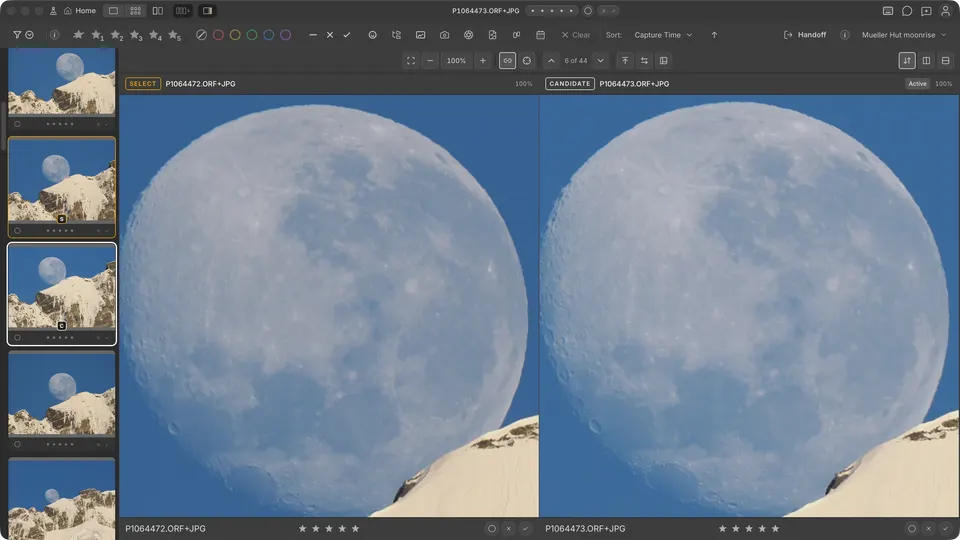
- Con Vincular zoom y posición activado, al ampliar o desplazar una foto, la otra se mueve con ella.
- Recorre la ráfaga con la Candidata usando las teclas de flecha. La vista se queda donde está, así que cada fotograma nuevo aparece sobre el mismo detalle.
- ShiftSpace amplía solo la foto activa. Igualar la vista activa copia una vez su zoom y su posición en la otra foto.
Para Selección, Candidata e Intercambiar, consulta Vistas de revisión.
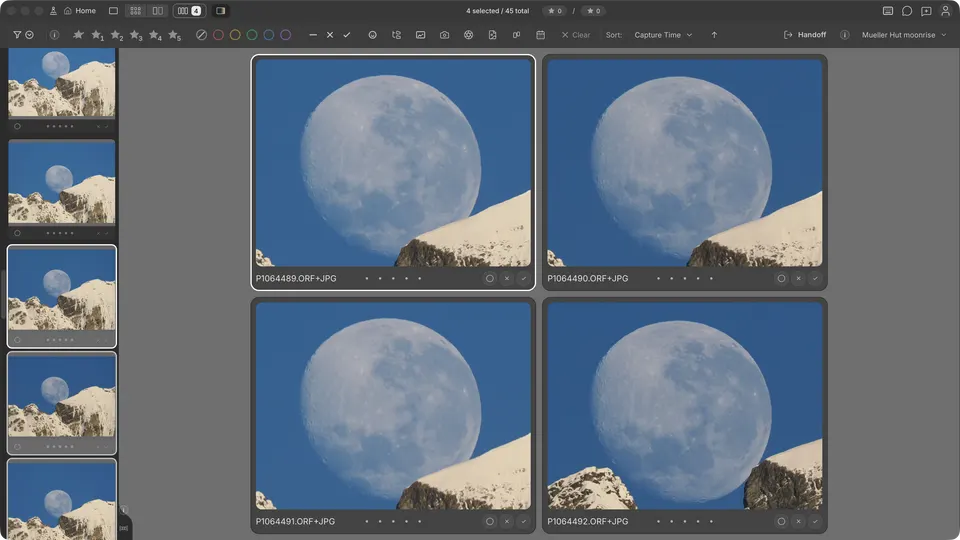
Zoom en Encuesta
Encuesta está disponible cuando hay varias fotos seleccionadas. Selecciónalas en la tira de película (Lupa) o en Cuadrícula y pulsa N; con Encuesta automática activada, la tira de película la abre sola. Una vez dentro de Encuesta:
- Coloca el puntero sobre una foto y desplázate con la rueda para ampliar juntas todas las fotos de la encuesta. En una encuesta lo bastante grande para desplazarse, mantén pulsada Ctrl o Cmd mientras te desplazas con la rueda.
- Arrastra para desplazar todas las fotos a la vez, o haz doble clic en una foto para alternar entre Ajustar y zoom.
- Mantén pulsada Option en Mac o Alt en Windows mientras te desplazas con la rueda o arrastras para ampliar o mover solo esa foto, por ejemplo para alinear un fotograma que se encuadró de otra manera.
- Space encuadra los rostros detectados en cada foto.