Encuesta coloca una al lado de la otra las fotos entre las que estás eligiendo y reduce el conjunto a medida que quitas candidatas, hasta que solo queda una. Úsala con una ráfaga, un grupo o cualquier puñado de fotos que hayas seleccionado.
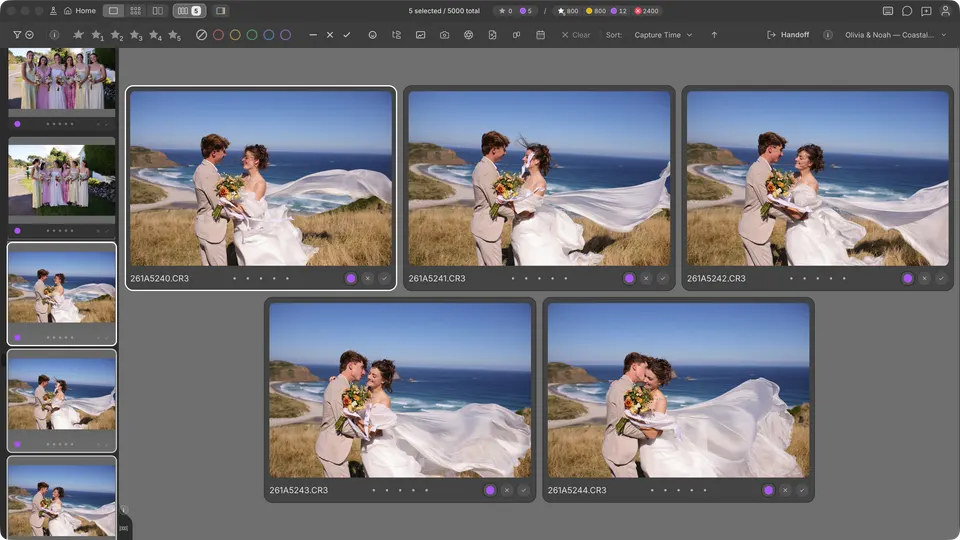
Cómo se abre Encuesta
Con Encuesta automática activada, al seleccionar varias fotos Encuesta se abre sola: dos o más en la tira de película, tres o más en Comparación. Cuadrícula deja Encuesta automática desactivada de forma predeterminada, así que las fotos seleccionadas permanecen en la cuadrícula hasta que lo pidas.
- N — abrir o cerrar Encuesta con tu selección o con todo el grupo de la foto actual.
- ShiftN — activar o desactivar Encuesta automática.
- En Cuadrícula, Space abre en Encuesta las fotos que has seleccionado.
- El control Encuesta de la barra de título muestra cuántas fotos hay en la encuesta. Haz clic en él para elegir las vistas en las que se aplica Encuesta automática, o haz clic derecho en él para activar o desactivar Encuesta.
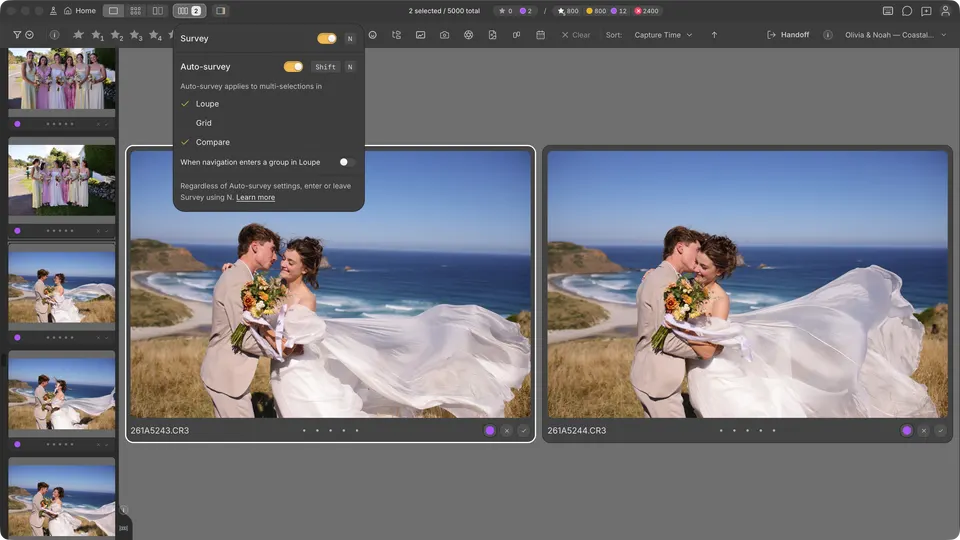
Elegir la foto que conservas
- Mueve el resaltado con las teclas de flecha. Las teclas de valoración se aplican a la foto resaltada, y cada foto tiene su propia barra de estrellas, color, Etiqueta y Rechazar.
- Pulsa D, o haz clic en la × de una foto, para quitarla de la encuesta. Sale de la comparación, no de tu colección de archivos, y la foto más cercana pasa a estar resaltada.
- Sigue quitando. Cuando queda una foto, Encuesta se cierra y esa foto sigue activa. En Comparación, Encuesta se cierra cuando quedan dos y vuelve a Selección y Candidata.
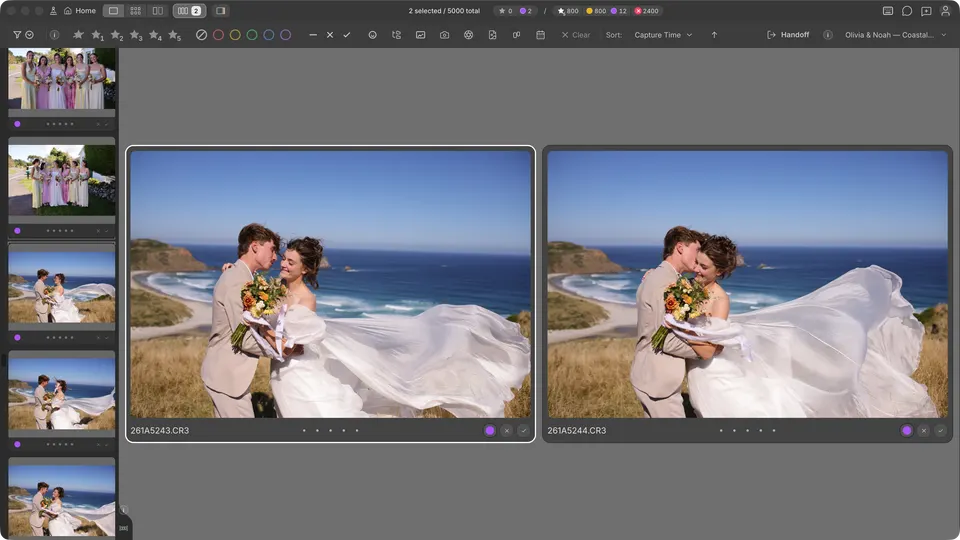
Cómo funciona el diseño
Encuesta mantiene tus fotos en el orden de la tira de película. Hasta ocho fotos se organizan en filas equilibradas, con un tamaño que hace que cada foto muestre la misma cantidad de imagen: los fotogramas verticales crecen en altura y los horizontales en anchura. Los conjuntos más grandes se desplazan en una cuadrícula de cuatro columnas.
Zoom y rostros en Encuesta
- Coloca el puntero sobre una foto y desplázate con la rueda, o haz doble clic en ella, para ampliar todas las fotos de la encuesta y luego arrastra para desplazarlas a la vez. Haz doble clic de nuevo para volver a Ajustar.
- Mantén pulsada Option en Mac o Alt en Windows mientras te desplazas con la rueda o arrastras para ampliar o mover solo una foto.
- Space encuadra los rostros detectados en cada foto. Púlsala de nuevo para volver a Ajustar.
- Cmd/ en Mac / Ctrl/ en Windows cambia a Encuesta de rostros; consulta Uso del Panel de rostros y la Encuesta de rostros.
Salir de Encuesta
Pulsa Esc o N. Después de cerrar Encuesta manualmente, Encuesta automática espera a que cambie tu selección antes de volver a abrirla.