Tus fotos ya son archivos normales en carpetas de tu disco. Cullibrate trabaja con ellas donde están, sin una biblioteca aparte desde la que exportar, y guarda las calificaciones y otros cambios compatibles como metadatos XMP estándar. No necesitas Lightroom ni ninguna otra app.
Ver tus fotos en Finder o File Explorer
- Pulsa H para abrir Handoff y elige las fotos con Desde y Refinar.
- En Acciones, haz clic en Abrir en… y elige Finder (File Explorer en Windows).
- Haz clic en Mostrar en Finder (Mostrar en Explorador de archivos en Windows).
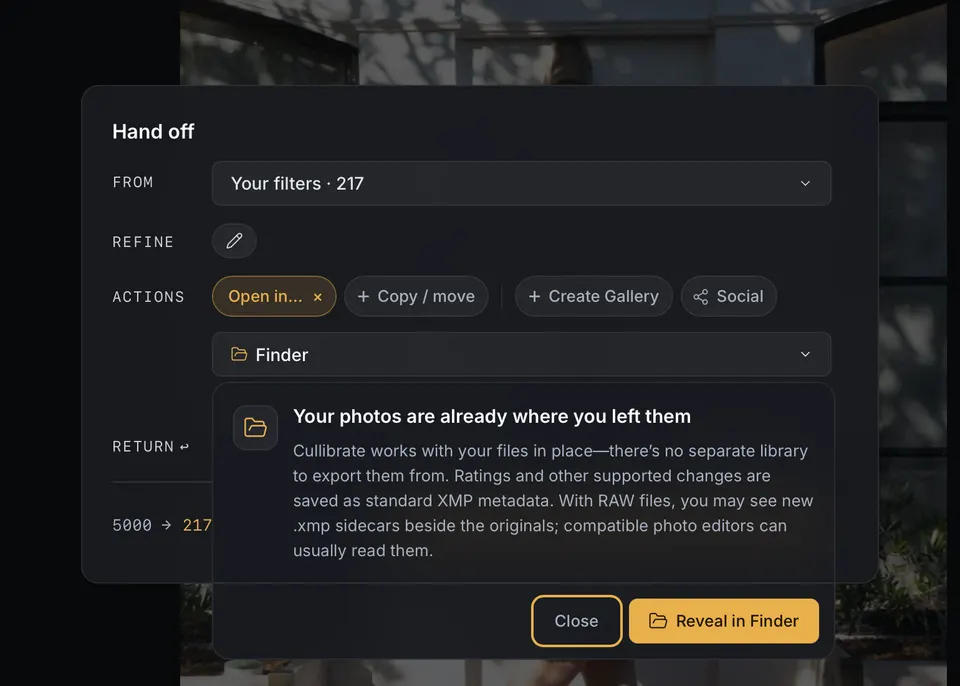
Finder se abre con exactamente esas fotos seleccionadas. Si entregas todas las fotos de la colección, Handoff abre en cambio las carpetas de la colección.
Guardar solo tu selección en una carpeta propia
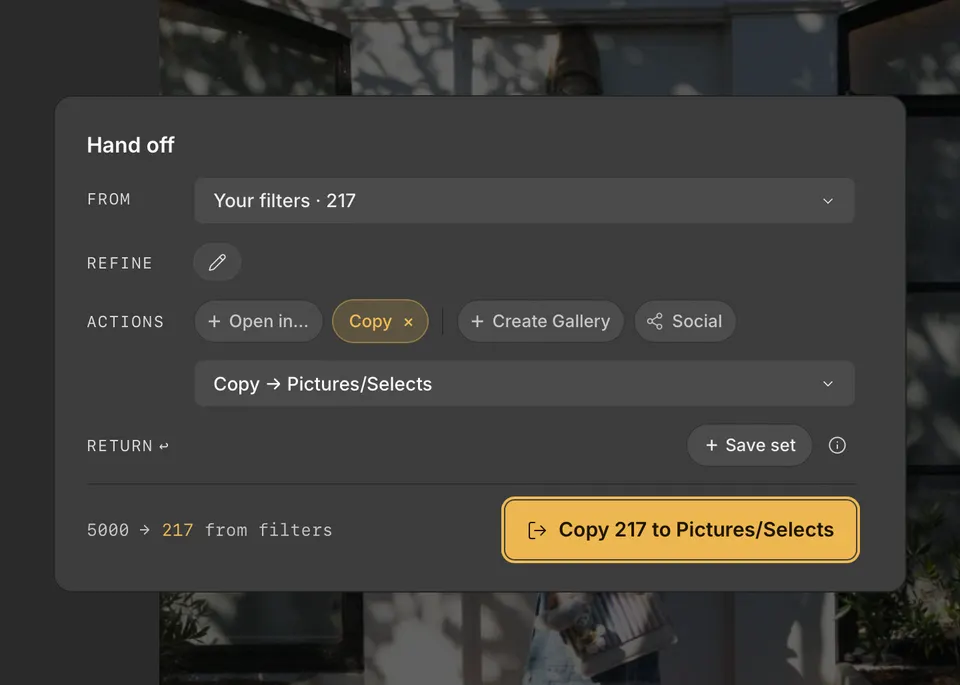
Para guardar solo tu selección en una carpeta propia —para un cliente, un disco de copia de seguridad o un editor en el que importes por tu cuenta—, añade el paso Copiar / mover en Handoff. Copiar deja tus originales donde están. Mover los traslada, y Cullibrate sigue trabajando con los archivos movidos.
- Pulsa H para abrir Handoff.
- Elige las fotos que quieres incluir, por ejemplo filtrando tus fotos de 5 estrellas. Consulta Usar filtros de transferencia.
- En Acciones, haz clic en Copiar / mover.
- Elige Copiar o Mover.
- Escribe un Nombre de la carpeta y elige dónde crearla en Dentro de. Para usar una carpeta existente tal cual, haz clic en usar destino directo y elígela en Destino.
- Haz clic en Continuar.
- Haz clic en el botón que nombra la transferencia, por ejemplo Copiar 24 a Selección.
Los archivos de cada foto viajan juntos, incluido su archivo complementario .xmp cuando lo tiene, así que tus calificaciones y otros cambios compatibles van con ellos.
Si no puedes continuar
- Ya hay en esa carpeta fotos con los mismos nombres pero distinto contenido: elige otra carpeta o crea una nueva.
- La carpeta no existe, es de solo lectura o está llena: Cullibrate muestra el motivo debajo de la carpeta. Vuelve a conectar el disco, libera espacio o elige otra carpeta.
- No aparece Copiar / mover: es para fotos en carpetas normales. Para una colección gestionada de Apple Photos, usa Exportar.