Eine Schnellaktion ist ein Kopier- oder Verschiebevorgang, den Sie einmal einrichten und dann mit einer Taste ausführen: etwa abgelehnte Fotos gesammelt in einen Ordner neben jedem Original verschieben oder die Auswahl in einen Auslieferungsordner kopieren.
Eine Schnellaktion erstellen
Speichern Sie während der Arbeit eine Schnellaktion, indem Sie Fotos aus dem Filmstreifen oder Raster auf ein Ablageziel ziehen, oder erstellen Sie eine in den Einstellungen.
Durch Ziehen von Fotos speichern
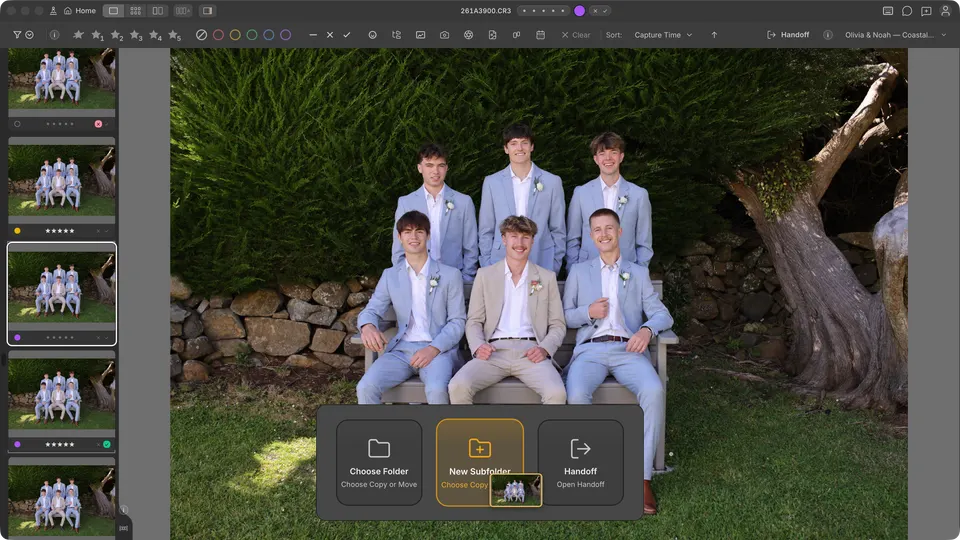
- Ziehen Sie Fotos aus dem Filmstreifen oder Raster auf ein Ablageziel wie Neuer Unterordner oder Ordner auswählen.
- Legen Sie im Dialog „Kopieren oder verschieben“ Vorgang, Wo und Danach fest.
- Aktivieren Sie Als Schnellaktion speichern und legen Sie ihre Taste fest.
- Klicken Sie auf die Schaltfläche, die das Verschieben beschreibt, etwa „3 Fotos nach Abgelehnt verschieben“.
In den Einstellungen erstellen
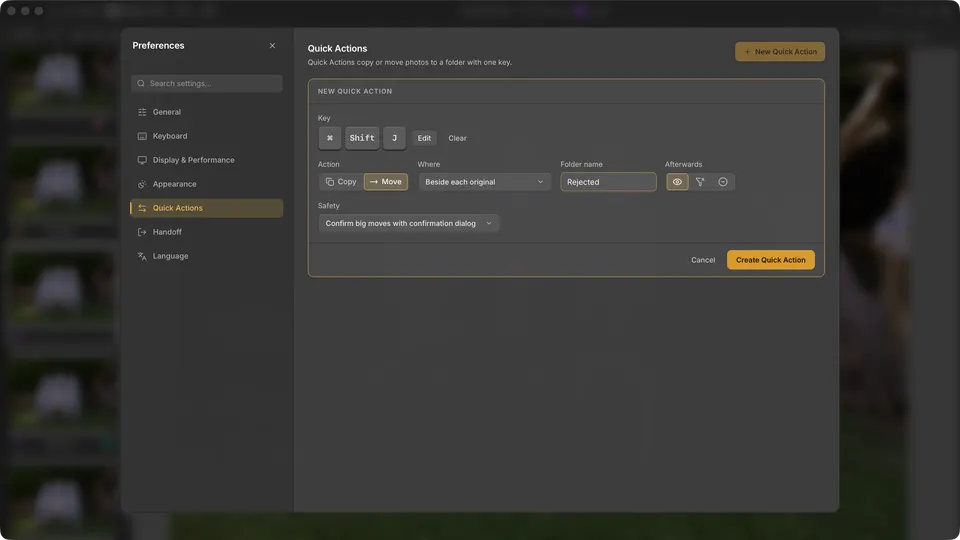
- Öffnen Sie die Einstellungen und wählen Sie Schnellaktionen.
- Klicken Sie auf Neue Schnellaktion.
- Klicken Sie auf „Klicken, um eine Taste festzulegen“ und drücken Sie dann die gewünschte Taste.
- Wählen Sie unter Vorgang Kopieren oder Verschieben.
- Wählen Sie unter Wo die Option Neben jedem Original und geben Sie einen Ordnernamen wie Abgelehnt ein, oder wählen Sie Fester Ordner und suchen Sie einen Ordner aus. Mit Neben jedem Original wird der Ordner im eigenen Ordner jedes Fotos angelegt.
- Legen Sie bei Verschieben unter Danach fest, was passiert: Die Fotos bleiben sichtbar, werden herausgefiltert oder aus dieser Dateisammlung entfernt.
- Legen Sie unter Sicherheit fest, wann zuerst ein Bestätigungsdialog erscheint.
- Klicken Sie auf Schnellaktion erstellen.
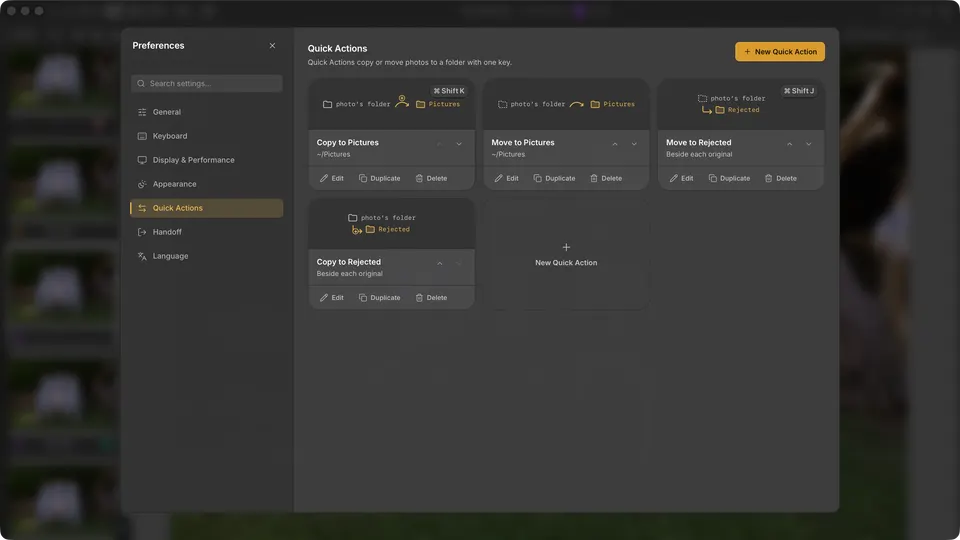
Jede Schnellaktion ist danach benannt, wohin sie Fotos legt, etwa Verschieben nach Abgelehnt oder Nach Bilder kopieren. Ihre Karte zeigt dasselbe als Bild: einen geknickten Pfeil in einen Ordner neben jedem Original oder einen geschwungenen Pfeil hinüber zu einem festen Ordner. Beim Verschieben ist der Ordner, den die Fotos verlassen, gestrichelt, und beim Kopieren trägt der Pfeil ein Plus.
Eine Schnellaktion ausführen
- Drücken Sie ihre Taste. Die Schnellaktion gilt für Ihre Auswahl oder das aktive Foto, in der Übersicht für das hervorgehobene Foto. Anders als Bewertungen erstreckt sie sich nie auf eine ganze Gruppe.
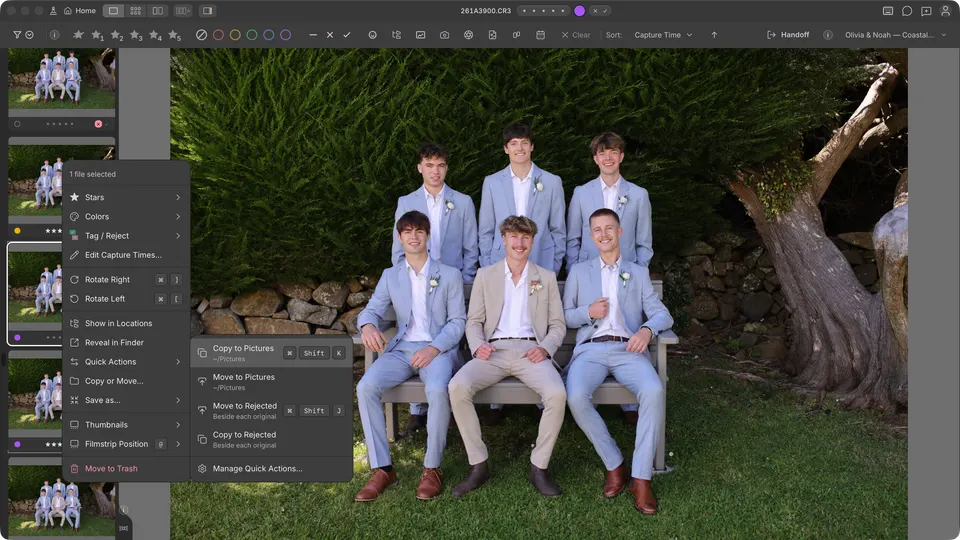
- Klicken Sie mit der rechten Maustaste auf ein Foto oder eine Auswahl und öffnen Sie das Untermenü Schnellaktionen.
- Klicken Sie mit der rechten Maustaste und wählen Sie Kopieren oder verschieben…, oder ziehen Sie Fotos auf ein Ablageziel wie Neuer Unterordner. Der Dialog „Kopieren oder verschieben“ listet Ihre Schnellaktionen unter Schnellaktion verwenden auf; wählen Sie eine, und der Rest wird ausgefüllt.
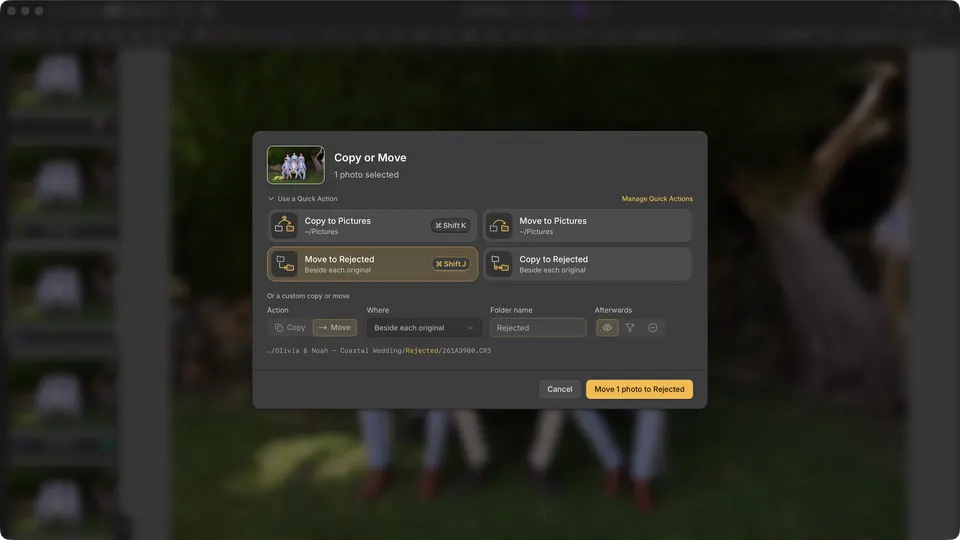
Wo
- Neben jedem Original — legt den benannten Ordner im eigenen Ordner jedes Fotos an, sodass Fotos aus verschiedenen Ordnern getrennt bleiben.
- Fester Ordner — legt jedes Foto in den einen Ordner, den Sie auswählen.
- Ein Ordner je Dateisammlung — fragt jede Dateisammlung nach ihrem eigenen Ordner, wenn Sie die Schnellaktion dort zum ersten Mal verwenden. So landet eine spätere Dateisammlung nie im Ordner einer älteren.
Sicherheit
- Große Verschiebungen im Bestätigungsdialog bestätigen — wird sofort ausgeführt, außer bei einer großen Verschiebung; dann öffnet sich zuerst der Dialog „Kopieren oder verschieben“, damit Sie alles prüfen können.
- Immer Bestätigungsdialog anzeigen — der Dialog „Kopieren oder verschieben“ öffnet sich jedes Mal, bevor etwas ausgeführt wird.
- Sofort ausführen — wird sofort ausgeführt, wann immer der Ordner verfügbar ist.
Nach dem Verschieben
- Sichtbar lassen — die Fotos bleiben in der Dateisammlung und werden nun aus ihrem neuen Ordner gelesen.
- Herausfiltern — die Fotos bleiben in der Dateisammlung, aber ihr neuer Ordner wird in der aktuellen Ansicht ausgeblendet. „Filter löschen“ zeigt sie wieder.
- Aus dieser Dateisammlung entfernen — die verschobenen Fotos verlassen diese Dateisammlung. Die Dateien werden verschoben, nicht gelöscht.
Bearbeiten, neu anordnen oder löschen
Unter Einstellungen → Schnellaktionen hat jede Karte Bearbeiten, Duplizieren und Löschen sowie Pfeile, mit denen Sie die Reihenfolge im Menü ändern. Sie können bis zu 24 speichern. Das Löschen einer Schnellaktion entfernt nur die Schnellaktion: Keine Fotos oder Ordner ändern sich.
Rückgängig machen
Verwenden Sie Bearbeiten → Rückgängig machen oder Rückgängig in der Abschlussmeldung. Cullibrate bittet Sie unter Umständen zuerst um eine Bestätigung, etwa nach einem Verschieben zwischen Laufwerken. Rückgängig hebt auch „Aus dieser Dateisammlung entfernen“ und „Herausfiltern“ auf; wenn Sie ein Kopieren rückgängig machen, werden die Kopien entfernt und die Originale bleiben erhalten. Nach einem Neustart machen Sie eine Übertragung unter Dateiaktivität rückgängig.
Die Delete-Taste mit einem Ordner für Abgelehnte einrichten
Wenn Sie zum ersten Mal Delete drücken, fragt Cullibrate, wo Fotos landen sollen, die Sie nicht möchten: aus dieser Dateisammlung, in einem Ordner für Abgelehnte oder im Papierkorb. Jede Wahl zeigt ihre Taste, und Delete führt die aus, die Sie wählen.
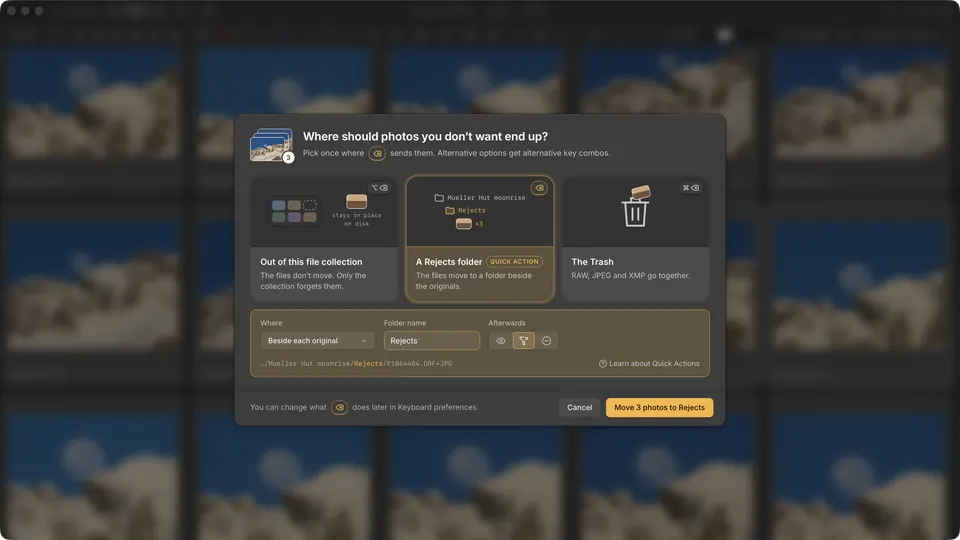
- Wählen Sie die Fotos aus, die Sie nicht möchten, und drücken Sie Delete.
- Wählen Sie Ein Ordner für Abgelehnte.
- Wählen Sie unter Wo die Option Neben jedem Original und benennen Sie den Ordner, oder wählen Sie Fester Ordner und suchen Sie einen aus.
- Legen Sie unter Danach fest, ob die Fotos sichtbar bleiben, herausgefiltert oder aus dieser Dateisammlung entfernt werden.
- Klicken Sie auf die Verschieben-Schaltfläche.
Cullibrate speichert Ihre Wahl als Schnellaktion, weist ihr die Delete-Taste zu und verschiebt die Fotos sofort. Das Entfernen aus der Dateisammlung wandert auf Option+Delete auf dem Mac oder Alt+Delete unter Windows, und Command+Delete auf dem Mac oder Ctrl+Delete unter Windows verschiebt Fotos weiterhin in den Papierkorb. Wählen Sie stattdessen den Papierkorb, verschiebt Delete Fotos dorthin, und Command+Delete oder Ctrl+Delete entfernt aus der Dateisammlung.
Tasten für Schnellaktionen
- Tastenkürzel für Schnellaktionen bleiben in jedem Tastaturprofil gleich.
- Zwei Schnellaktionen können sich keine Taste teilen, und die Tasten für Bewertungen, Farben und Markierungen sind reserviert.
- Teilt sich eine Schnellaktion eine Taste mit einem anderen neu zuweisbaren Befehl, hat die Schnellaktion im Foto-Arbeitsbereich Vorrang.